

Como tornar uma imagem transparente
Tornar uma imagem transparente é mais do que esconder o fundo. Uma imagem salva como JPG, ou um PNG com uma caixa branca dentro, continua carregando o fundo consigo: pixels que por acaso são brancos, cinza ou da cor de uma parede. Se você pintar por cima ou cobrir com uma forma da mesma cor do slide, a imagem apenas parece transparente, e isso dura até a cor do slide mudar. Apagar à mão tem um problema parecido: um deslize do pincel deixa um contorno irregular, e cabelo ou pelo de animal quase não dá para acompanhar. Em uma imagem realmente transparente esses pixels estão vazios, dentro de um PNG, e tudo o que estiver atrás da imagem aparece através dela.
Com o FlowPix o caminho é curto. Abra o app, coloque a imagem e diga em uma frase o que quer manter, por exemplo: deixe o fundo desta foto transparente e mantenha a pessoa. A ferramenta de recorte encontra o assunto, remove tudo em volta e devolve um PNG transparente com bordas limpas, inclusive nas bordas suaves como cabelo. Veja o resultado sobre um fundo escuro e sobre um claro, e rode de novo com uma instrução mais clara se alguma borda não ficar boa. Depois coloque-o em um slide, um pôster ou uma página de produto, ou exporte como PNG. Como o fundo some de verdade e não apenas fica escondido, o mesmo arquivo funciona sobre qualquer cor.
O que torna uma imagem transparente
A maioria das fotos é um retângulo cheio de pixels coloridos. Mesmo a imagem de um único objeto tem fundo: uma mesa, uma parede, um céu, um lençol branco. Quando você coloca essa foto em um slide ou em uma página da web, o retângulo vai junto, e o fundo antigo aparece como uma caixa em volta do seu assunto.
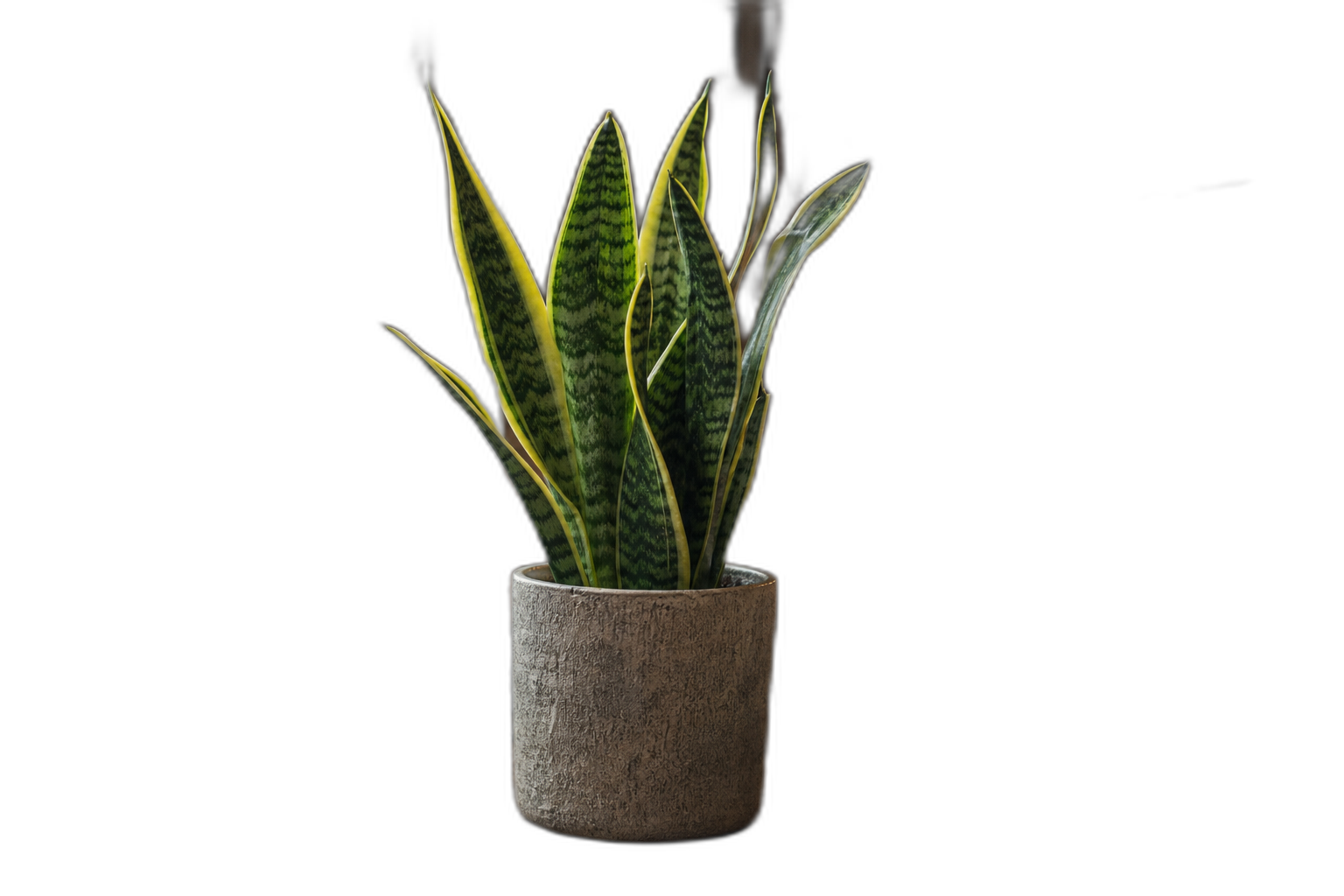
Uma imagem transparente funciona de outro jeito. Além da cor de cada pixel, ela guarda o quanto aquele pixel é transparente. Os pixels em volta do assunto ficam totalmente transparentes, e o que estiver atrás da imagem aparece através dela. Os editores costumam desenhar isso como um tabuleiro cinza e branco, e é também assim que o FlowPix mostra um recorte pronto. O formato que guarda essa informação é o PNG. Um JPG não consegue guardá-la, por isso uma imagem salva como JPG sempre tem um fundo sólido, geralmente branco.
Como deixar uma imagem transparente com o FlowPix
Abra o app, coloque a imagem e diga o que quer manter. Uma frase curta basta: deixe o fundo desta foto transparente e mantenha a pessoa. O FlowPix encontra o assunto, remove tudo em volta e devolve um recorte em fundo transparente.
O resultado aparece na tela de trabalho e no chat. A partir daí você pode colocá-lo em um layout maior, pedir um novo fundo atrás dele ou exportá-lo como PNG. Cada recorte usa uma pequena quantidade de créditos do seu saldo, então você pode testar uma imagem, olhar as bordas e rodar de novo com outra instrução se não gostar.
O que funciona bem e o que é mais difícil
Os recortes funcionam melhor quando o assunto está claramente separado do que há atrás. Produtos sobre uma superfície lisa, retratos, bichos de estimação, comida, móveis e objetos isolados costumam sair limpos, incluindo as bordas suaves de cabelo e pelo. Uma imagem de origem maior dá ao recorte mais detalhe para trabalhar.
Algumas imagens são mais difíceis. Vidro, fumaça e malha fina deixam o fundo aparecer através do próprio assunto, então a borda é uma questão de julgamento. Um assunto de cor quase igual à do fundo, como uma xícara branca sobre uma mesa branca, dá pouco para separar um do outro. Se um resultado não ficou certo, diga o que deu errado, tente uma foto mais nítida ou corte mais perto do assunto e rode de novo.
Onde um PNG transparente é útil
Apresentações são o caso mais comum. Um logotipo, produto ou retrato transparente assume a cor do slide, então uma foto em um tema escuro não chega com um retângulo branco. O mesmo vale para pôsteres, folhetos e artes para redes sociais, em que você quer que um assunto fique sobre uma cor, um degradê ou outra foto.
Lojas on-line usam recortes para mostrar o mesmo produto em um anúncio branco, em um banner colorido e em uma arte de promoção sem fotografá-lo de novo. Designers guardam uma versão transparente de um assunto como camada reutilizável. Projetos de adesivos e de impressão precisam de um contorno claro da forma a ser cortada ou impressa. Em todos os casos o arquivo faz um único trabalho: carregar o assunto e nada mais.
PNG, JPG e WebP: qual arquivo guardar
Guarde a versão transparente como PNG. O PNG não perde qualidade, então as bordas continuam nítidas, e ele guarda a área transparente. O JPG é menor para fotografias, mas não tem transparência e acrescenta um fundo sólido. O WebP também pode guardar transparência e costuma ser menor que o PNG em páginas da web, mas nem toda ferramenta o abre, então o PNG é o arquivo mais seguro para entregar a outra pessoa.
Lembre-se de que um PNG transparente nem sempre é o que uma plataforma pede. Muitos marketplaces querem um fundo branco liso na imagem principal do produto, então confira as regras do lugar onde você vende. Você pode guardar o arquivo transparente como original e colocá-lo sobre branco, cinza ou uma cor sempre que um anúncio pedir.
Dicas para um resultado mais limpo
Comece com a melhor imagem que tiver. Luz uniforme, um assunto nítido e um fundo que se diferencie do assunto em cor ou brilho ajudam. Evite uma imagem em que o enquadramento corte o assunto se você quer uma forma completa.
Quando tiver o recorte, veja-o sobre um fundo escuro e sobre um claro. Uma borda clara fraca no escuro, ou escura no claro, mostra que o contorno precisa de outra passada. Rode de novo ou coloque o assunto em um fundo próximo das cores originais. Se quiser que o assunto pareça à vontade no novo fundo, acrescente uma sombra suave embaixo: um recorte sem sombra parece flutuar.
Imagem transparente ou removedor de fundo?
É o mesmo trabalho visto de dois lados. A página do removedor de fundo com IA trata de tirar um fundo bagunçado de uma foto que você já tem. Esta página trata do arquivo com que você termina: um PNG transparente que você pode guardar, nomear e reutilizar em outros trabalhos. Se você só precisa tirar o fundo de uma imagem avulsa, as duas páginas levam ao mesmo resultado no mesmo lugar: a tela de trabalho do FlowPix.
Quando o recorte está pronto, você não precisa parar. Pode ampliar uma imagem pequena, colocar o assunto em uma cena de produto ou montá-lo em um pôster, tudo na mesma conversa, e guardar o PNG transparente como ponto de partida de cada versão.