
O que um ampliador de imagens com IA faz no FlowPix e o que deixa intacto
Para ampliar arquivos de imagem no FlowPix, você pede no chat e o agente envia a imagem para um modelo de ampliação dedicado. Esse modelo é um ampliador exato, não uma regeneração: ele não redesenha a imagem a partir de uma descrição. Ele adiciona pixels e mantém a imagem que você deu.
A ampliação é fixa. A escala indicada em um pedido é aceita, mas não é usada; o modelo sempre amplia cerca de 4x em cada lado. Assim, um pedido com outra escala ainda volta com cerca de 4x, e vale a pena planejar o tamanho de destino com base nisso.
O resultado é guardado como qualquer imagem gerada. Ele é salvo no armazenamento do FlowPix e vai parar no canvas.
Duas execuções reais, com os tamanhos registrados
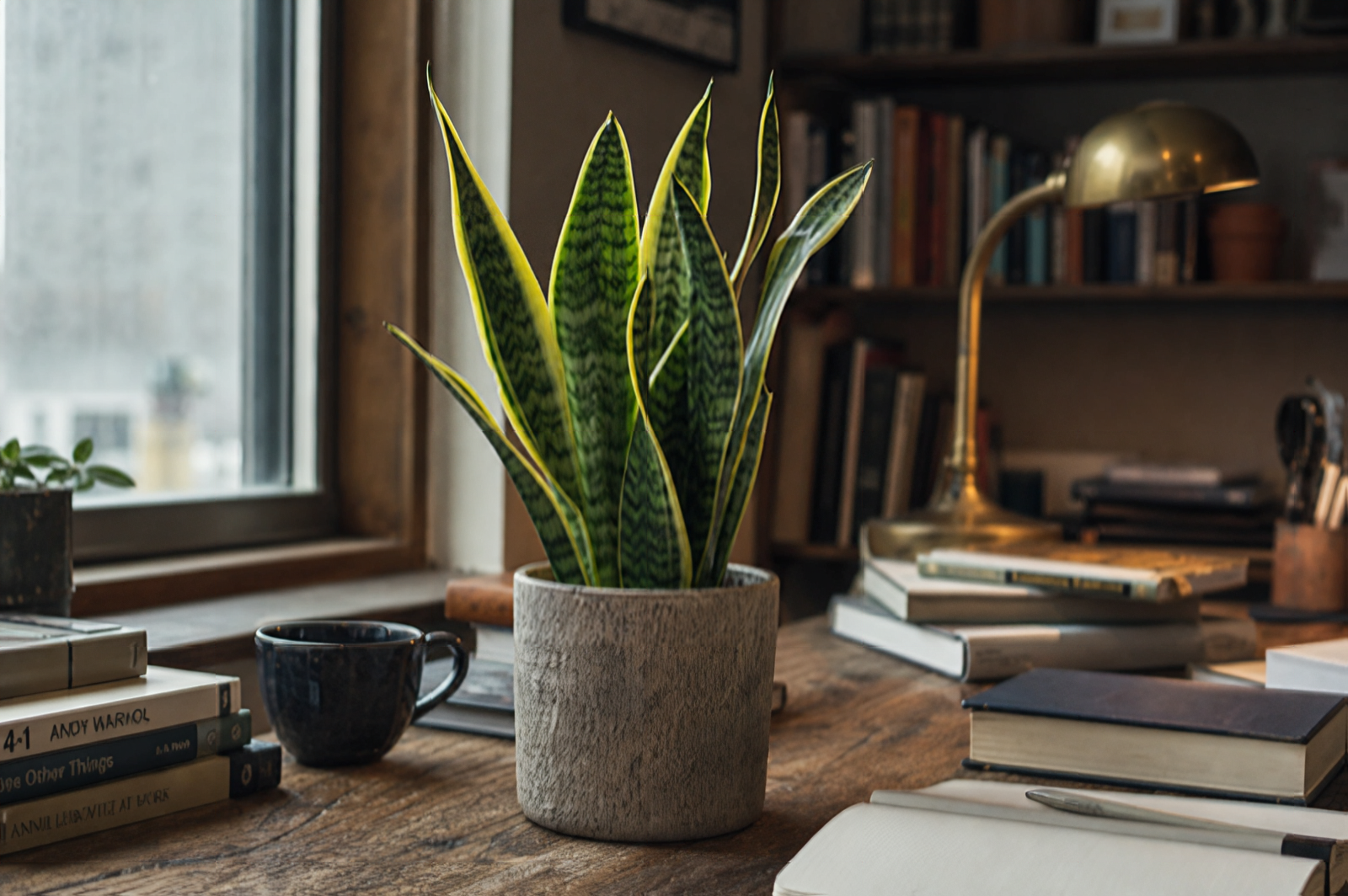
Este artigo se baseia em duas execuções do mesmo ampliador de imagens com IA. A primeira é o par de antes e depois já mostrado como primeiro controle deslizante desta página. Sua origem era uma foto nítida reduzida de propósito para 400x266, para representar uma imagem pequena ou antiga que um usuário poderia trazer. A ampliação voltou com 1600x1064, que é 4x em cada lado.
A segunda foi feita para esta página. Sua origem era uma foto de produto criada com o GPT Image 2.5 no replay de vitrine "Product to scenes", em 1024x1024. O resultado foi 4096x4096, de novo 4x em cada lado, salvo como um PNG de 24 MB. Do pedido até o resultado, essa chamada levou 230 segundos. Esse é o tempo desta chamada isolada, não um valor típico.
No primeiro par, os créditos e o tempo não foram registrados, então a tabela diz isso em vez de adivinhar.
| Imagem | Tamanho de origem | Tamanho do resultado | Créditos | Tempo |
|---|---|---|---|---|
| Foto reduzida para representar uma imagem pequena | 400x266 | 1600x1064 | não registrado | não registrado |
| Foto de produto do replay "Product to scenes" | 1024x1024 | 4096x4096 (PNG de 24 MB) | 5 | 230 segundos |
Lendo a comparação de 4096 com honestidade
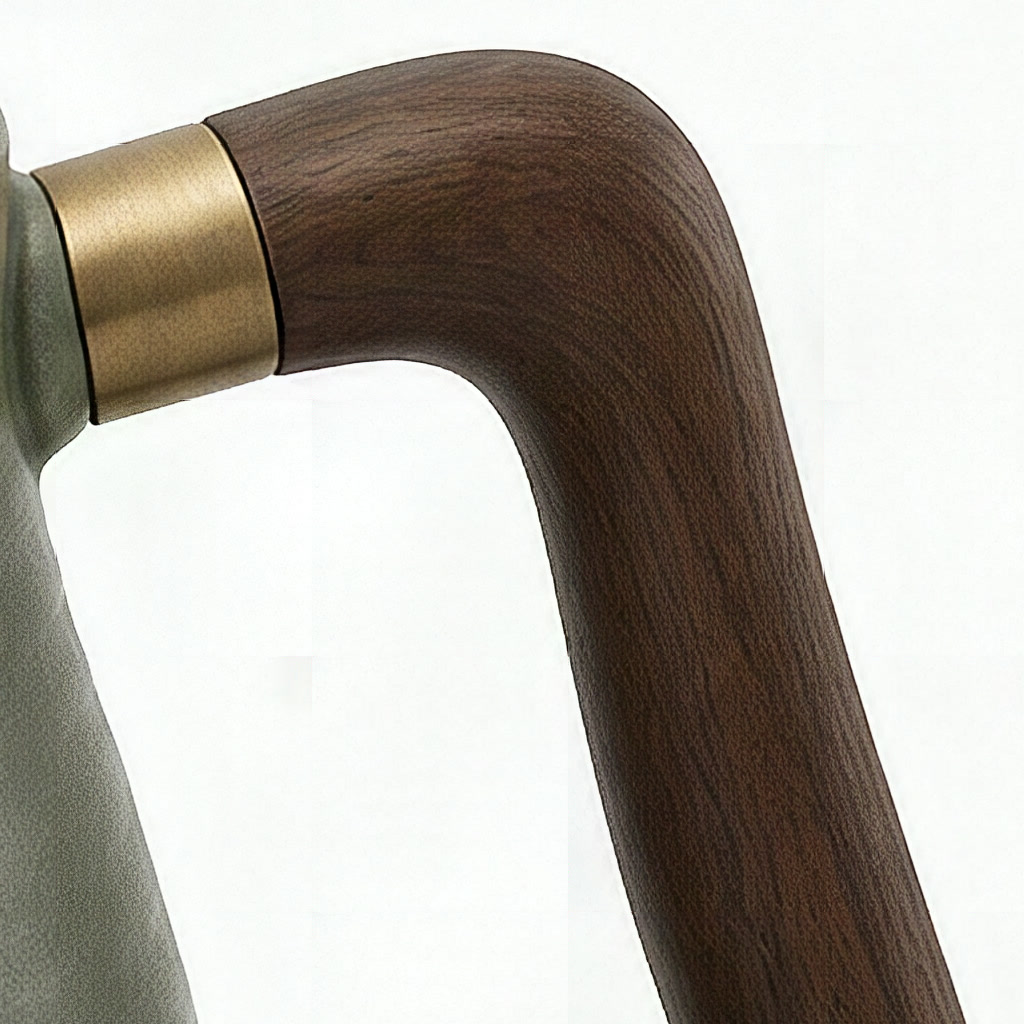
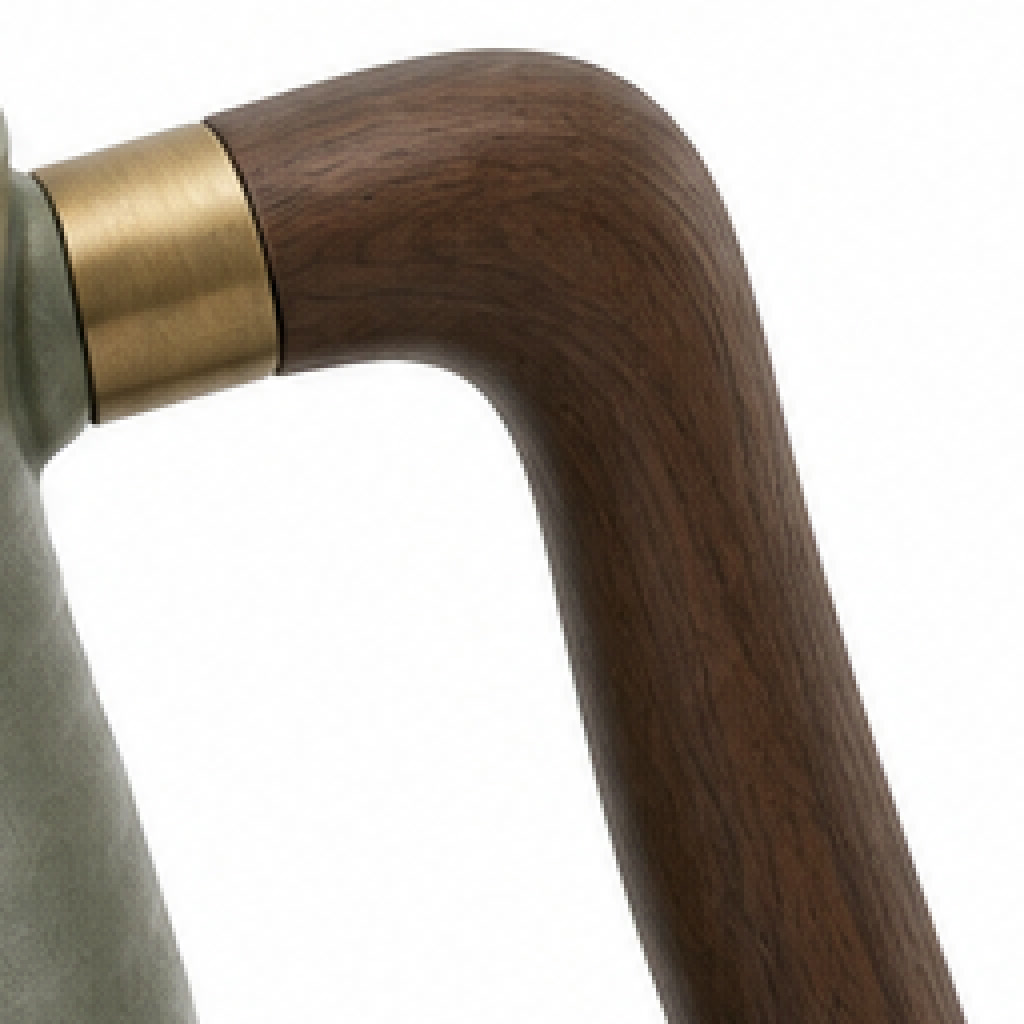
A foto de produto já era uma imagem 1024 limpa, então isto não é o resgate de um arquivo borrado. A página compara uma área de 256x256 do original com a mesma área do resultado. A área cobre o anel de latão superior e o cabo de nogueira.
Na área do original, os pixels são ampliados 4x sem suavização, e a área do resultado é mostrada em 1024x1024. Em tamanho pequeno, as duas se parecem. Com zoom, o resultado tem mais pixels na veia da madeira e ao longo da borda de latão. Não julgamos além disso.
Essa é a forma útil de conferir por conta própria o resultado de qualquer ampliador de imagens com IA: escolha uma área pequena com uma borda ou uma textura, veja o original e o resultado com o mesmo zoom e observe o que os pixels extras fazem ali. No tamanho da imagem inteira, as duas pareciam semelhantes quando a origem já era nítida.
Ampliar versus melhorar: dois trabalhos diferentes
O FlowPix tem uma página separada de melhoria de fotos, e as duas ferramentas fazem coisas diferentes. Ampliar trata de resolução: a imagem ganha mais pixels e continua sendo a imagem que era. Melhorar por descrição redesenha a imagem, então o visual pode melhorar enquanto pequenos detalhes podem mudar.
Essa diferença decide qual usar. Se a imagem está certa e só é pequena demais, como um arquivo que precisa chegar a um tamanho maior, use a ampliação. Se você quer mudar o visual da própria imagem a partir de uma descrição, isso é melhorar, e você deve esperar que pequenos detalhes sejam diferentes do original.
As páginas são mantidas separadas de propósito: ampliar é a palavra para resolução, melhorar é a palavra para qualidade.
Créditos, tempo e o que acontece quando uma chamada falha
Uma ampliação custa 5 créditos por chamada. Os 5 créditos são o preço fixo da ferramenta por chamada, e foi o preço da execução com a foto de produto acima.
Uma chamada que falhou depois de o modelo tê-la aceitado ainda é cobrada pelo seu preço.
Quanto ao tempo, o único valor que temos é o da chamada acima: 230 segundos do pedido ao resultado para uma origem de 1024x1024. Não temos medição de tempo do primeiro par, então não informamos nenhuma.
O que conferir antes de usar um resultado ampliado
Confira primeiro o tamanho. Abra o resultado e leia suas dimensões: devem ser cerca de 4x a origem em cada lado, como nas duas execuções aqui. Se você precisava de outro tamanho, o pedido não consegue solicitá-lo, porque o argumento de escala não é usado.
Confira o arquivo. O resultado de 4096x4096 era um PNG de 24 MB, que é grande para enviar ou fazer upload, então confirme que o destino aceita um arquivo desse tamanho.
Confira áreas pequenas, não a imagem inteira. Dê zoom em uma borda, uma textura ou qualquer detalhe fino que importe para você e compare com a mesma área do original, como a comparação acima faz. Julgue o que você vê ali; não presuma isso só porque a imagem é maior.
Por fim, lembre-se de que ampliar adiciona pixels e mantém a imagem. Se o original tinha um defeito, a versão maior ainda o terá. Mudar o visual da imagem é melhorar, um trabalho diferente da ampliação.