

O que significa recortar uma foto
Recortar uma foto é tirar as bordas e ficar só com a parte que você quer. Recorta-se para aproximar o assunto, para tirar algo do lado, para mudar a forma de uma imagem para um post ou uma impressão, ou para fazer uma versão quadrada ou redonda de uma imagem para um perfil.
Um recorte não muda o que está dentro da moldura. Ele só decide onde a imagem começa e onde termina. É por isso que um recorte pode perder pixels, mas nunca acrescentá-los: quanto menor a moldura, menor a imagem que você obtém.
Como recortar uma foto no FlowPix
Coloque a foto na tela do FlowPix e selecione-a. Escolha Cortar na barra de ferramentas da imagem. Aparece uma moldura sobre a imagem, com as partes de fora escurecidas, e abre-se um painel com uma caixa de largura e outra de altura em pixels, um cadeado para a proporção, uma grade de proporções e um botão Círculo.
Clique em uma proporção e a moldura passa a ser a maior moldura dessa forma que cabe na imagem, centralizada. Arraste a moldura para movê-la sobre a parte que você quer e arraste um canto para deixá-la menor. Quando a proporção está travada, o canto mantém a forma. Se a parte que você quer não está no meio, escolha primeiro a proporção e depois arraste a moldura: a forma continua enquanto você a move.
Pressione Aplicar. Em um recorte normal, a imagem da tela passa a ser a recortada. Se você pressionar Cancelar, nada muda.
Proporções e pixels exatos
A grade tem nove proporções: 1:1, 3:4, 2:3, 9:16, 4:3, 3:2, 16:9, 4:5 e 5:4. Elas cobrem um quadrado, as formas comuns de retrato e de paisagem, uma forma alta de tela de celular e uma forma larga de tela. Se nenhuma for a forma de que você precisa, digite uma largura e uma altura em pixels. A moldura fica centralizada e é cortada exatamente nesse tamanho.
Para que servem normalmente as formas: 1:1 é o quadrado dos avatares e de muitos posts do feed. 4:5, 3:4 e 2:3 são formas de retrato, de levemente altas a claramente altas. 9:16 é a forma alta de uma tela de celular. 16:9 é a forma larga de um quadro de vídeo ou de um monitor, 4:3 e 3:2 são as formas de muitas fotos de câmera e cópias impressas, e 5:4 é um pouco mais larga que um quadrado. Confira o tamanho que um site ou uma impressora pede antes de escolher.
Um recorte quadrado é quadrado até o pixel: o mesmo número de pixels na largura e na altura. As outras proporções saem certas com diferença de até um pixel. A tabela mostra o que os recortes reais deram.
| Imagem | Recorte | Resultado |
|---|---|---|
| Imagem em 9:16, 864 × 1536 px | 1:1 | 864 × 864 px |
| Imagem quadrada, 1254 × 1254 px | 16:9 | 1254 × 705 px |
| Imagem quadrada, 1024 × 1024 px | 4:5 | 820 × 1024 px |
| Imagem quadrada, 1024 × 1024 px | Digitado 600 × 400 px | 600 × 400 px |
O que medimos
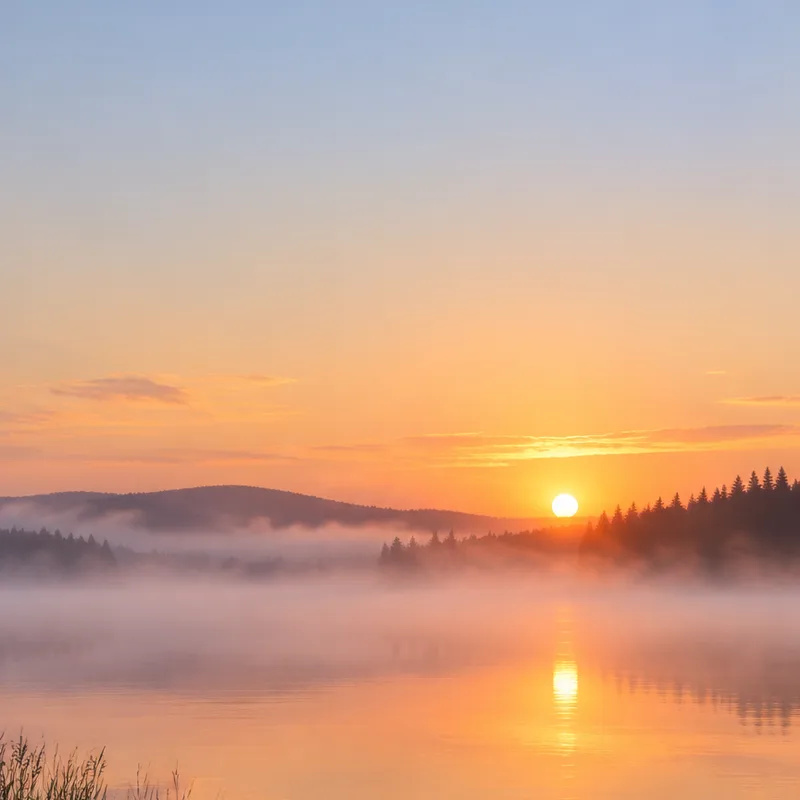
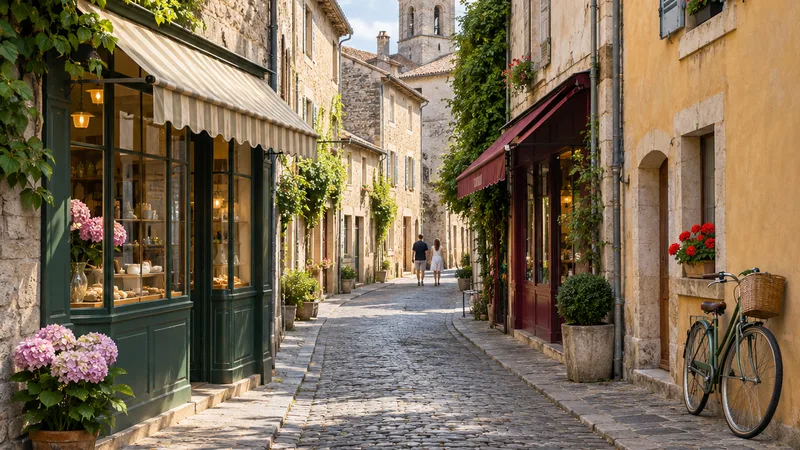
Recortamos imagens reais em um navegador, com o código real de Cortar, e medimos o resultado salvo. As imagens são as que nós mesmos geramos, não fotos de pessoas reais. As três imagens no alto desta página estão entre os resultados.
Em todos os casos, a imagem recortada tinha os mesmos pixels que a parte correspondente da original, sem reamostragem. Uma imagem em 9:16 recortada em 1:1 saiu exatamente quadrada. Digitar 600 por 400 em uma imagem quadrada deu exatamente 600 por 400. Digitar 3000 por 2000 na mesma imagem deu apenas a imagem inteira, 1024 por 1024, porque um recorte não pode acrescentar pixels.
Um recorte em círculo para uma foto de perfil
Escolha Círculo na mesma grade e a moldura passa a ser um quadrado com um círculo dentro. Pressione Aplicar e o FlowPix corta a imagem no quadrado, deixa transparente tudo o que fica fora do círculo e a salva como um novo PNG ao lado da original. A original não é alterada.
Conferimos isso em um retrato. Os quatro cantos da imagem salva eram totalmente transparentes, e os pixels dentro do círculo eram os mesmos da original. Alguns sites cortam a imagem em círculo por conta própria, então deixe o rosto perto do meio da moldura e confira como o site a mostra.
O que um recorte não faz
Ele não escolhe o recorte por você. Você mesmo move a moldura, e nada procura rostos ou assuntos. Ele não aumenta uma imagem e não conserta uma imagem desfocada ou pequena demais; para isso, veja o Upscale de Imagem com IA.
Ele também não guarda a imagem sem recorte, a menos que você a copie antes. Um recorte normal é aplicado à imagem da tela. Duplique a imagem antes de recortá-la, pelo menu de contexto (clique com o botão direito), se quiser ter as duas.
Recortar antes de redimensionar ou enviar
Muitos guias dizem para recortar uma imagem em um tamanho antes de enviá-la. Uma boa ordem é recortar primeiro e depois conferir o tamanho do resultado. Se a imagem já for menor que o tamanho de que você precisa, nenhum recorte vai ajudar, e é melhor partir de uma imagem maior.
Para um post, escolha primeiro a proporção e depois mova a moldura sobre a parte que importa. Para uma foto de perfil, coloque o rosto perto do meio. Para uma impressão, compare os pixels do painel com o tamanho de que você precisa. Mantenha a original em qualquer caso.