

O que significa pixelizar uma imagem
Pixelizar uma imagem é transformá-la em uma grade de quadrados grandes, cada um de uma única cor. Onde a foto tinha um rosto, uma linha de texto ou uma folha, agora há alguns blocos, e quanto menor o detalhe da imagem, mais cedo ele desaparece. As pessoas fazem isso por dois motivos: para deixar os detalhes pequenos difíceis de distinguir e porque gostam do visual em blocos.
O quanto sobra depende do tamanho dos quadrados. Com muitos quadrados pequenos, a imagem ainda se parece com ela mesma, só um pouco áspera. Com poucos quadrados grandes, ela vira um mosaico de cores, e só dá para saber o que era pela forma geral.
Como pixelizar uma imagem no FlowPix
Coloque a imagem na tela do FlowPix e selecione-a. Abra Ajustes e, em Efeitos, você encontra o controle chamado Tamanho do pixel. Mova-o e a imagem vira quadrados. O número ao lado é quantos quadrados ficam ao longo do lado menor da imagem, de 8 a 256: um número alto significa muitos quadrados pequenos, e um número baixo significa poucos quadrados grandes.
Deixe as Cores no zero se você quiser só os quadrados. Aperte Salvar como nova imagem e o FlowPix coloca uma nova imagem pixelizada ao lado da original, no mesmo tamanho. O original não muda, então você pode voltar a ele e tentar outra configuração.
Os quadrados são assentados sobre os pixels da própria imagem, então cada um tem uma largura de um número inteiro de pixels. Medimos imagens salvas pixel por pixel e, em toda configuração que pedia uma grade, nenhum pixel ficou fora da grade. Cada quadrado tem uma cor uniforme, a média da parte da imagem que ele cobre.
Quão grossa é grossa o bastante
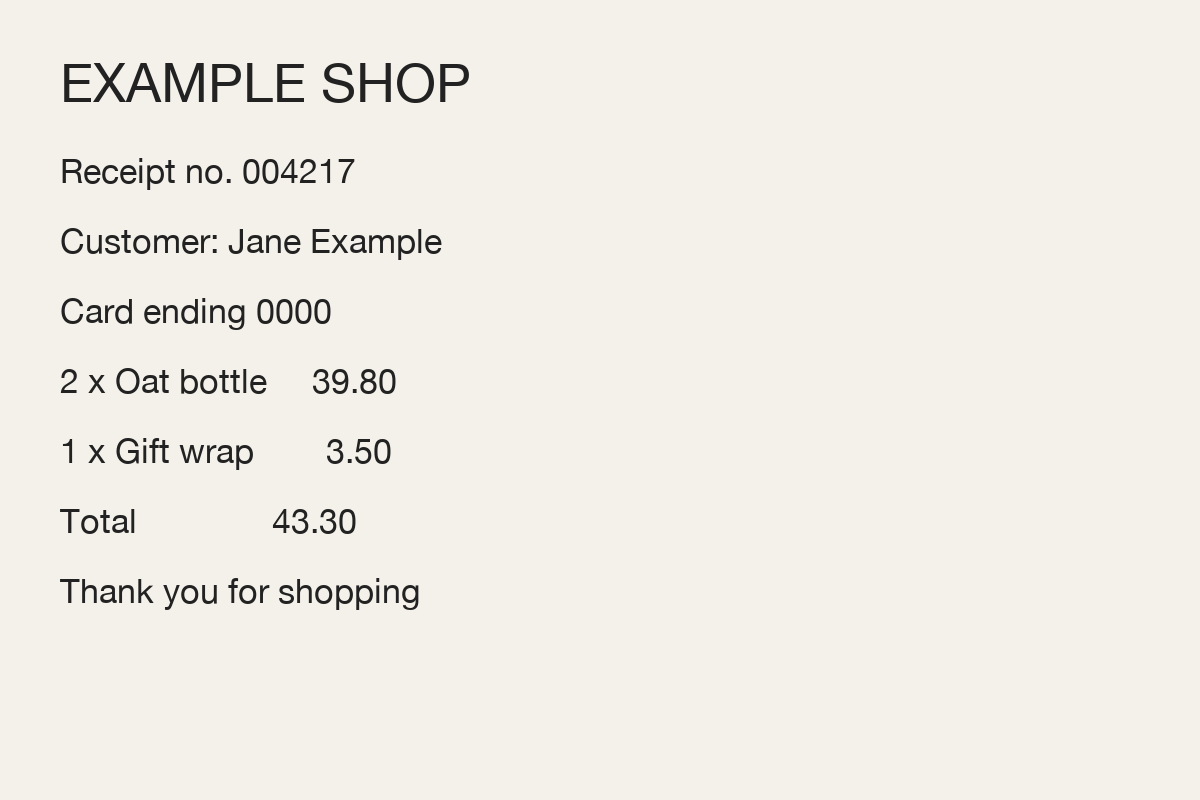
Testamos em duas imagens que inventamos: um recibo de 1200 por 800 pixels, com um nome falso e um número de cartão falso, e o retrato de uma mulher. Salvamos os resultados e os olhamos em tamanho real.
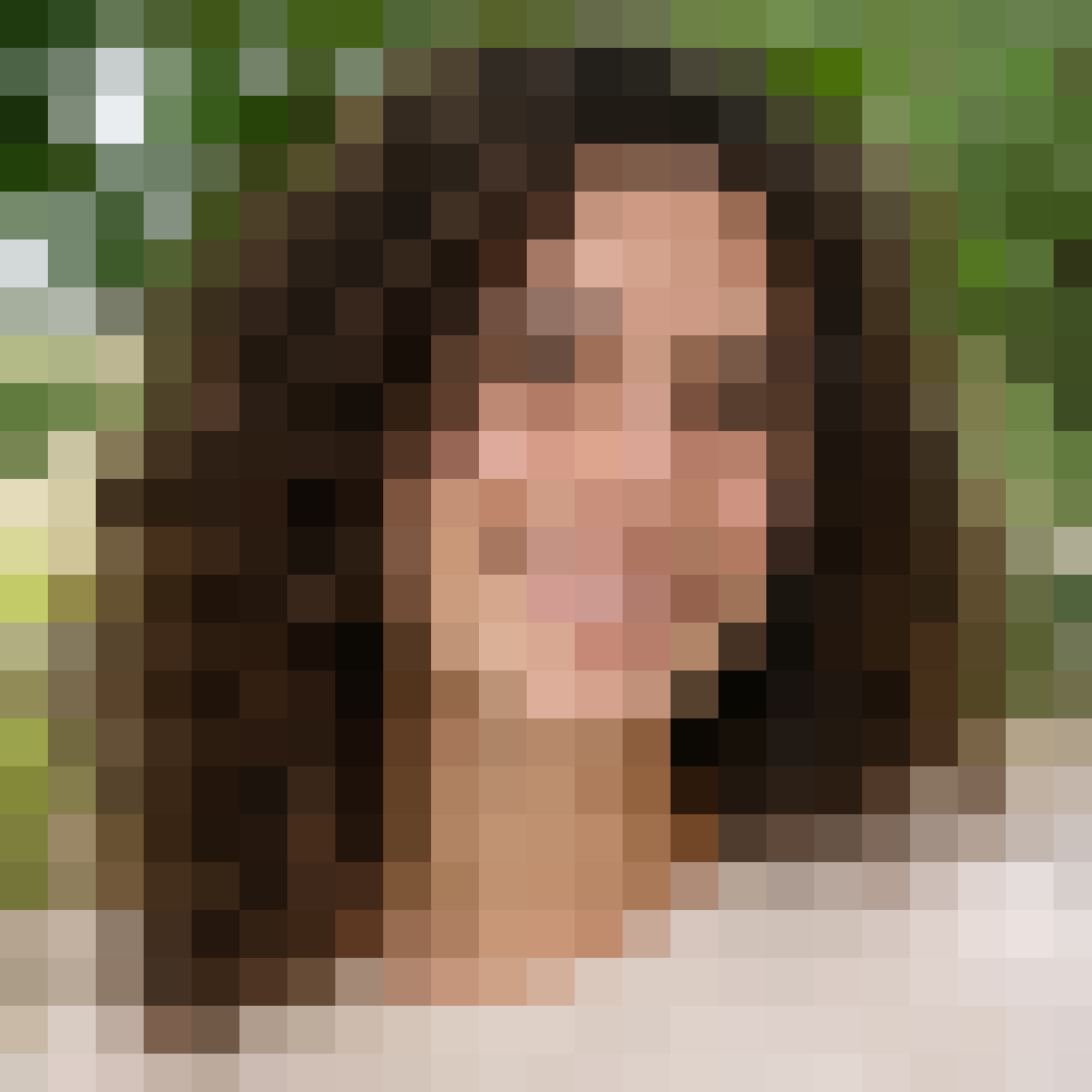
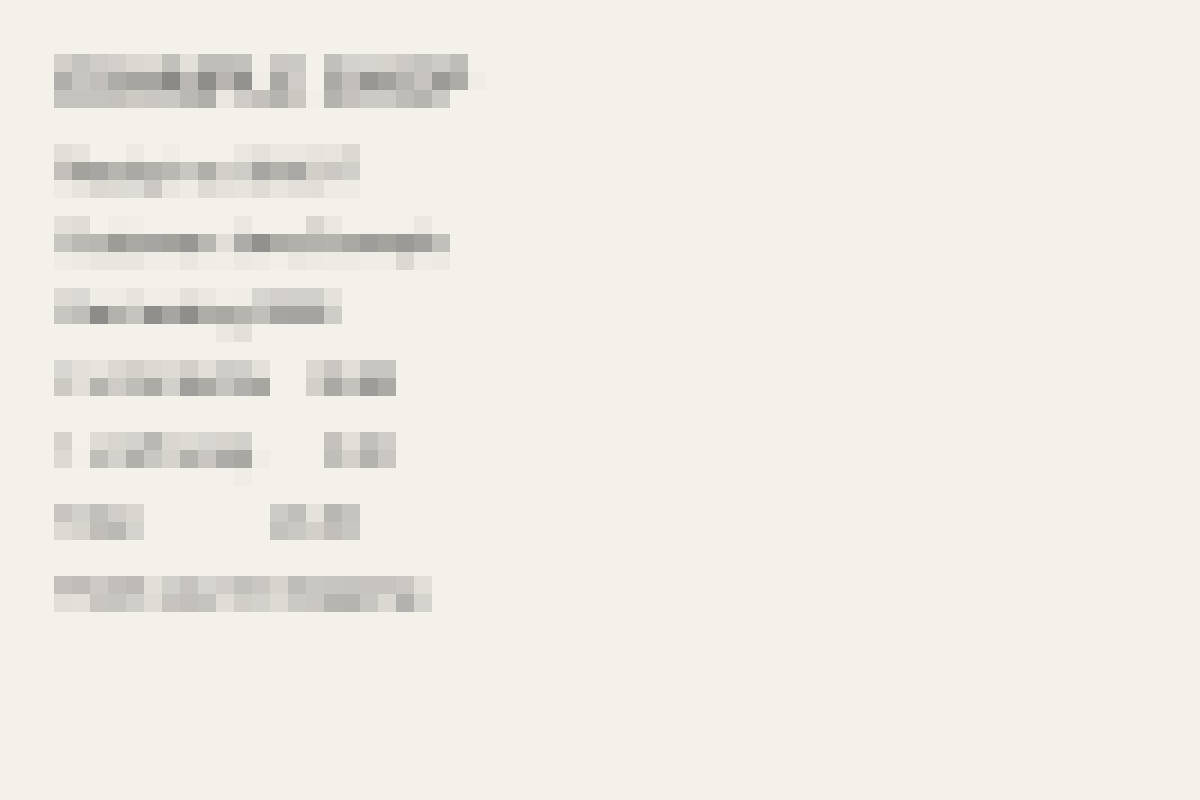
No recibo, a escrita era fácil de ler com 181 quadrados. Com 91, algumas palavras ainda podiam ser lidas, mas não dava para confiar nos dígitos. Com 45 quadrados não conseguimos ler a olho, e com 23 e 11 eram só blocos cinza. No retrato, o rosto e o sorriso ainda eram fáceis de reconhecer com 91 e 45 quadrados. Com 23 quadrados, o rosto era só um contorno e um penteado, e com 11 e 8 não conseguíamos dizer quem era.
Portanto não existe um número único. O que importa é o tamanho do que você quer esconder em comparação com a imagem inteira: uma linha pequena de texto em uma imagem grande exige quadrados bem maiores do que um rosto grande. Experimente primeiro uma configuração grossa e vá refinando só até a imagem fazer o que você quer.
Pixelizar não é um jeito seguro de esconder algo
Pixelizar torna os detalhes mais difíceis de ver. Não os torna seguros. Alguns quadrados ainda mostram a disposição, as cores e a forma do que estava ali, e o que parece ilegível para você pode não ser ilegível para quem tem a imagem e tempo. Só conferimos a olho, e não podemos prometer que nada possa ser recuperado.
Por isso, não confie nisso para senhas, números de cartão, números de documento, endereços nem qualquer rosto que precise continuar privado. Se algo não pode ser visto, deixe-o fora da imagem antes de tirá-la, ou cubra-o por completo.
O que isso não faz
Funciona na imagem inteira. Em Ajustes não há como selecionar uma área, como um rosto, uma placa de carro ou uma linha de um documento, e pixelizar só ela. Se você precisa esconder uma parte e manter o resto nítido, esta ferramenta não é o caminho.
Ela não redesenha nada e não escolhe cores por você: cada quadrado é a média da parte da imagem que ele cobre. A imagem salva mantém o tamanho do original, então cada quadrado tem muitos pixels de largura. É uma imagem grande de quadrados, e não um arquivo pequeno.
Pixelizar pelo visual
Se você pixeliza uma imagem porque gosta do efeito, os quadrados são só metade dele. A outra metade é o número de cores. Uma imagem com quadrados grandes e só algumas cores parece um jogo antigo, e uma imagem com quadrados grandes e todas as suas cores parece um mosaico. Nossa página Foto em pixel art explica como definir também as Cores.
Salve algumas versões como novas imagens e coloque-as lado a lado com a foto. A que parece certa na tela costuma ser a que parece certa em um post ou em um pôster.
Como chegar ao resultado que você quer
Comece pela imagem que você quer publicar e decida para que servem os quadrados. Se o objetivo é deixar os detalhes pequenos difíceis de ver, escolha uma configuração que claramente vá longe demais, olhe a imagem salva em tamanho real e depois volte atrás até ficar só o suficiente. Se o objetivo é o visual, experimente três ou quatro configurações e fique com a melhor.
Confira sempre a imagem salva, e não só o que você viu ao mover o controle, e guarde o seu original. Use apenas imagens que você tenha o direito de usar.