
O que significa melhorar uma foto
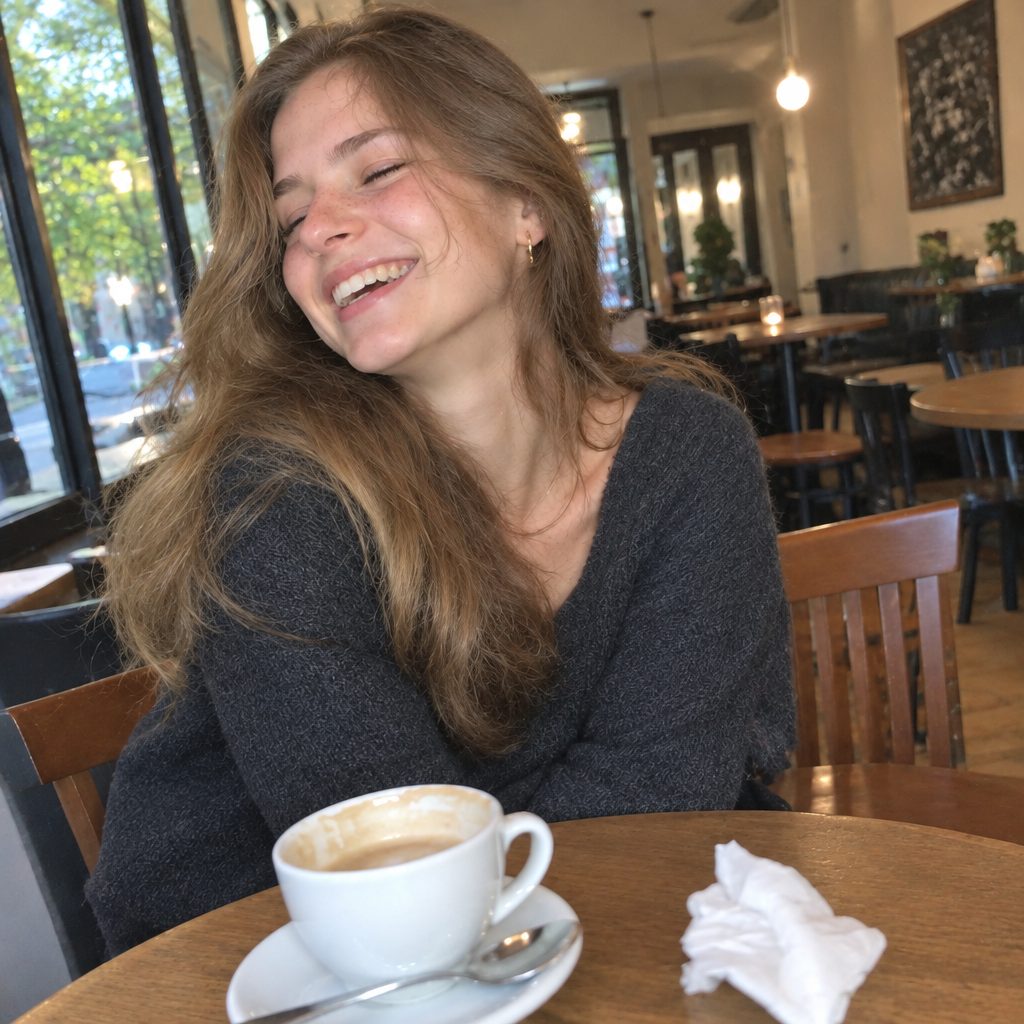
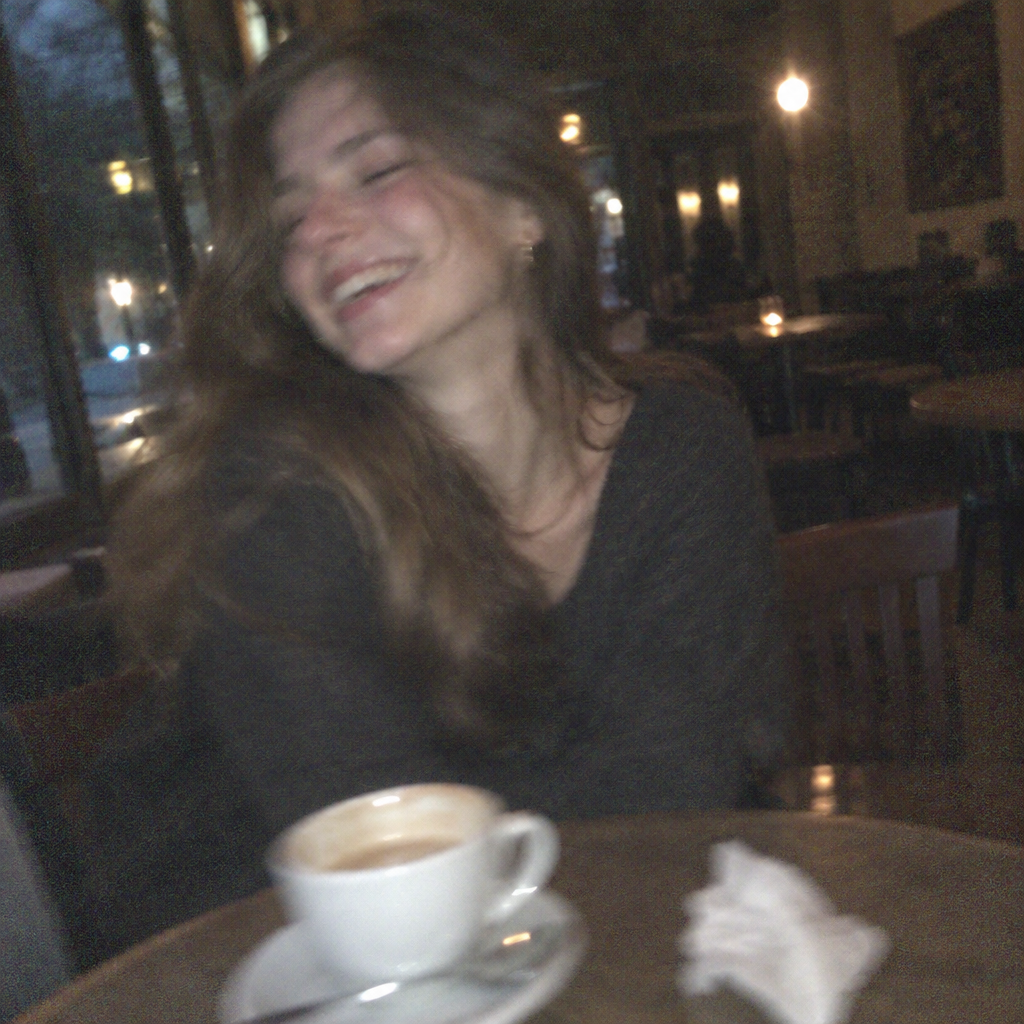
As pessoas procuram um melhorador de imagem com IA quando uma foto não está boa o bastante. Talvez esteja escura, chapada ou amarelada demais. Talvez tenha grão porque foi tirada à noite. Talvez seja desfocada, pequena ou um scan antigo desbotado. A palavra melhorar abrange tudo isso, e essa é a primeira coisa que vale entender: é uma palavra ampla para várias correções diferentes.
Na prática, as correções se dividem em dois grupos. Um grupo muda o aspecto da imagem: a luz, o equilíbrio de cor, o ruído, a sensação de nitidez. O outro muda o tamanho da imagem, adicionando pixels para que ela possa ser exibida ou impressa maior. Um bom resultado começa por saber de qual dos dois a sua foto precisa.
Melhorar não é o mesmo que ampliar
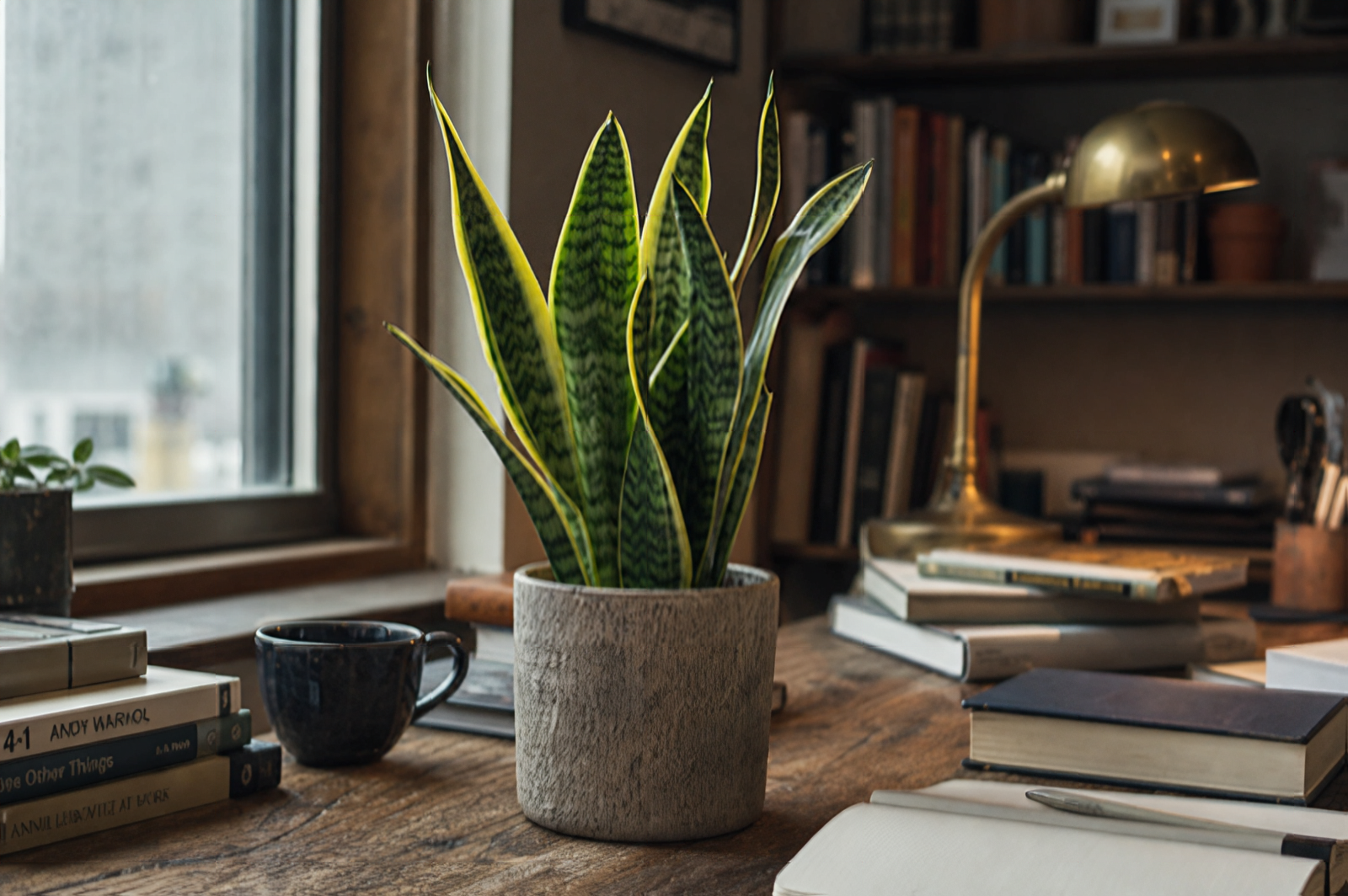
Ampliar, também chamado de upscaling, deixa uma imagem maior. O FlowPix faz isso com um modelo de ampliação dedicado. Não é um redesenho da imagem. Ele adiciona pixels e reconstrói o detalhe fino e as bordas em uma imagem pequena ou desfocada, e você escolhe a escala no seu pedido. Se o seu problema é o tamanho, esta é a ferramenta, e a página AI Image Upscaler trata dela por completo.
Melhorar por descrição é outra coisa. Você anexa a foto e diz o que corrigir: a iluminação, o equilíbrio de cor, o ruído, as cores apagadas, a falta de nitidez. O FlowPix então redesenha a imagem com essas mudanças. A imagem é regenerada, então pode ficar melhor no conjunto, mas já não é uma cópia pixel a pixel do que você tinha no começo.
A diferença importa porque os dois têm riscos opostos. Uma ampliação mantém a imagem como está e a deixa maior, mas não consegue consertar uma luz ruim. Um redesenho pode consertar uma luz ruim, mas detalhes pequenos podem mudar. Use o que combina com o seu problema, e não espere que um faça o trabalho do outro.
Como melhorar uma foto no FlowPix
Abra o app e anexe sua foto no chat. Depois decida que tipo de melhoria você quer. Para o tamanho, peça uma ampliação e diga quanto maior você quer a imagem. Para o aspecto, descreva em frases simples o que corrigir: clarear as sombras, corrigir o tom amarelado, reduzir o grão, deixar as cores menos apagadas.
O FlowPix devolve uma imagem nova na tela de criação, ao lado do seu original. Você pode deslizar entre as duas ou colocá-las lado a lado. Se uma etapa não bastou, tente a outra. Muita gente melhora primeiro o aspecto e depois amplia a versão de que gostou, ou amplia primeiro e corrige a luz depois. As duas ordens servem, e como tudo fica no mesmo chat, você pode voltar a uma versão anterior a qualquer momento.
Cada etapa usa créditos do seu saldo, então vale olhar um resultado de perto antes de pedir o próximo. Um pedido claro logo na primeira vez costuma poupar mais etapas do que um pedido vago.
O que esperar e onde estão os limites
Espere uma foto que parece mais limpa e equilibrada, não uma foto diferente. Melhorar por descrição funciona bem no aspecto geral: iluminação, cor, um fundo mais calmo, menos ruído visível. Como a imagem é redesenhada, detalhes pequenos, como rostos, texto e texturas, podem mudar. Uma placa pode ser lida de forma um pouco diferente, e a pele ou o tecido podem parecer um pouco diferentes do original.
A ampliação também tem seus limites. O modelo adiciona pixels e reconstrói bordas e estrutura fina, e uma imagem pequena ou desfocada costuma ficar bem melhor em um tamanho maior. Mas ele só trabalha com o que existe na foto. Nada pode recuperar um detalhe que nunca foi capturado: um rosto com apenas alguns pixels de largura, um número que nunca foi legível, uma textura perdida por uma compressão forte.
Por isso, trate os dois resultados como melhorias, não como a verdade. Se uma foto tem valor documental ou afetivo, guarde o original e use a versão melhorada para o trabalho a que ela se destina.
Como descrever o que você quer
Nomeie o problema e o resultado com palavras comuns. Em vez de dizer deixe melhor, diga que a foto está escura demais e que as cores parecem chapadas, e que você quer uma luz limpa e uniforme e uma cor natural. Nomeie apenas o que você quer mudar e diga o que deve ficar: os rostos, o texto da etiqueta, o fundo, a composição.
Seja específico sobre o tipo de correção. Ruído, falta de nitidez, um tom de cor dominante e luz desigual são problemas diferentes, com descrições diferentes, e um pedido que mistura cinco deles de uma vez é mais difícil de avaliar. Muitas vezes funciona melhor corrigir primeiro o problema maior, olhar o resultado e só então pedir o próximo.
Quando o objetivo é o tamanho, diga isso e diga quão grande. Acrescente para que você vai usar a imagem, como uma impressão ou uma página de produto, porque um propósito claro ajuda a julgar se o resultado é bom o bastante.
Quando cada abordagem serve
Scans antigos muitas vezes precisam dos dois. A cor desbotou e a luz está chapada, o que é um problema de aspecto, e o scan talvez também seja pequeno demais para imprimir, o que é um problema de tamanho. Descreva primeiro a correção da cor e depois amplie a versão de que você gostar. Guarde o scan original em segurança, porque rostos em fotos antigas mudam com facilidade em um redesenho.
Fotos de celular costumam precisar de correção do aspecto: uma foto escura, um tom dominante, grão em uma foto noturna. Melhore por descrição e compare as pessoas e o fundo com o original. Capturas de tela e imagens pequenas da web são sobretudo um problema de tamanho, então a ampliação serve, embora o texto de uma captura seja melhor recriado a partir da fonte do que reconstruído a partir dos pixels.
Fotos de produto podem precisar de qualquer um dos dois. Uma imagem desfocada de fornecedor costuma se beneficiar de uma ampliação, enquanto uma foto de estúdio apagada se beneficia de uma luz mais limpa e de cores mais fiéis. Em tudo que tenha logotipo, etiqueta ou letras miúdas, confira esses detalhes com cuidado redobrado.
Como conferir o resultado
Compare sempre com o original. Coloque os dois lado a lado na tela de criação e olhe as partes que importam: rostos, olhos, mãos, texto, texturas finas e bordas. Aproxime, porque um redesenho pode parecer certo à primeira vista e diferente de perto.
Pergunte-se se a imagem ficou melhor para o que você precisa, não se ela parece impressionante. Se um detalhe pequeno mudou, peça de novo e diga o que deve permanecer igual. Se o resultado é bom no conjunto, mas uma área está errada, descreva essa área e peça uma correção.
Você decide quando está bom o bastante. Uma segunda ou terceira tentativa é normal. Quando estiver satisfeito, guarde as duas versões, para poder sempre voltar à foto original.