

O que significa transformar uma foto em esboço
Transformar uma foto em esboço é obter uma imagem que parece desenhada a lápis: sombreado suave, traços visíveis, um ar de papel. As pessoas fazem isso para presentes, para avatares, para cartões e pôsteres, e para ver uma cena como luz e sombra em vez de como cor.
Há duas maneiras bem diferentes de chegar lá. Uma muda a foto com um filtro ou uma pilha de camadas. A outra pede a um modelo que desenhe a imagem de novo. Qual delas você quer depende de o resultado precisar seguir a foto pixel por pixel ou apenas parecer o desenho da mesma cena.
O jeito comum: Photoshop
Um método comum no Photoshop funciona assim. Duplique a camada da foto e use o menu Imagem, Ajustes, Dessaturar (em inglês, Image, Adjustments, Desaturate) para deixá-la cinza. Duplique essa camada de novo, use Imagem, Ajustes, Inverter (Invert) na cópia de cima e mude o modo de mesclagem dela para Subexposição de cor (Color Dodge). A imagem fica quase toda branca. Depois converta a camada em Objeto inteligente (Smart Object) e aplique um Desfoque gaussiano (Gaussian Blur): um raio pequeno dá linhas mais finas, um raio maior dá um aspecto mais suave e mais fotográfico.
Muitos tutoriais depois adicionam uma camada de ajuste de Níveis (Levels) definida como Multiplicar (Multiply) para escurecer o esboço, e alguns devolvem a cor com uma camada de Cor (Color). O resultado é uma foto filtrada: cada linha segue uma borda da foto.
Como transformar uma foto em esboço no FlowPix
O FlowPix faz isso com a Edição rápida na tela. Coloque sua foto na tela, selecione a imagem e abra a Edição rápida na barra de ferramentas da imagem. Escreva o que você quer, por exemplo: Transforme esta foto em um esboço a lápis: grafite em papel branco, sombreado suave e traços de lápis visíveis. Mantenha a composição e os rostos como estão. Depois aperte Executar. O botão mostra quantos créditos vai custar antes de você apertá-lo.
O resultado volta como uma nova imagem ao lado da sua foto, e a foto não é alterada. Você pode colocar as duas lado a lado, mudar a descrição e executar de novo, e ficar com a que mais gostar.
O que vimos nos nossos testes
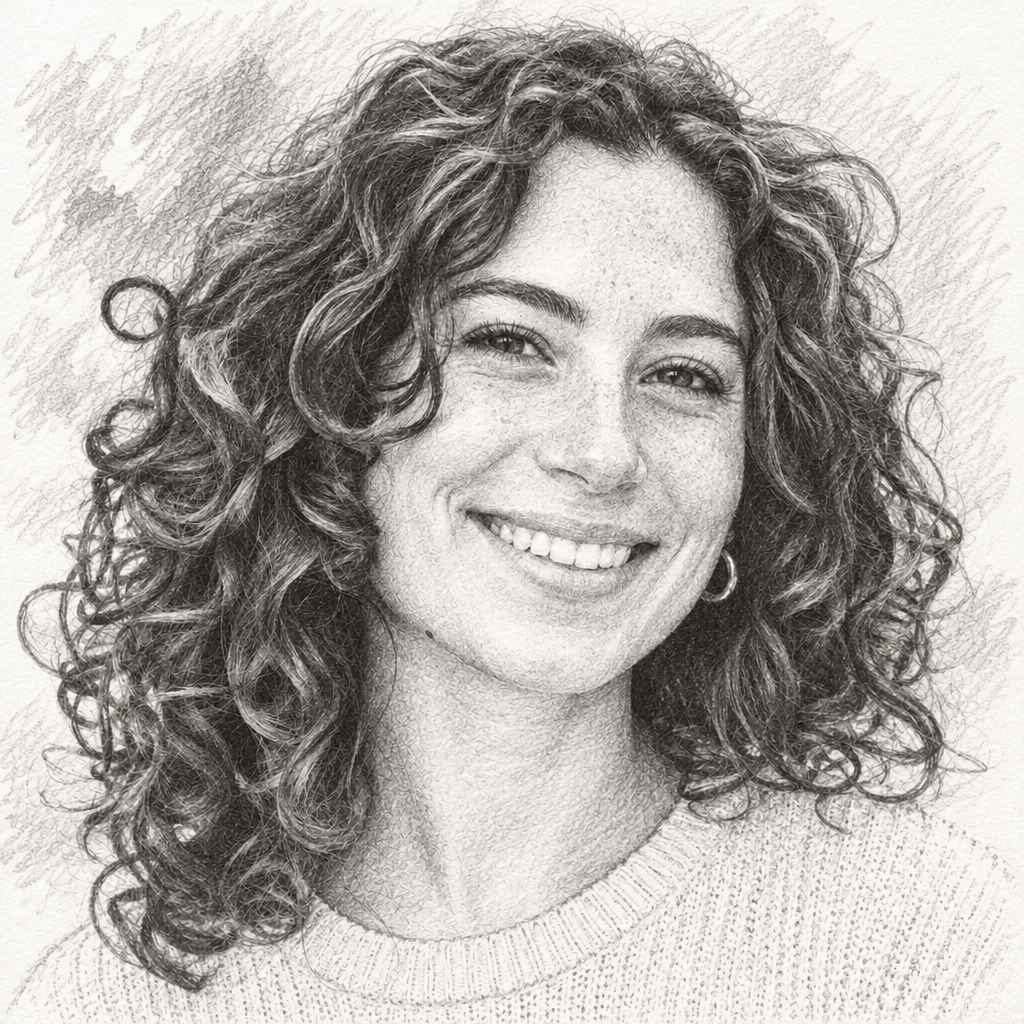
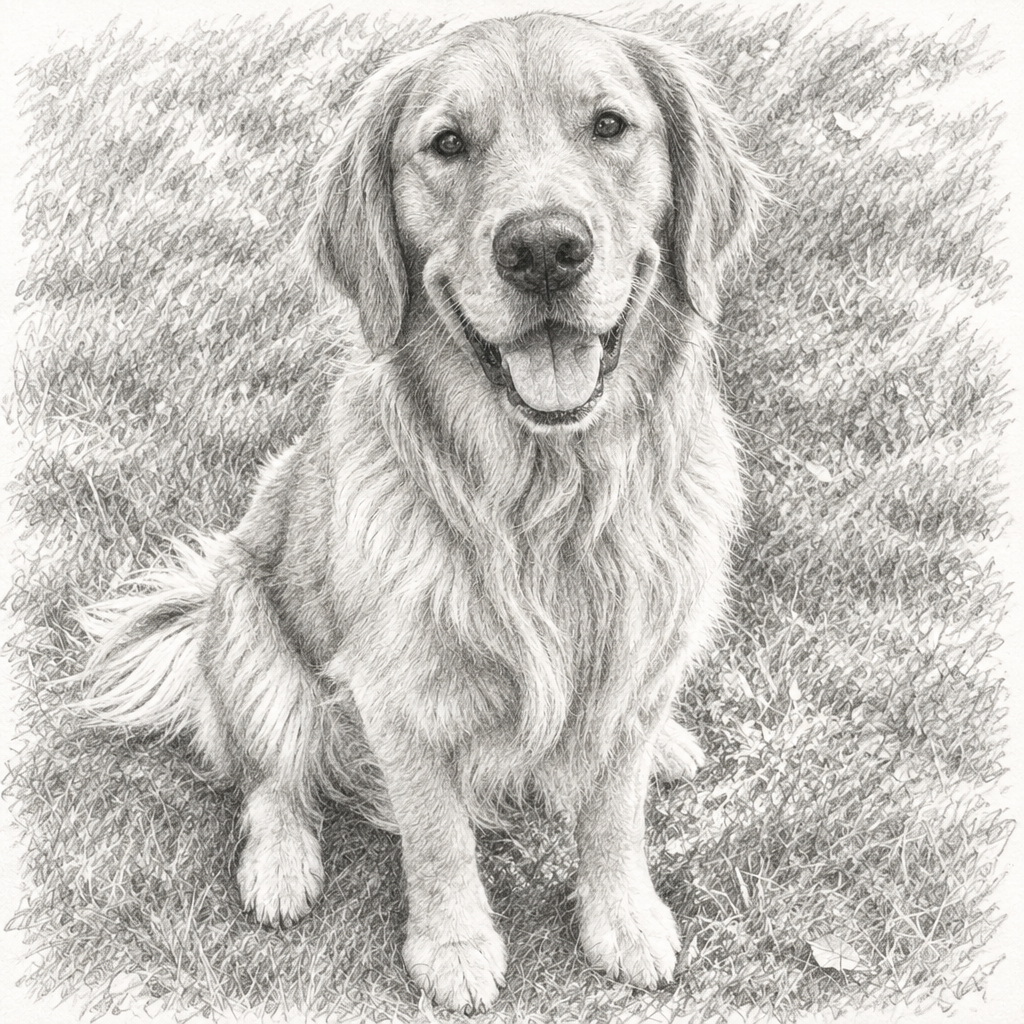
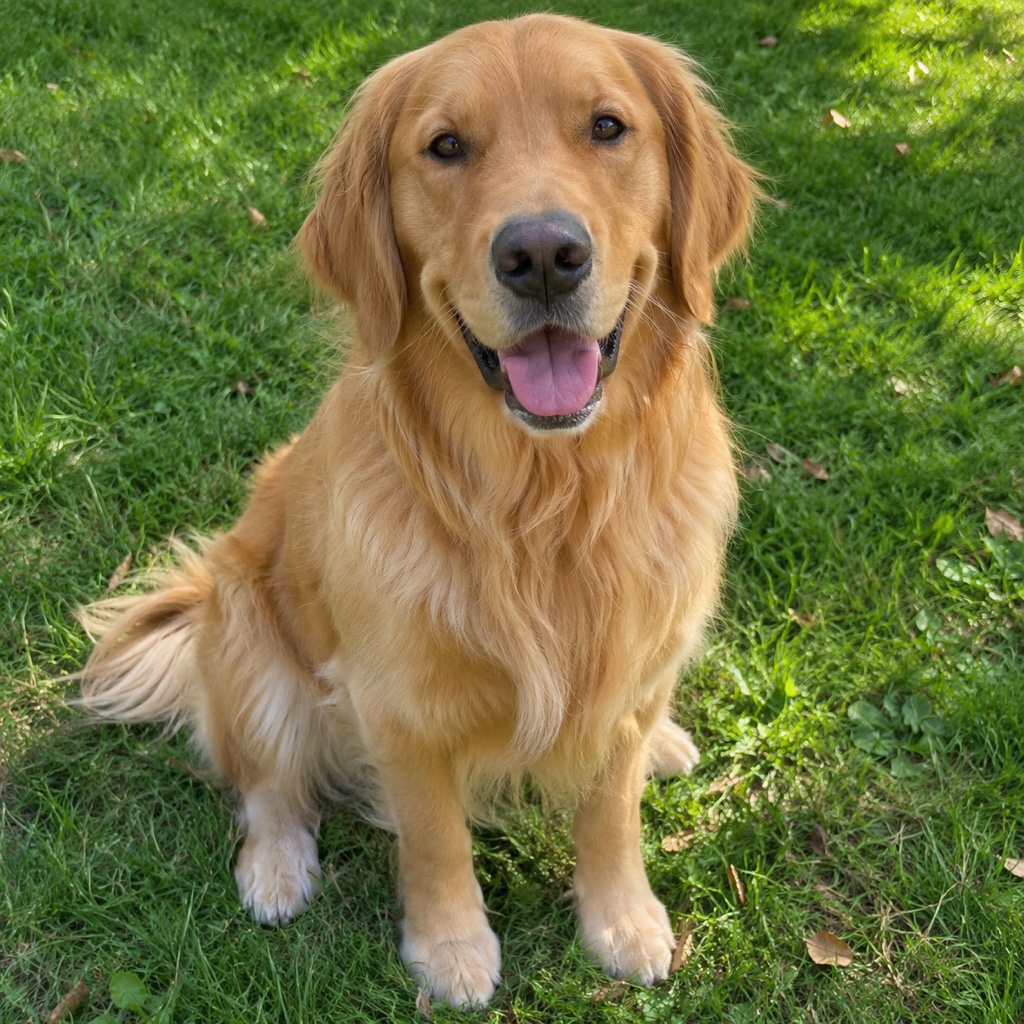
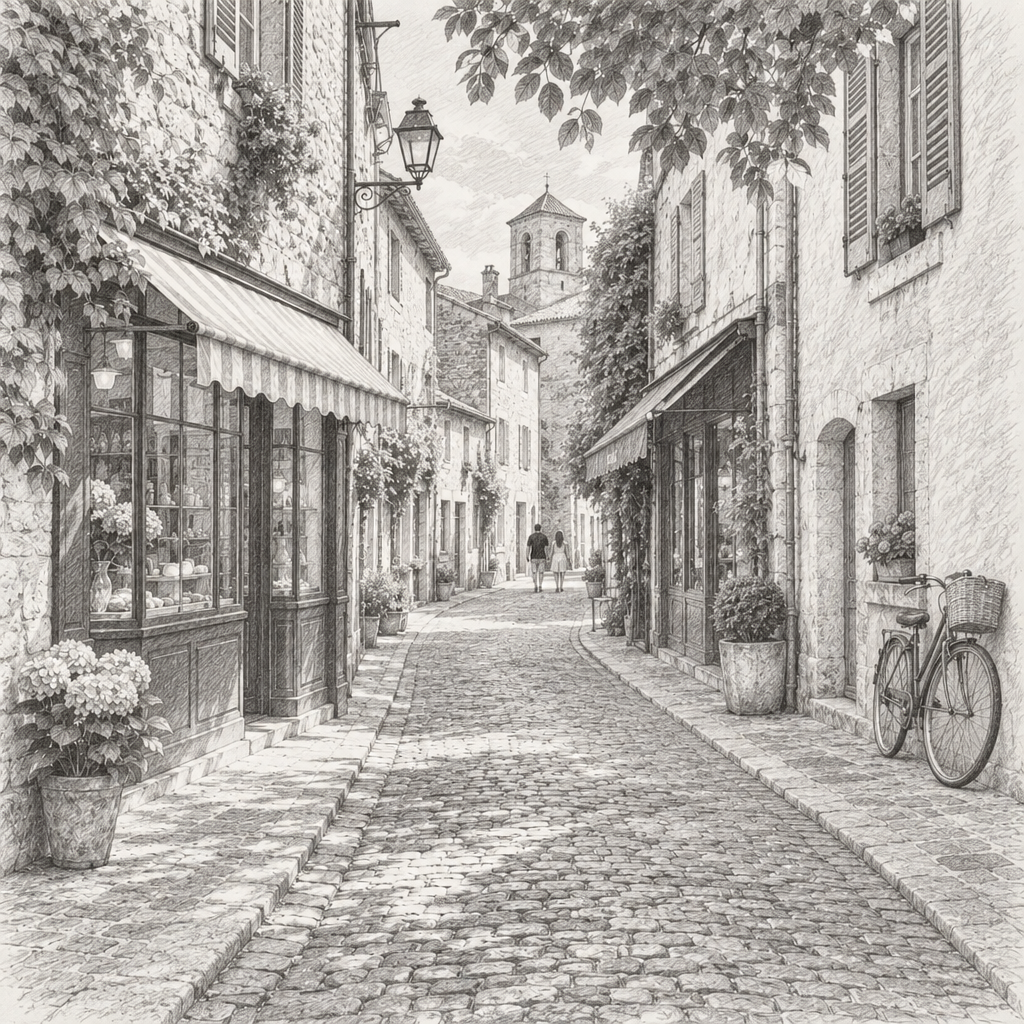
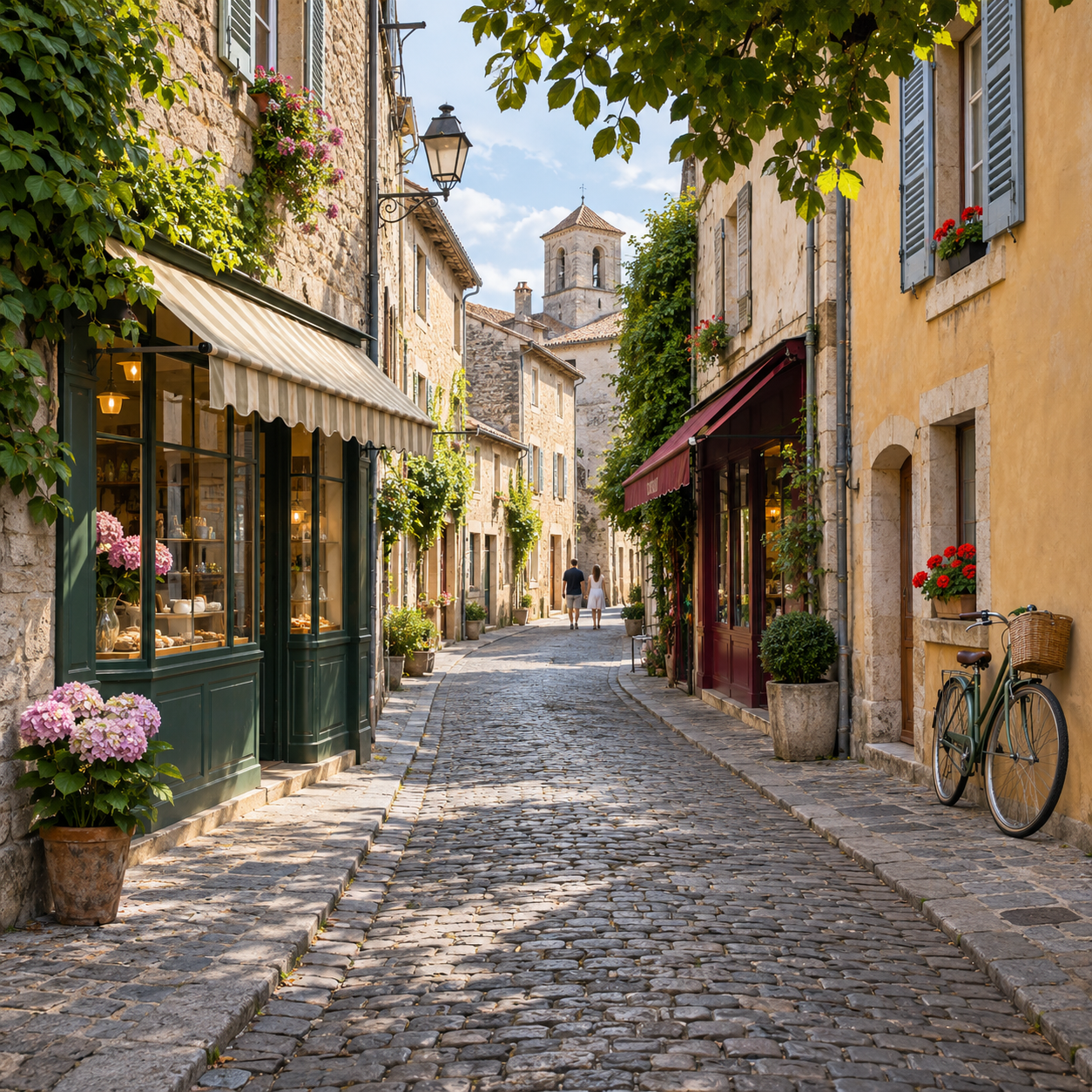
Testamos com três imagens que nós mesmos geramos, não fotos de pessoas reais: o retrato de uma mulher, um golden retriever em um gramado e uma rua de uma cidade antiga. Usamos a frase acima nas três, e as imagens desta página são os resultados reais dessas execuções, sem edição posterior.
A composição ficou nas três: a mesma pose, o mesmo enquadramento, a mesma rua com suas casas e sua bicicleta. Cada uma voltou como um desenho cinza a lápis em um fundo branco, levemente texturizado. O rosto da mulher era reconhecível como o mesmo rosto, com o mesmo sorriso, mas os olhos, os dentes e o nariz foram desenhados um pouco diferente, e os cachos dela não eram os mesmos cachos. O cachorro manteve a pose e o rosto, com as patas e o pelo desenhados de novo. Na rua, os prédios, os toldos e a bicicleta ficaram onde estavam, mas pequenas coisas como janelas, vasos de flores e a cesta da bicicleta foram desenhadas de novo e simplificadas.
A grama atrás do cachorro e as folhas atrás da mulher viraram hachuras de lápis, o que faz parte do visual. Tentamos uma única descrição, um lápis de grafite, então não podemos dizer como ficariam o carvão ou o nanquim.
O que ele não faz
É um redesenho, não um filtro e não um decalque. O FlowPix desenha a imagem inteira de novo, então não mantém todos os detalhes da sua foto e não pode prometer que um rosto fique exato. Cada execução é desenhada de novo, então duas execuções da mesma descrição dão dois esboços diferentes.
Você não recebe camadas, um controle de densidade de linhas nem o controle exato do método do Photoshop. Você recebe uma nova imagem e uma descrição para mudar. Não o use para imagens que precisam ser fiéis ao original, como uma foto de documento ou uma prova, e guarde a sua foto original.
Também não é o mesmo que um desenho de linhas limpo. Se você quer contornos para decalcar ou imprimir, veja o nosso Criador de stencil de tatuagem, que transforma uma foto em linhas pretas sobre branco.
Como conseguir um esboço melhor
Comece com uma foto nítida, com um único assunto e boa luz. Diga que tipo de esboço você quer, lápis de grafite em papel branco por exemplo, e diga que a composição e os rostos devem ficar como estão. Uma descrição com algumas palavras concretas dá um resultado mais previsível do que uma vaga.
Teste algumas descrições e compare cada resultado com a foto. Olhe primeiro os olhos, a boca e as mãos, porque são as partes que mudam. Guarde os que você gostou como imagens à parte.
Olhe o resultado em tamanho real antes de compartilhá-lo e guarde a sua foto original. Se você quer vários esboços que pareçam um conjunto, use as mesmas palavras de estilo em todas as descrições, o que dá a eles mais chance de combinar, embora cada imagem seja desenhada de novo e eles não vão ser idênticos.
Use imagens que você tem o direito de usar
Use apenas fotos que você tirou ou que você tem o direito de usar. Um esboço desenhado a partir da imagem de outra pessoa continua baseado nela, e a imagem de outra pessoa precisa da permissão dela antes de você compartilhá-la.