
O que significa editar texto em uma imagem
Quando as palavras fazem parte de uma imagem, elas deixam de ser texto: são pixels coloridos, como todo o resto. Você não consegue clicar nelas e digitar. Um cartaz que você salvou como imagem, uma captura de tela, um folheto ou um cartão funcionam todos assim, e é por isso que trocar uma única palavra é mais difícil do que parece.
Há duas formas de contornar isso. Você pode reconstruir a imagem em um programa de design com texto de verdade, o que é exato, mas leva tempo e exige o arquivo original. Ou pode pedir a uma ferramenta que desenhe a imagem de novo com as palavras novas, o que é rápido, mas é um redesenho, não uma mudança no original. O Editar texto do FlowPix é do segundo tipo, e esta página explica o que isso significa.
Como editar texto em uma imagem no FlowPix
Coloque a imagem na tela do FlowPix e selecione-a. Na barra de ferramentas da imagem, abra o menu Mais e escolha Editar texto. Um painel se abre e o FlowPix procura texto na imagem. Se não encontrar nenhum, o painel diz Nenhum texto detectado e não há nada para editar.
Quando encontra texto, descreva a mudança na caixa. Diga quais palavras trocar e no que elas devem se transformar, e ponha as palavras entre aspas, por exemplo Troque "Summer Camp" por "Winter Camp". Aperte Aplicar e espere enquanto a imagem é editada.
A imagem nova substitui a da tela, no mesmo lugar. Se você quer guardar também a primeira, duplique-a antes de começar. Se o resultado não ficar certo, descreva a mudança de novo e aplique-a ao resultado ou à cópia.
O que testamos
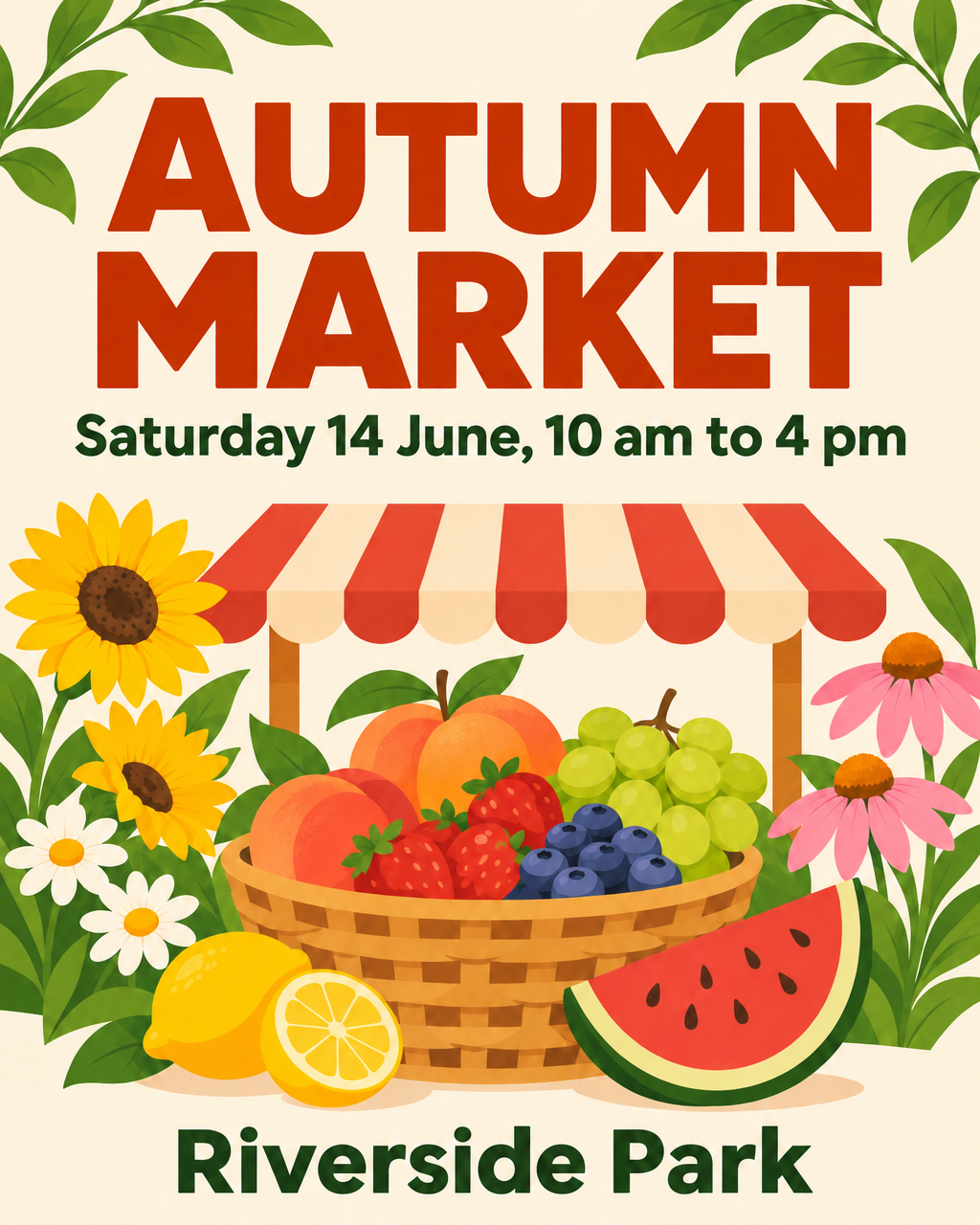
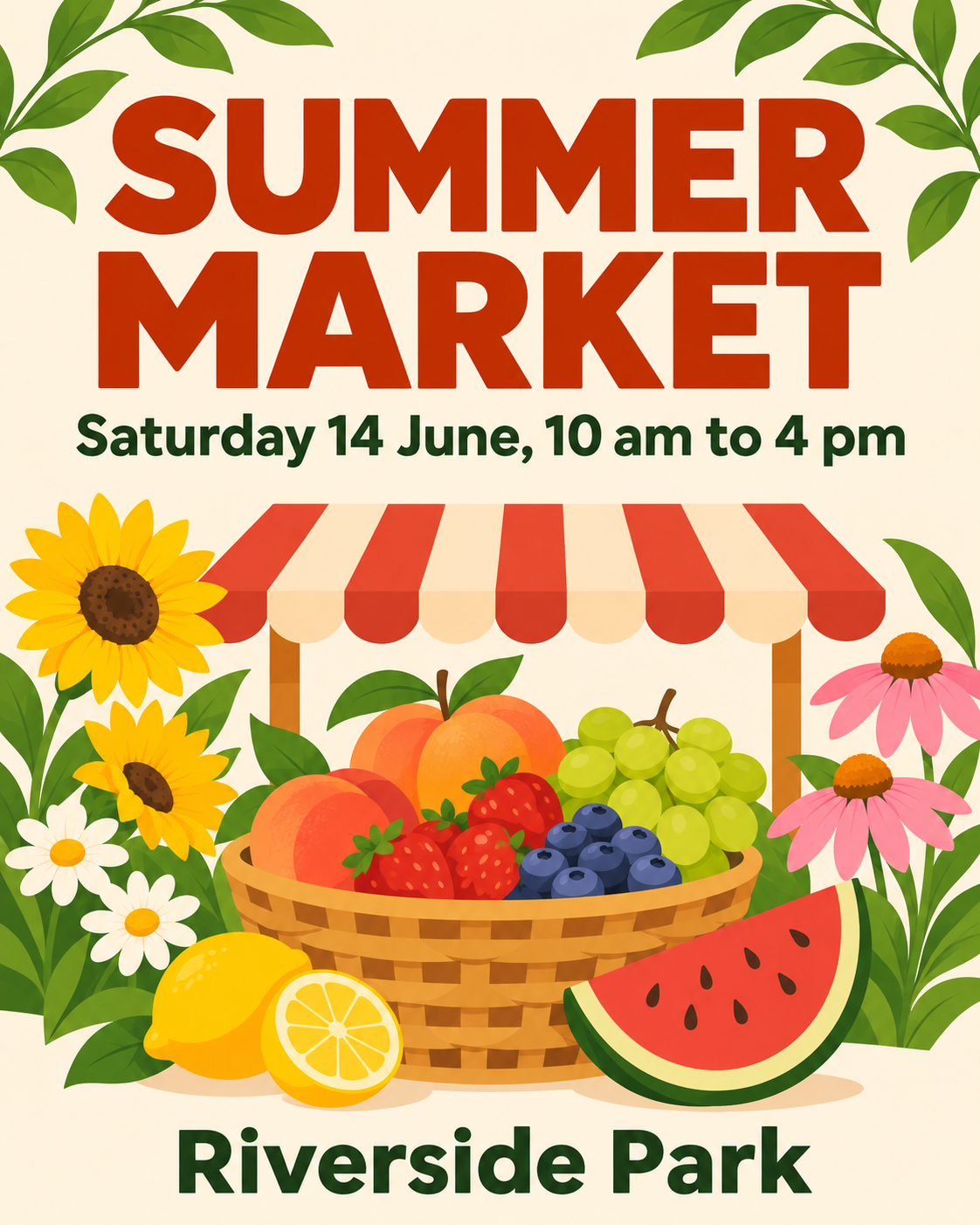
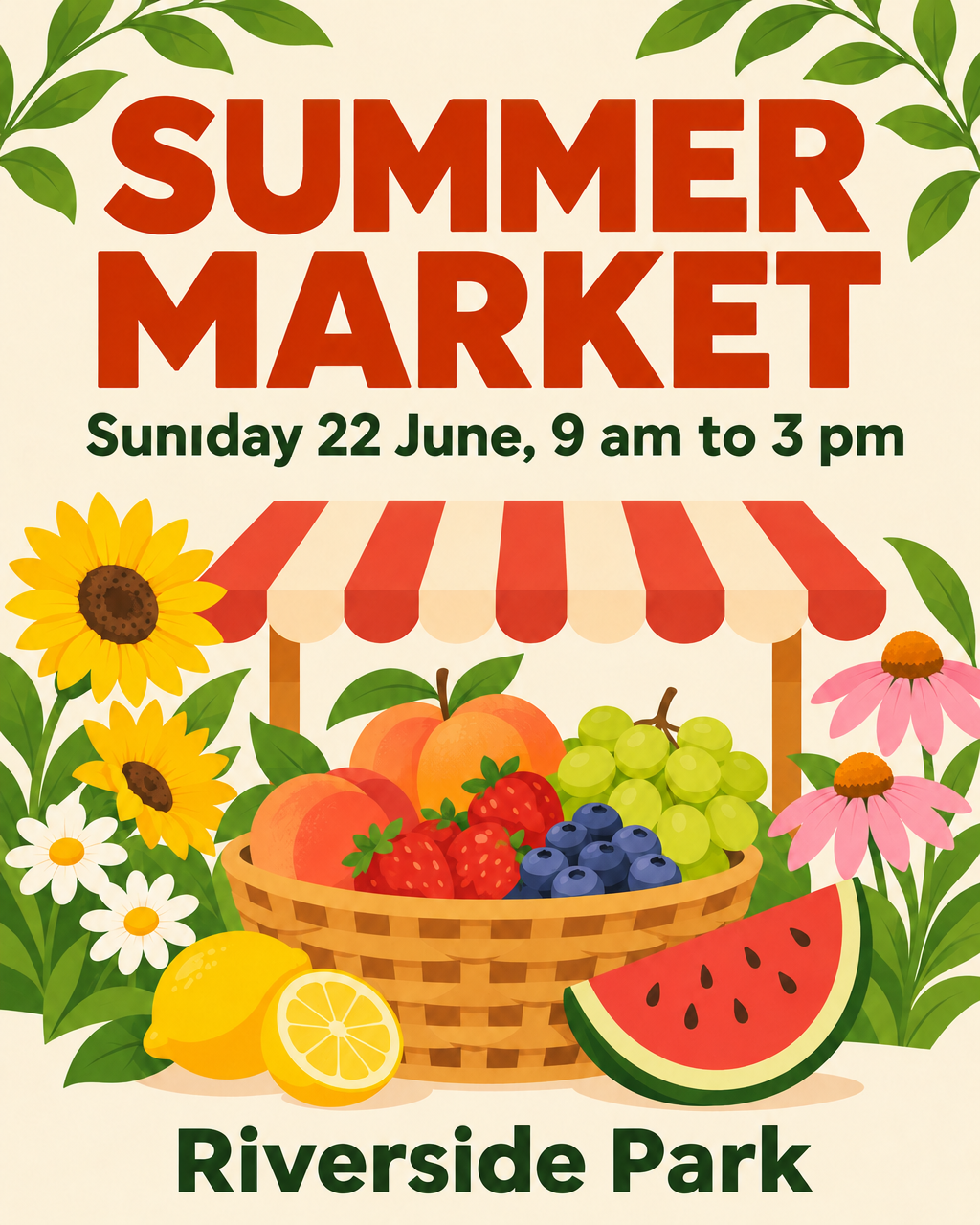
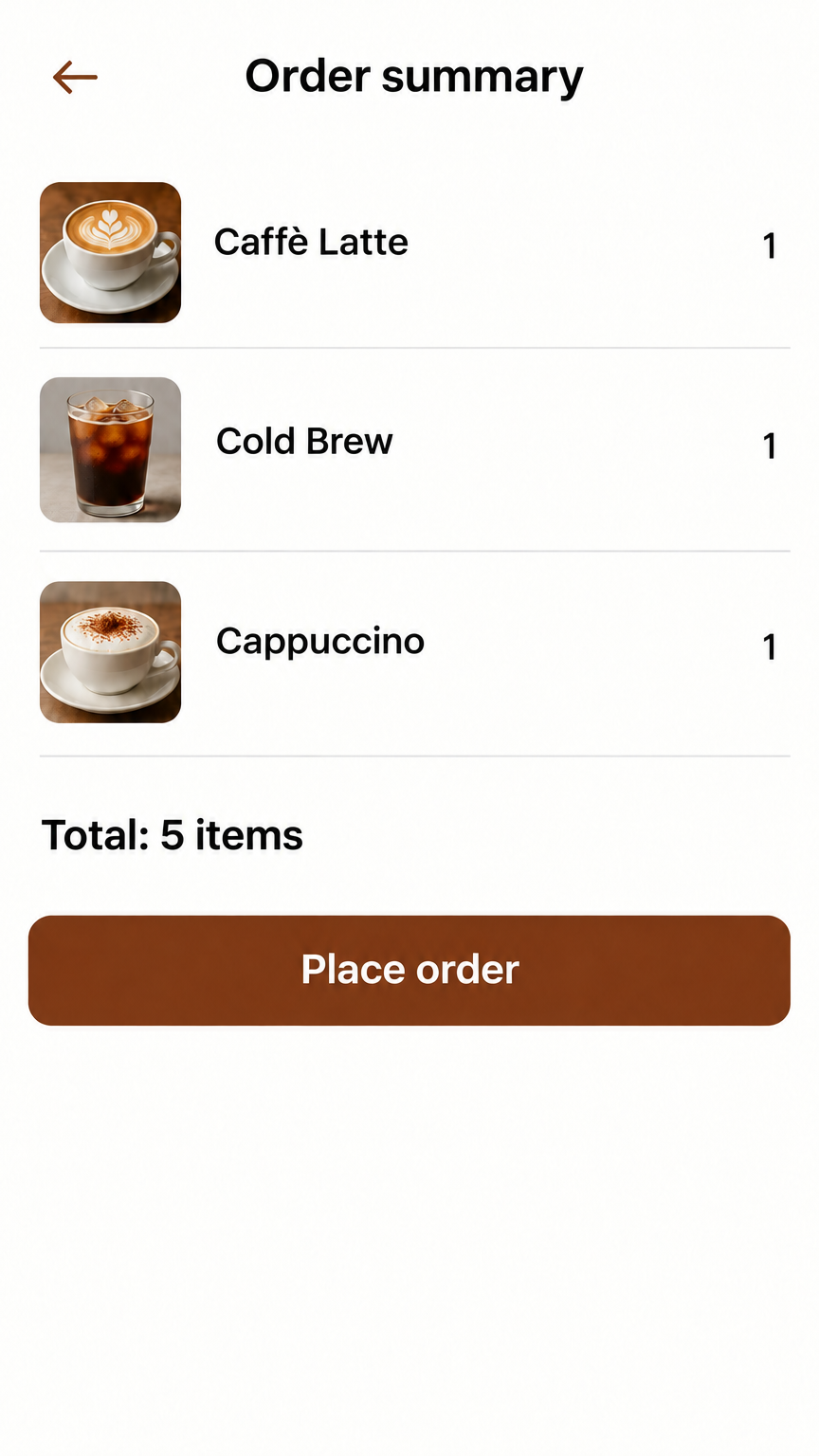
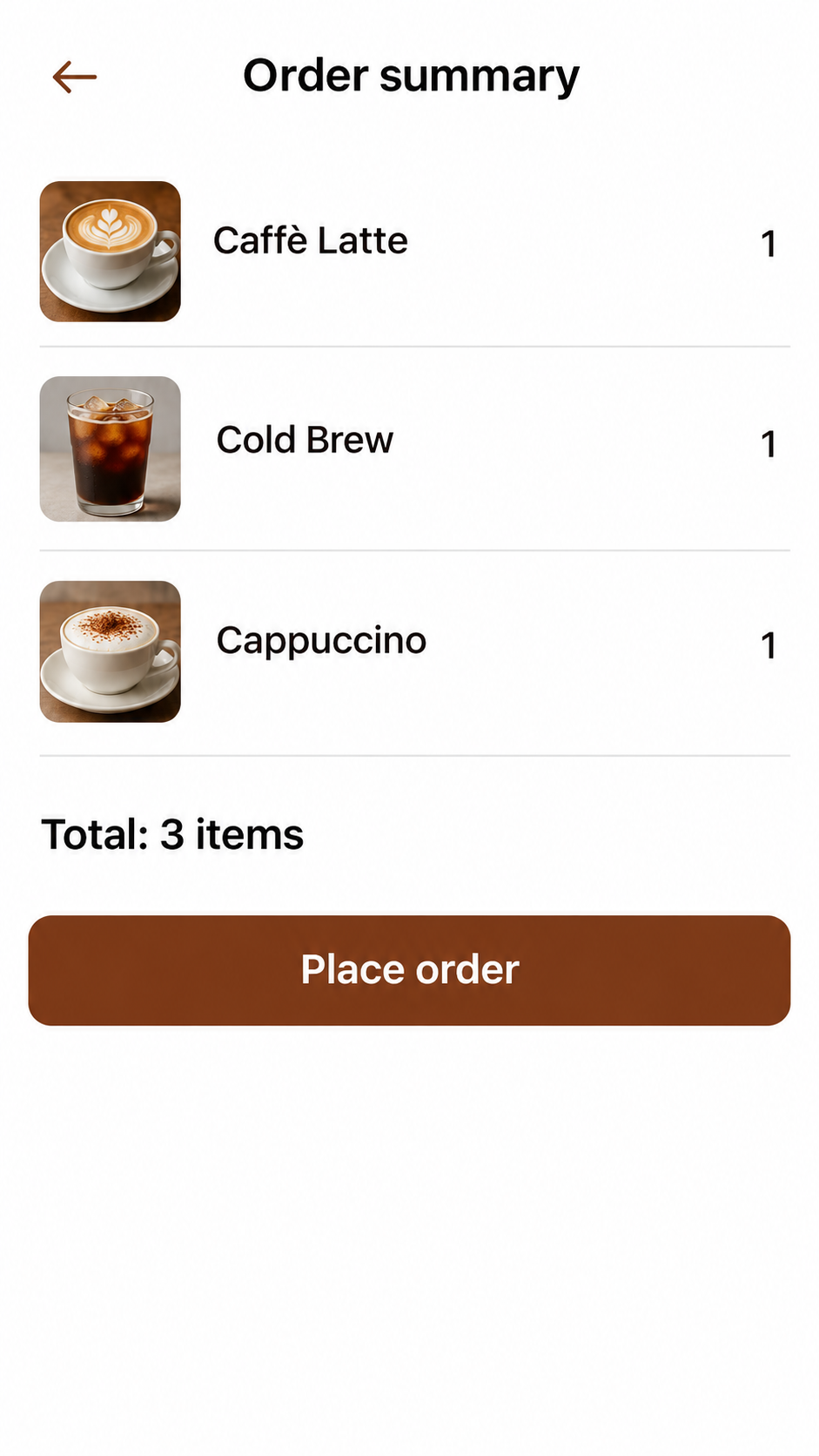
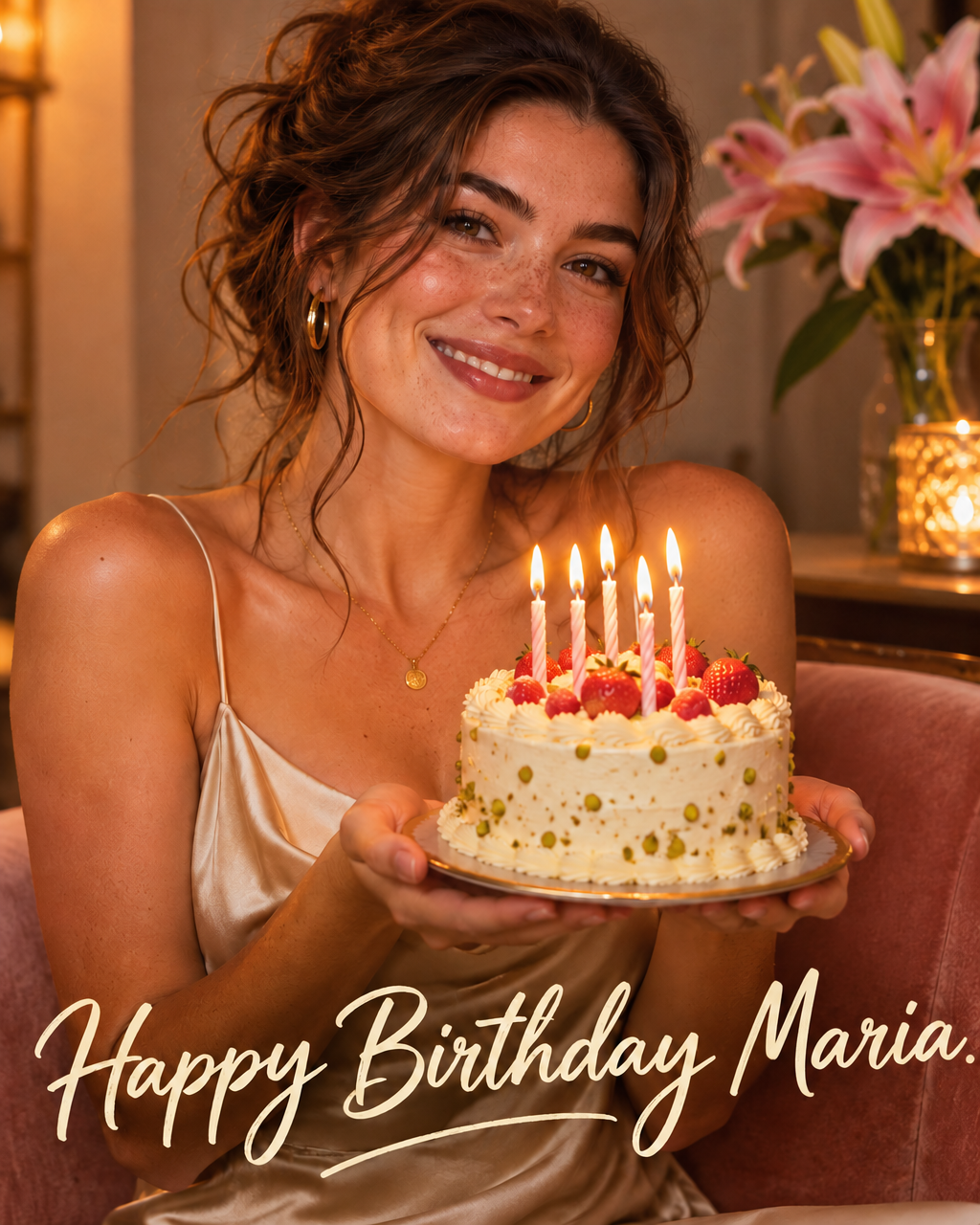
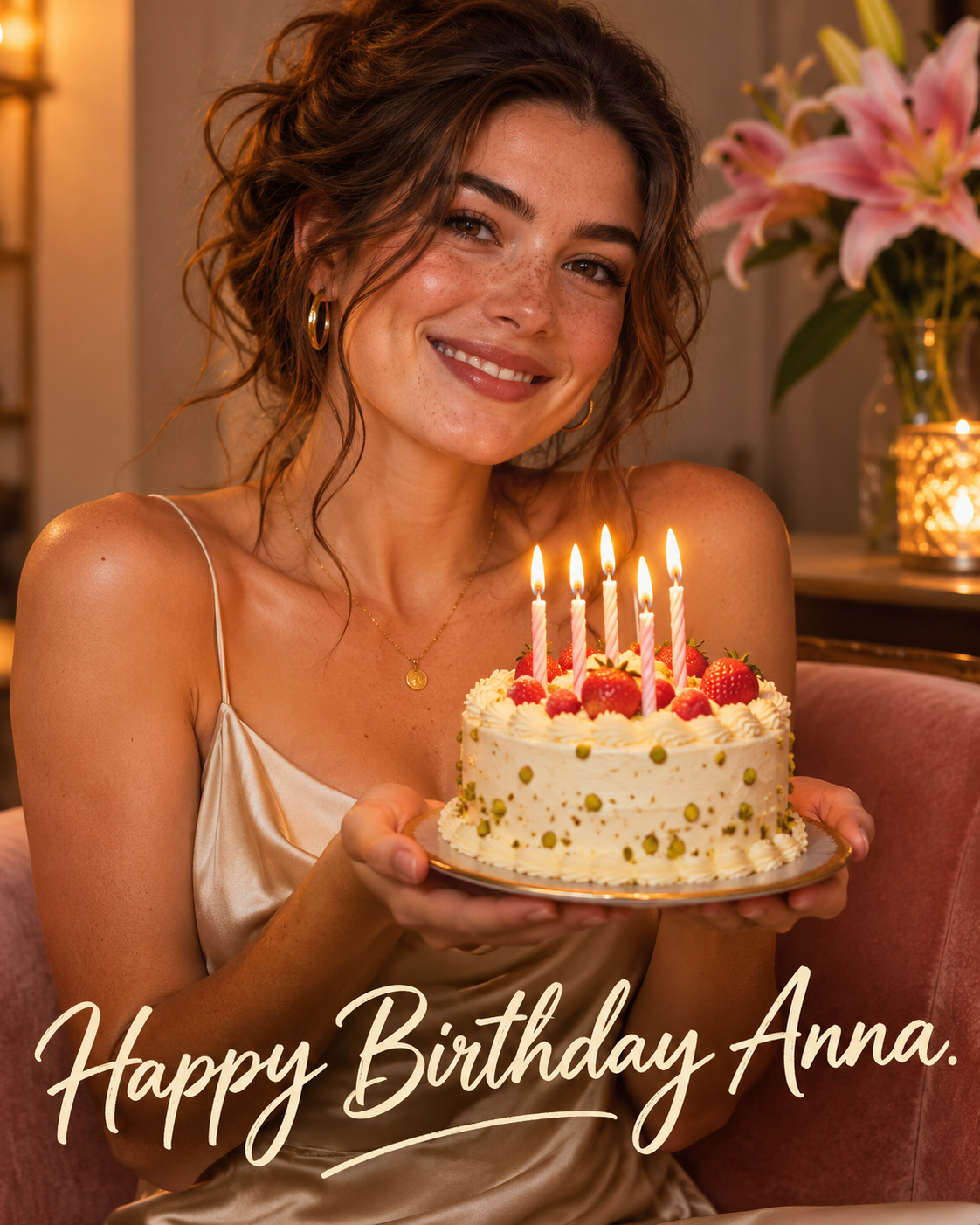
Fizemos três imagens com palavras: um cartaz de feira, uma captura de tela de um app de cafeteria e um cartão de aniversário com uma mulher segurando um bolo. São imagens que nós mesmos geramos, não cartazes nem pessoas de verdade. Em cada uma fizemos duas edições, seis execuções no total, com o mesmo modelo de edição e as mesmas configurações da ferramenta e com a instrução escrita como você a escreveria. Os quatro controles deslizantes desta página mostram alguns dos resultados do jeito que voltaram, sem edição posterior.
A tabela mostra o tamanho de cada resultado em comparação com a imagem de que partimos. A ferramenta pede o mesmo formato do original, mas o resultado tem cerca de mil pixels no lado maior, seja qual for o tamanho do original.
| Imagem | Original | Resultado |
|---|---|---|
| Cartaz de feira | 1122 × 1402 px | 1024 × 1280 px |
| Captura de tela do celular | 941 × 1672 px | 864 × 1536 px |
| Cartão de aniversário | 1122 × 1402 px | 1024 × 1280 px |
O que mudou além das palavras
Colocamos cada resultado ao lado do seu original e olhamos a imagem inteira. As palavras que pedimos estavam lá em cinco das seis, e o layout continuou o mesmo. Mas a imagem foi desenhada de novo, não editada no lugar. No cartaz, as frutas e as flores foram desenhadas um pouco diferentes. Na captura de tela, as imagens pequenas de café e a posição das linhas se moveram levemente. No cartão, a mulher ainda parecia a mesma pessoa, mas as sardas, o cabelo e as velas foram desenhados de novo.
Essa é a regra para guardar: as palavras mudam de propósito, e todo o resto muda por acidente. Se os detalhes da imagem importam, como um rosto, um logotipo ou um produto, olhe-os com atenção, ou guarde o original e use a imagem editada só onde uma pequena diferença não faz mal.
As palavras em si
Em cinco execuções as palavras novas saíram escritas como nós as escrevemos: um título novo no cartaz, um total diferente na captura de tela, um nome novo e uma saudação nova no cartão, e uma palavra nova no botão. Na sexta, a linha da data do cartaz voltou com Suniday onde pedimos Sunday. O resto dessa linha estava certo.
Então leia o resultado letra por letra em tamanho real e execute de novo se algo estiver errado. Só testamos palavras em inglês, então não sabemos dizer como ele se sai com outros alfabetos.
Guarde o original e fique de olho no tamanho
Como o resultado substitui a imagem, faça uma cópia antes se quiser ficar com as duas. Depois você pode pôr as duas lado a lado e procurar o que mudou. Se precisar de uma imagem maior em seguida, o Upscale de Imagem com IA pode ampliá-la, mas não consegue trazer de volta o detalhe que a edição redesenhou.
E como o resultado tem cerca de mil pixels no lado maior, um original grande sai menor. Para uma publicação em rede social isso muitas vezes basta. Para uma impressão, confira o tamanho do resultado antes de confiar nele.
Quando usar e quando não usar
Use em designs que são seus: um cartaz que você fez no ano passado, um folheto para uma data nova, um cartão com outro nome, uma imagem do seu layout com outra palavra em um botão. Isso poupa reconstruir a imagem quando você não tem o arquivo original.
Não use para mudar as palavras de um documento de identidade, um recibo, um contrato ou qualquer imagem que precise ser fiel ao que mostra. Uma imagem redesenhada não é o original e pode conter erros. Se você quer tirar palavras de uma imagem em vez de trocá-las, veja o Removedor de objetos com IA.