
O que faz uma ferramenta para mudar a cor de uma imagem
Mudar a cor de uma imagem é alterar a cor de algo dentro da foto: uma jaqueta, um carro, uma parede, um produto, uma flor. O objetivo costuma ser específico. Você não quer que a foto inteira pareça mais quente ou mais fria; quer que uma coisa tenha outra cor enquanto o resto fica igual.
Isso é diferente dos controles de cor de um editor de fotos, que deslocam matiz, saturação ou brilho em uma camada ou seleção, pixel por pixel. O FlowPix trabalha a partir de uma descrição. Você diz o que deve mudar e para qual cor, e a imagem é redesenhada com essa mudança.
Como mudar a cor de uma imagem com o FlowPix
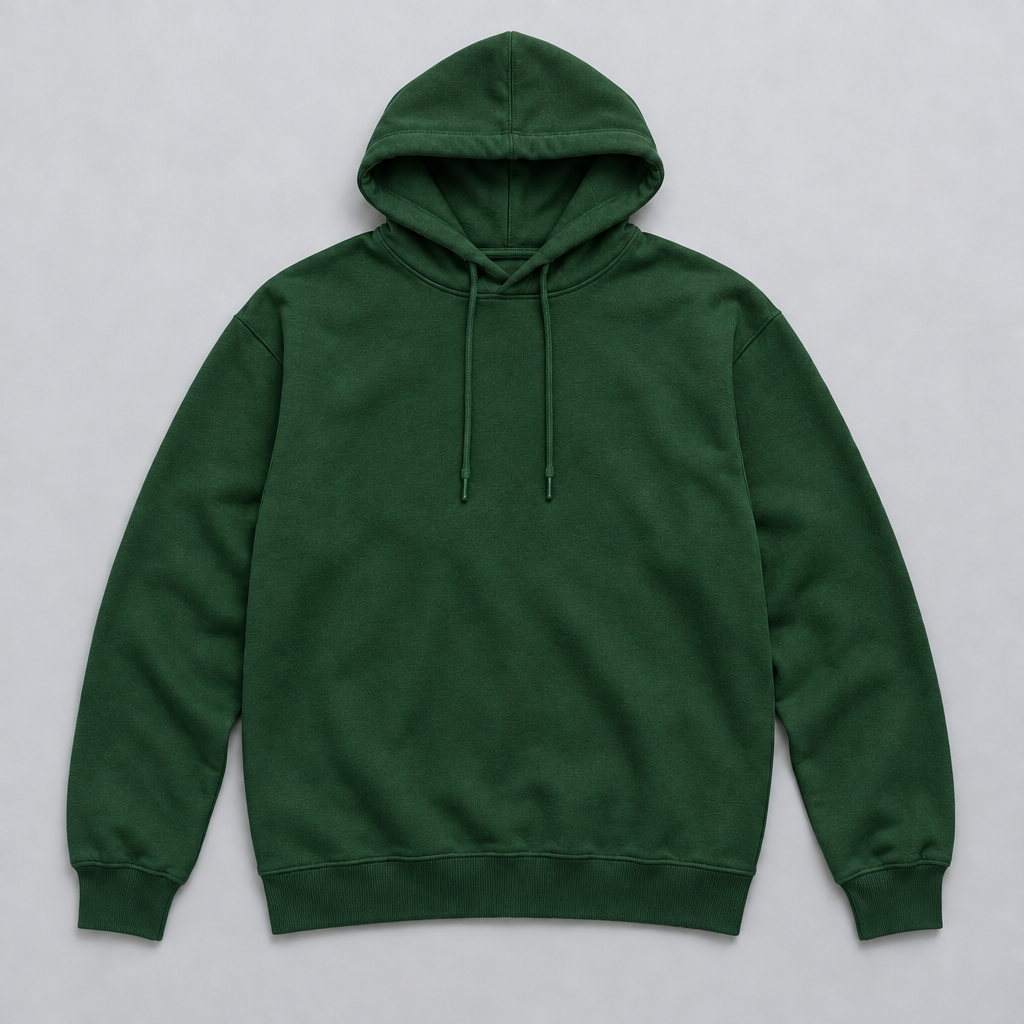
Abra o app, coloque a imagem e descreva a mudança em uma frase: recolora só o moletom para verde-floresta profundo e mantenha todo o resto igual. O FlowPix devolve uma nova versão da imagem. Como as duas versões estão na tela de trabalho, você pode colocá-las lado a lado, ou deslizar entre elas, e ver exatamente o que se moveu.
Se a cor não estiver certa, diga com palavras simples. Peça um verde mais claro, um vermelho mais quente, um azul mais apagado. Cada pedido produz uma imagem nova, e cada uma usa créditos do seu saldo, então olhe com atenção antes de pedir de novo.
O que esperar do resultado
A imagem é redesenhada, não recolorida pixel por pixel, e vale saber o que isso significa. A nova cor costuma ser clara e convincente. O fundo, a pose e a luz ficam próximos do original quando você pede. Mas a forma de um objeto, suas dobras, um cordão ou uma costura podem mudar um pouco, porque a imagem é feita de novo.
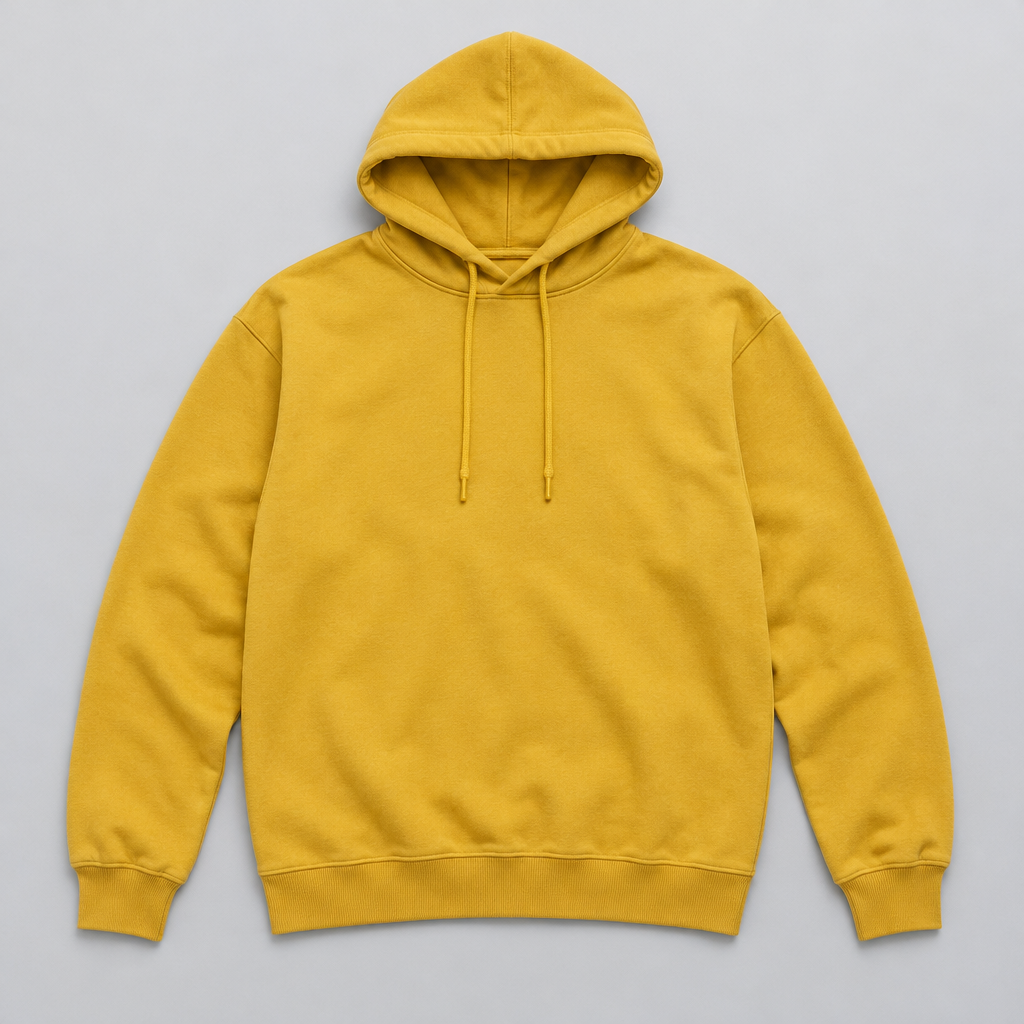
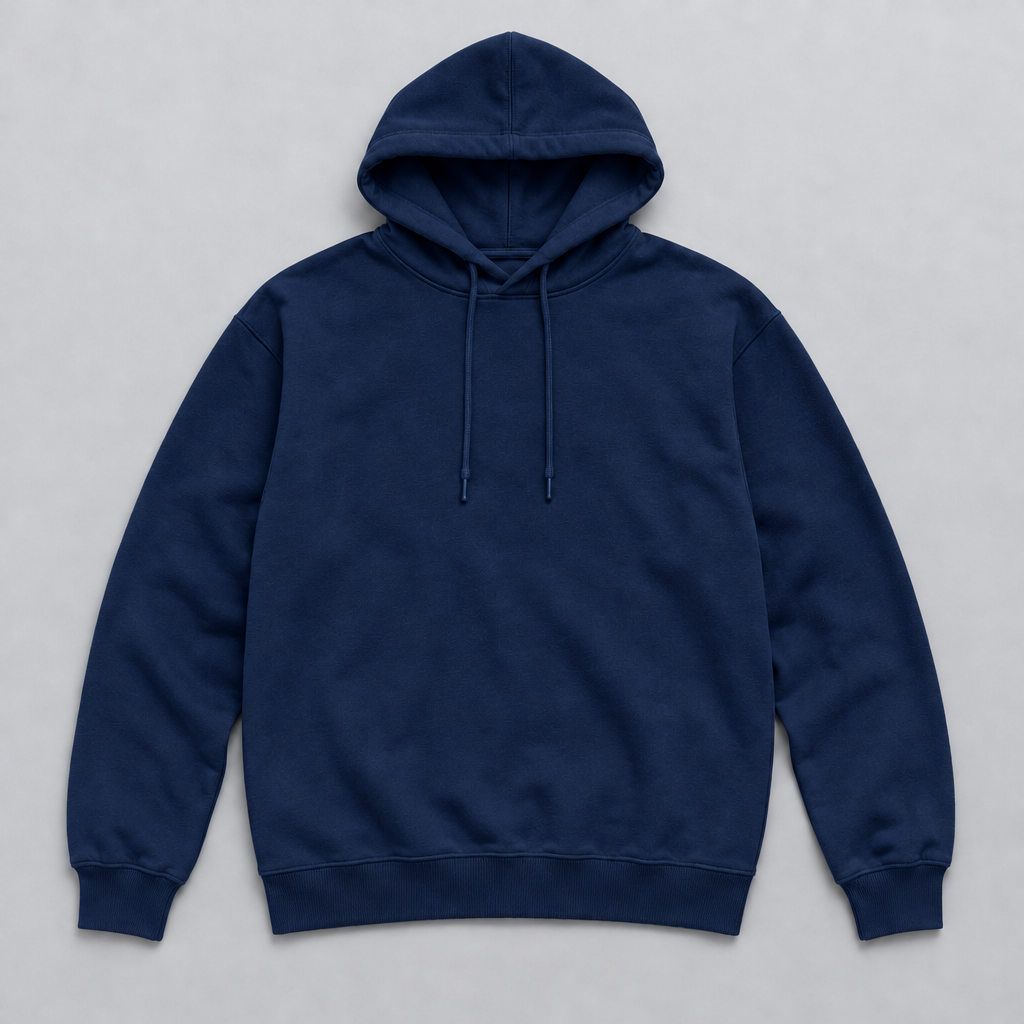
Os dois exemplos desta página mostram isso. O moletom amarelo virou verde-floresta e azul-marinho, e a mudança de cor é óbvia à primeira vista. Se você olhar de perto o capuz e os cordões, verá pequenas diferenças em relação ao original. Para muitos usos isso não importa. Se importar, peça de novo ou use a versão que ficou mais próxima.
Trate o primeiro resultado como um rascunho. Olhe o objeto, as bordas e o fundo, compare com o original e decida se está próximo o bastante. Se não estiver, rode de novo com uma frase mais clara. Uma segunda ou terceira tentativa é normal, e é você quem julga o que é bom o bastante para o seu uso.
Como chegar mais perto do que você quer
Descreva a cor com palavras que evoquem uma imagem: verde-floresta profundo, rosa-empoeirado, branco-gelo, mostarda. Acrescente o acabamento quando importar, como moletom de algodão fosco ou tinta brilhante. Diga o que não deve mudar: a forma, as dobras, o fundo, a luz.
Comece com uma imagem nítida em que o objeto esteja claro e não escondido por outra coisa. Nomeie o objeto com precisão, para que a mudança não se espalhe para outras coisas de cor parecida. Se quiser mudar só uma parte da imagem, diga qual, ou marque essa área na tela de trabalho e descreva o resultado que quer ali.
Onde mudar cores é útil
Lojas usam para mostrar um produto em mais cores do que fotografaram, para decidir quais cores produzir ou para montar a fileira de cores de uma página de produto. Designers testam paletas em uma peça de roupa, um móvel ou uma parede antes de se comprometer. Equipes de marketing renovam uma imagem que já têm para combinar com uma campanha ou estação.
Também é um jeito rápido de explorar. Uma única foto pode virar cinco caminhos em poucos minutos, e a imagem de um cômodo pode mostrar uma parede em três cores antes de alguém pegar um pincel. Use os resultados para decidir e para mostrar uma ideia, e guarde as fotos reais para o que você realmente tem.
Uma rotina comum é partir de uma boa fotografia de um produto, pedir três ou quatro cores e colocar as imagens em uma fileira. Essa fileira basta para testar o interesse, escolher uma cor para uma primeira produção ou preencher uma página de produto enquanto o estoque real ainda está a caminho.
Cores exatas e tons de marca
Uma recoloração gerada lê a cor a partir das suas palavras e da imagem. Ela não aplica um código de cor de forma exata, então não há garantia de que um tom de marca combine até o último dígito. Descreva a cor o melhor que puder, veja o resultado na sua tela e peça uma versão mais clara ou mais escura até ficar próximo.
Quando precisar de uma correspondência exata, para impressão ou para um guia de marca, confira o resultado com a cor real e use uma ferramenta de cor específica para o arquivo final. A imagem recolorida serve para mostrar a ideia; o valor exato deve vir do seu próprio padrão de cor.
Recoloração gerada ou ajuste de cor
Um ajuste de cor em um editor altera os pixels que você seleciona de forma previsível. Ele mantém cada detalhe exatamente como estava e é a ferramenta certa quando você quer uma mudança precisa e repetível, como esquentar a imagem inteira. Precisa de uma seleção limpa, o que pode dar trabalho em torno de cabelo, sombras e bordas finas.
Uma recoloração gerada é mais rápida quando você consegue descrever a mudança em uma frase e aceita que a imagem seja redesenhada. Ela lida com um objeto com dobras, luz e sombra sem que você desenhe uma seleção. Muita gente usa as duas: testa a ideia com uma descrição e finaliza um valor exato com uma ferramenta de cor.