

이미지를 픽셀화한다는 것
이미지를 픽셀화한다는 것은 이미지를 큰 정사각형의 격자로 바꾼다는 뜻입니다. 정사각형은 저마다 한 가지 색입니다. 사진에서 얼굴, 글씨 한 줄, 나뭇잎 하나가 있던 자리는 이제 블록 몇 개가 되고, 디테일이 작을수록 더 빨리 사라집니다. 사람들이 픽셀화를 하는 이유는 두 가지입니다. 작은 디테일을 알아보기 어렵게 하려는 것, 그리고 블록 모양의 분위기가 좋아서입니다.
얼마나 남는지는 정사각형의 크기에 달려 있습니다. 작은 정사각형이 많으면 이미지는 여전히 원래처럼 보이고 조금 거칠어질 뿐입니다. 큰 정사각형이 적으면 이미지는 색의 모자이크가 되어, 전체적인 모양으로만 원래 무엇이었는지 알 수 있습니다.
FlowPix에서 이미지를 픽셀화하는 방법
이미지를 FlowPix 캔버스에 놓고 선택하세요. 조정을 열면 효과 아래에 픽셀 크기라는 슬라이더가 있습니다. 움직이면 이미지가 정사각형으로 바뀝니다. 옆에 표시되는 숫자는 이미지의 짧은 변을 따라 놓이는 정사각형 수이며 8에서 256까지입니다. 숫자가 크면 작은 정사각형이 많고, 작으면 큰 정사각형이 조금입니다.
정사각형만 원한다면 색상 수는 영으로 두세요. 새 이미지로 저장을 누르면 FlowPix가 픽셀화한 새 이미지를 같은 크기로 원본 옆에 놓습니다. 원본은 바뀌지 않으므로 돌아가서 다른 설정을 시험해 볼 수 있습니다.
정사각형은 이미지 자신의 픽셀 위에 놓이므로, 정사각형 하나의 폭은 언제나 픽셀의 정수 개입니다. 저장된 이미지를 픽셀 단위로 측정했는데, 격자를 요청한 모든 설정에서 격자에서 벗어난 픽셀은 하나도 없었습니다. 정사각형은 저마다 고른 한 가지 색이며, 그 정사각형이 덮는 부분의 평균 색입니다.
얼마나 굵어야 충분한가
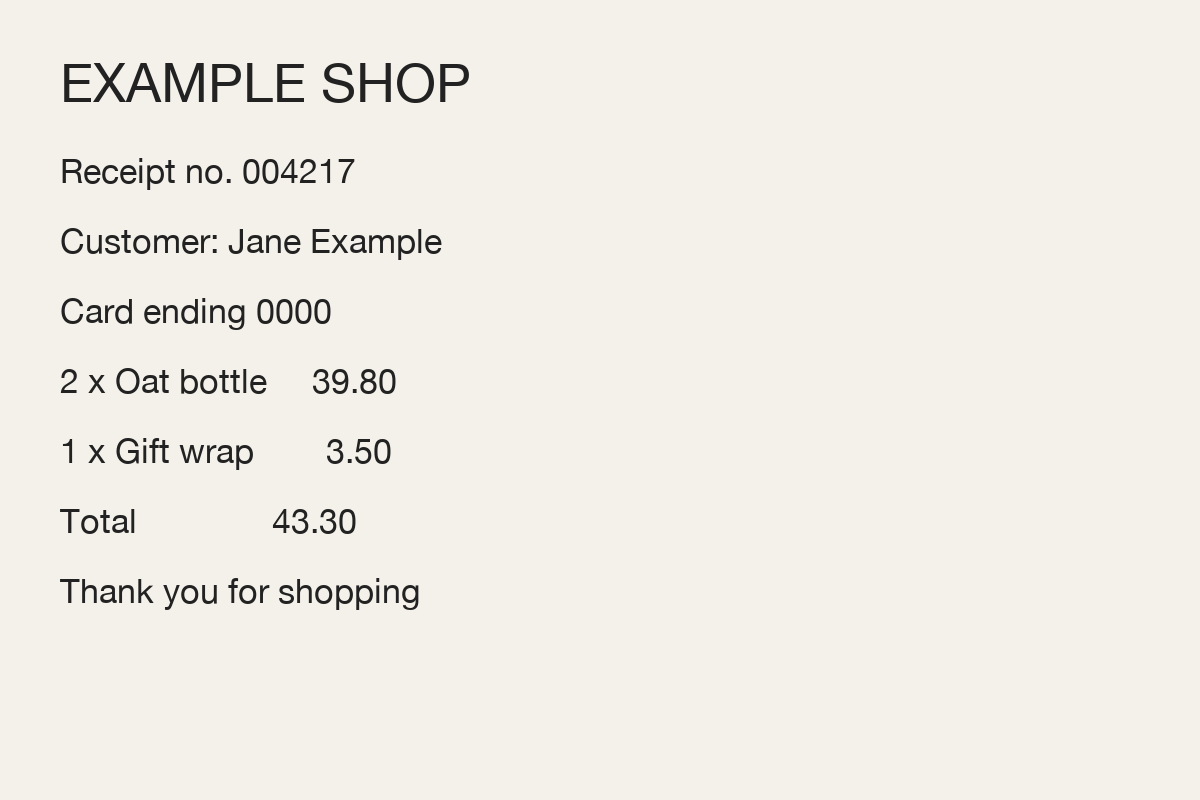
우리가 만든 두 장의 이미지로 시험해 보았습니다. 가짜 이름과 가짜 카드 번호가 들어간 1200 x 800 픽셀의 영수증, 그리고 여성의 인물 사진입니다. 결과를 저장해 실제 크기로 보았습니다.
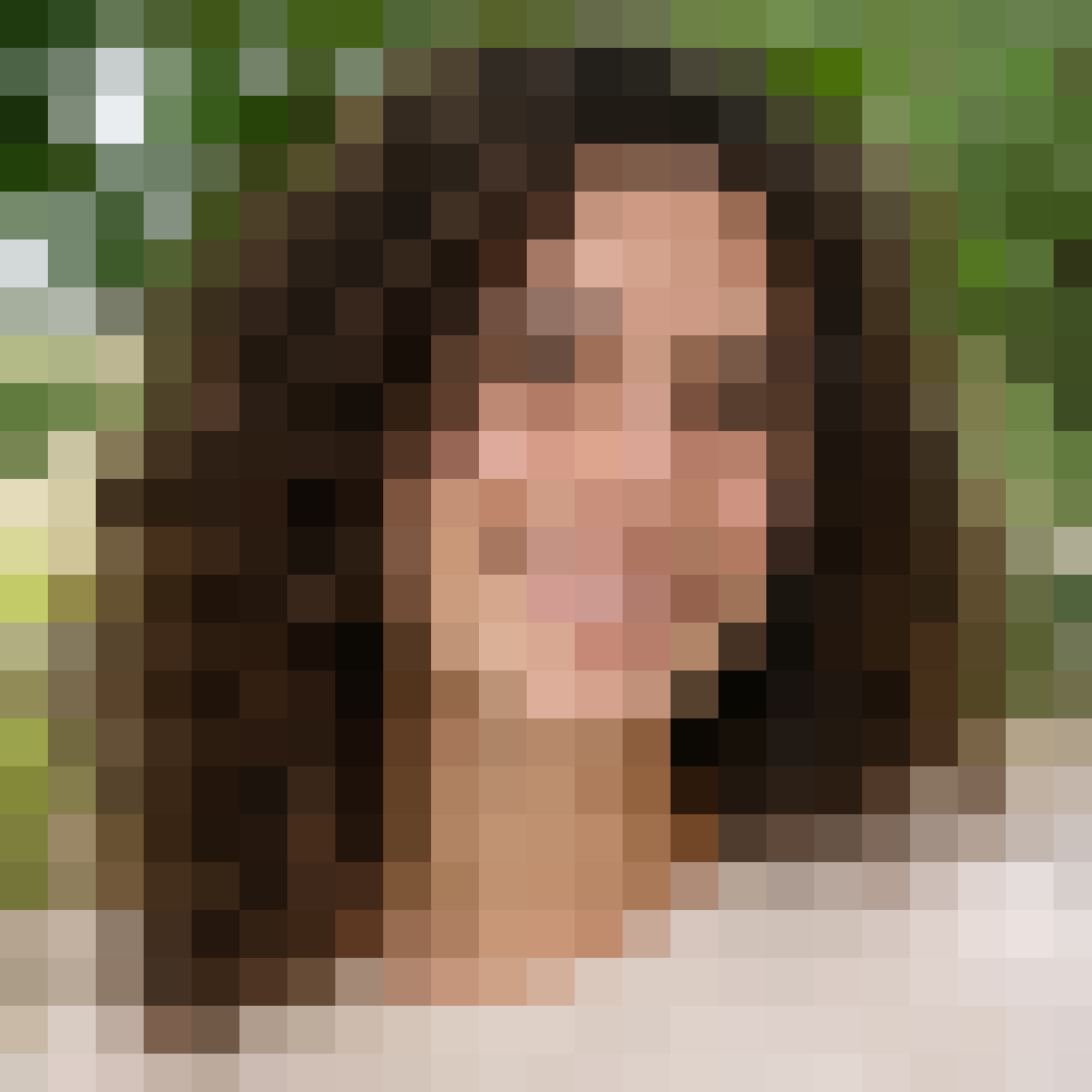
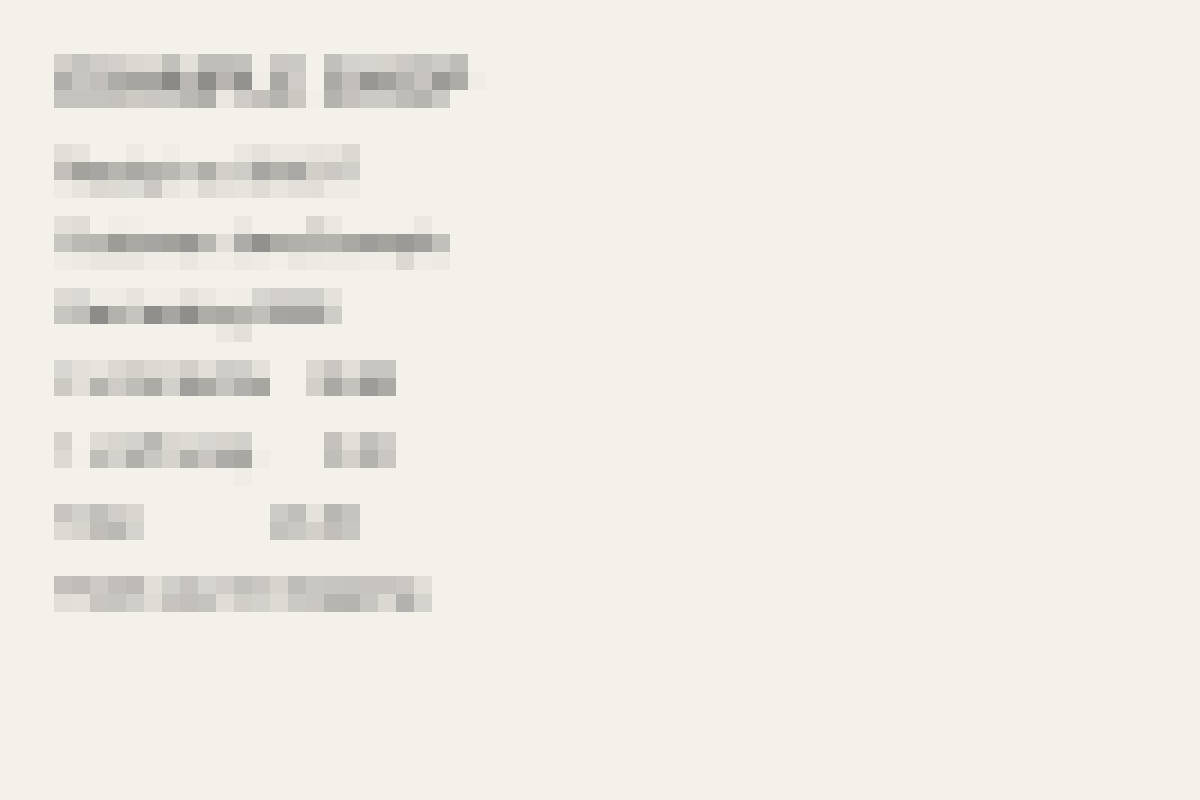
영수증에서는 정사각형 181개일 때 글씨가 쉽게 읽혔습니다. 91개에서는 읽을 수 있는 단어도 있었지만 숫자는 믿을 수 없었습니다. 정사각형 45개에서는 눈으로 읽을 수 없었고, 23개와 11개에서는 회색 블록일 뿐이었습니다. 인물 사진에서는 정사각형 91개와 45개일 때 얼굴과 미소를 여전히 쉽게 알아볼 수 있었습니다. 정사각형 23개에서는 얼굴이 윤곽과 머리 모양뿐이었고, 11개와 8개에서는 누구인지 알 수 없었습니다.
그래서 정해진 하나의 숫자는 없습니다. 중요한 것은 가리려는 것이 이미지 전체에 비해 얼마나 큰가입니다. 큰 이미지 속의 작은 글씨 한 줄은 큰 얼굴보다 훨씬 큰 정사각형이 필요합니다. 먼저 굵은 설정을 시험하고, 원하는 결과가 나오는 데까지만 곱게 하세요.
픽셀화는 안전하게 가리는 방법이 아닙니다
픽셀화는 디테일을 보기 어렵게 만듭니다. 안전하게 만들지는 않습니다. 정사각형 몇 개로도 배치, 색, 거기 있던 것의 모양은 그대로 보입니다. 당신에게 읽을 수 없어 보이는 것도, 이미지와 시간을 가진 사람에게는 읽을 수 없는 것이 아닐 수 있습니다. 우리는 눈으로만 확인했고, 무엇도 복원될 수 없다고 약속할 수는 없습니다.
그러니 비밀번호, 카드 번호, 신분증 번호, 주소, 비공개여야 하는 얼굴에는 의존하지 마세요. 보이면 안 되는 것은 찍기 전에 이미지에서 빼거나, 완전히 덮으세요.
하지 못하는 것
이미지 전체에만 적용됩니다. 조정에는 얼굴, 번호판, 문서의 한 줄처럼 영역을 골라 그 부분만 픽셀화하는 방법이 없습니다. 한 부분만 가리고 나머지는 선명하게 두어야 한다면 이 도구로는 할 수 없습니다.
무엇을 다시 그리지도 않고, 색을 대신 골라 주지도 않습니다. 정사각형은 저마다 그것이 덮는 부분의 평균 색입니다. 저장된 이미지는 원본과 같은 크기를 유지하므로 정사각형 하나가 여러 픽셀 폭입니다. 큰 정사각형의 이미지이지 작은 파일이 아닙니다.
분위기를 위한 픽셀화
효과가 마음에 들어 이미지를 픽셀화한다면, 정사각형은 절반일 뿐입니다. 나머지 절반은 색의 수입니다. 큰 정사각형에 색이 몇 개뿐인 이미지는 옛날 게임처럼 보이고, 큰 정사각형에 색이 그대로인 이미지는 모자이크처럼 보입니다. '사진을 픽셀 아트로' 페이지에서는 색상 수를 설정하는 방법도 설명합니다.
몇 가지 버전을 새 이미지로 저장해 사진과 나란히 놓아 보세요. 캔버스에서 좋아 보이는 것이 대개 게시물이나 포스터에서도 좋아 보입니다.
원하는 결과를 얻으려면
공개하려는 이미지에서 시작해, 정사각형을 무엇을 위해 쓰는지 정하세요. 작은 디테일을 알아보기 어렵게 하는 것이 목적이라면, 분명히 지나치다 싶은 설정을 고르고, 저장된 이미지를 실제 크기로 본 다음, 딱 충분해질 때까지 되돌리세요. 분위기가 목적이라면 서너 가지 설정을 시험해 보고 가장 좋은 것을 남기세요.
슬라이더를 움직이며 본 모습만이 아니라 항상 저장된 이미지를 확인하고, 원본은 보관하세요. 사용할 권리가 있는 이미지만 쓰세요.