
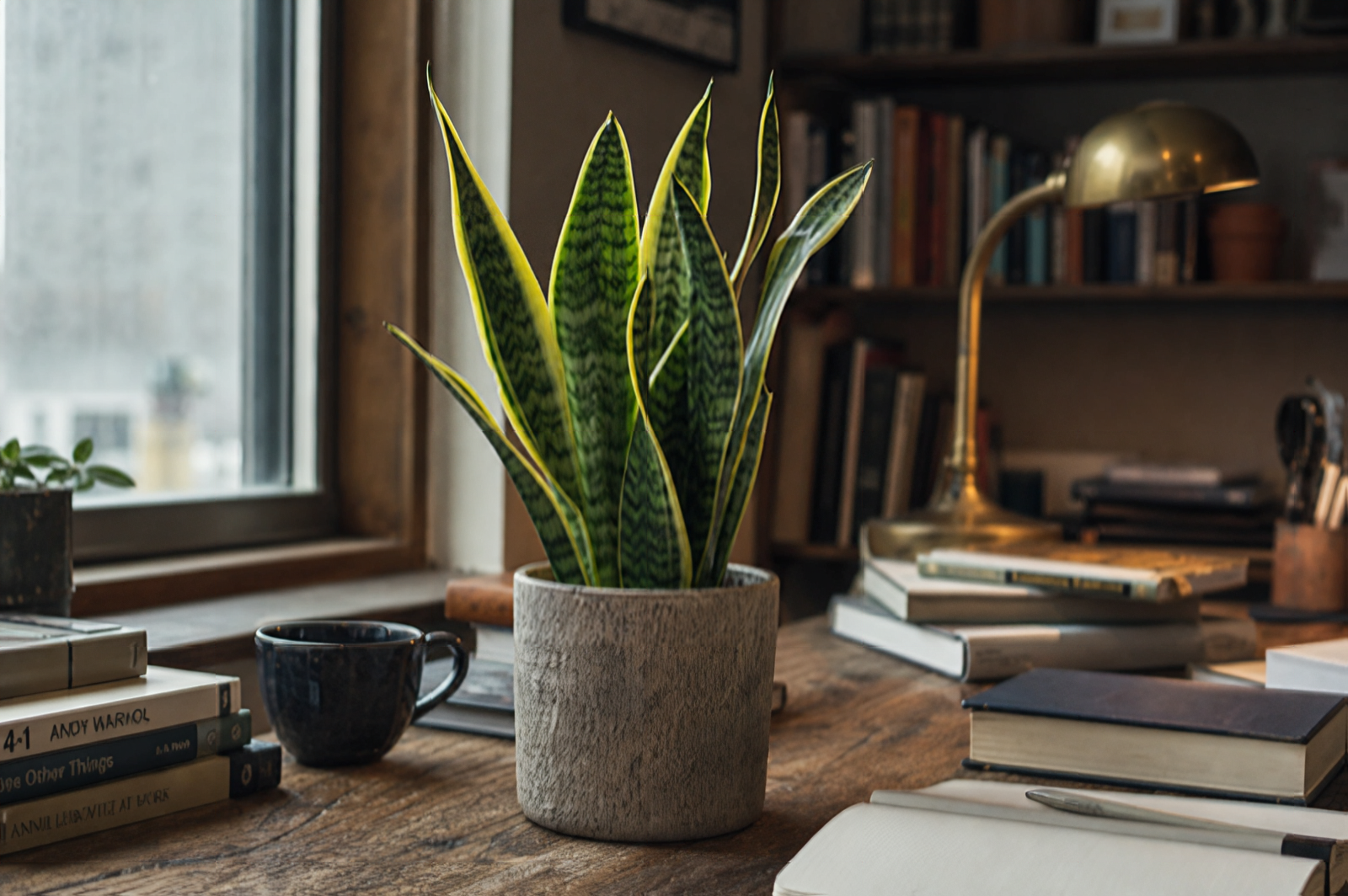
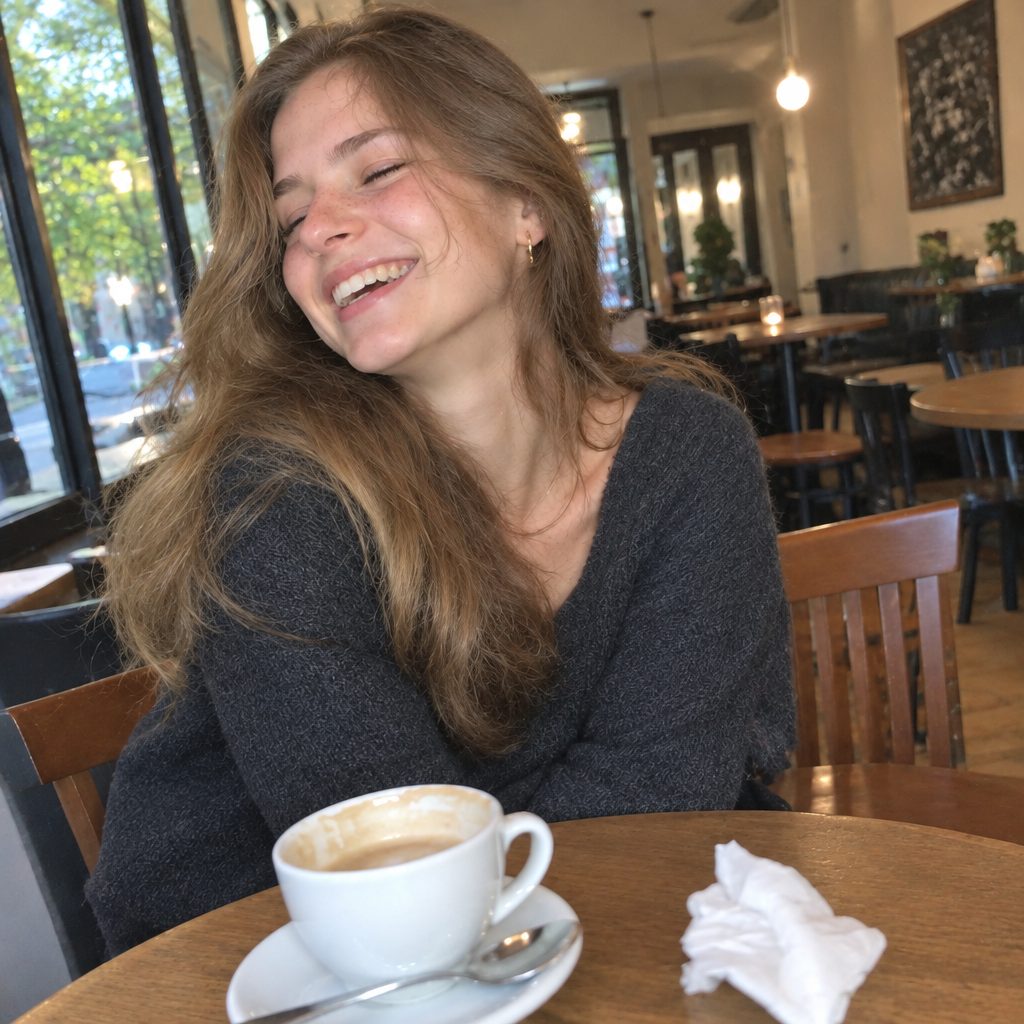
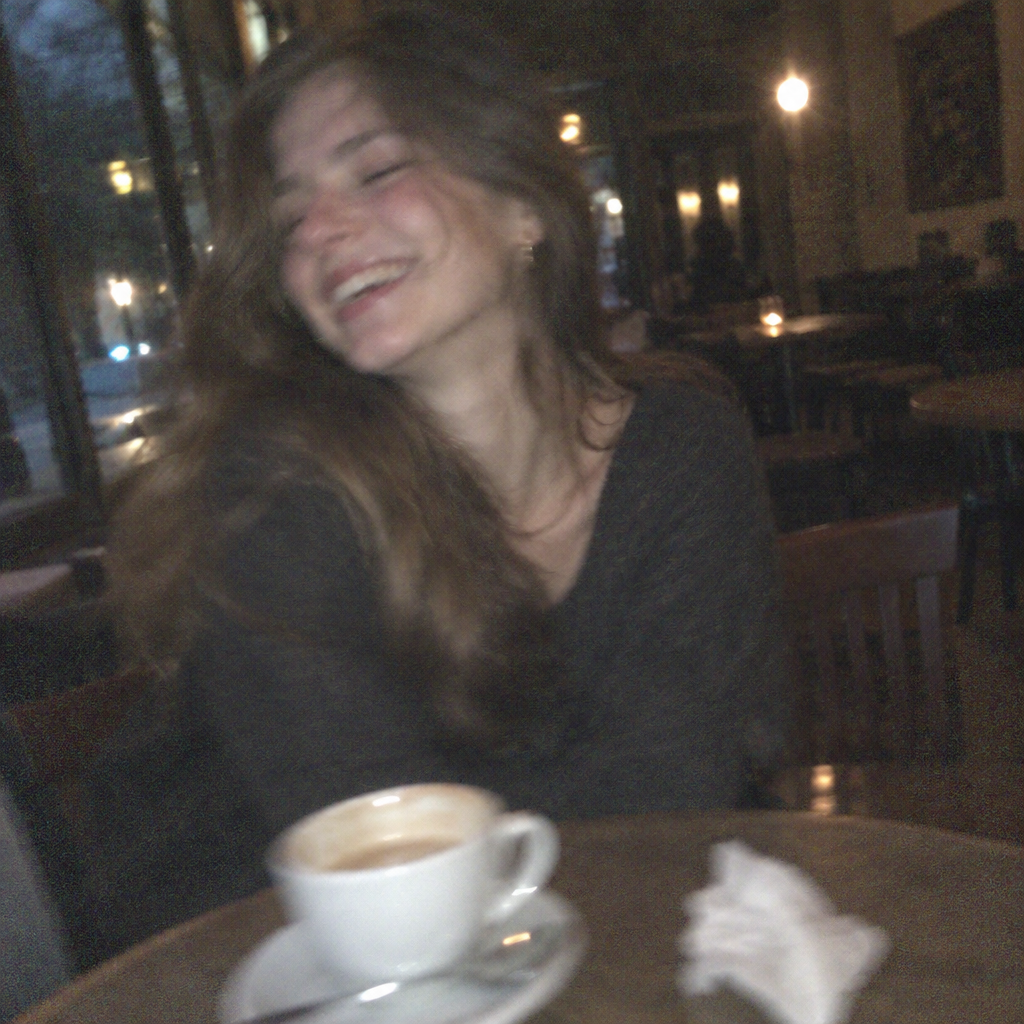
픽셀 깨짐, 노이즈, 흐림은 서로 다른 세 가지 문제
이 세 단어는 같은 뜻처럼 쓰이는 일이 많지만 원인은 각각 다릅니다. 픽셀이 깨진 사진은 보여 주는 크기에 비해 픽셀이 부족합니다. 파일이 작거나, 심하게 잘라 냈거나, 견딜 수 있는 한도를 넘어 확대했을 수 있고, 눈에 보이는 네모난 블록이 바로 픽셀입니다.
노이즈가 낀 사진은 잡음의 문제입니다. 어두운 곳, 카메라의 높은 감도 설정, 강한 압축이 흔한 원인이며, 블록이 아니라 작은 점과 거친 표면으로 나타납니다. 흐릿한 사진은 초점이나 움직임의 문제입니다. 초점이 빗나갔거나, 촬영하는 동안 피사체나 카메라가 움직인 것입니다.
이 구분이 중요한 이유는 하나에 듣는 처방이 다른 것에는 듣지 않기 때문입니다. 노이즈가 낀 사진을 확대하면 더 큰 노이즈 사진이 될 뿐이고, 픽셀이 깨진 이미지에서 노이즈를 없애도 모자란 픽셀이 생기지는 않습니다. 먼저 이미지를 자세히 보고 세 가지 중 어느 쪽인지 정한 뒤 맞는 단계를 고르세요. 픽셀이 깨진 사진 고치는 법을 찾는 사람 중 많은 수가 사실은 나머지 둘로 고민합니다.
픽셀 깨짐 고치기: 이미지를 확대하세요
문제가 픽셀 부족이라면 해법은 픽셀을 더 주는 것입니다. FlowPix에서는 사진을 채팅에 첨부하고 확대해 달라고 요청합니다. 전용 확대 모델이 픽셀을 늘리고 더 깨끗한 윤곽을 다시 만들어, 선을 따라 보이던 블록 모양의 계단이 매끄러워집니다. AI 이미지 확대 페이지에서 이 도구를 자세히 설명하고, 얼마나 크게 만들고 싶은지 말하는 방법도 보여 줍니다.
확대 도구가 할 수 있는 일과 할 수 없는 일을 분명히 알아 두세요. 작은 이미지가 더 큰 크기에서도 버티게 하고, 윤곽을 깨끗하게 하고, 이미지가 암시하는 미세한 구조를 살릴 수 있습니다. 하지만 기록된 적 없는 디테일은 되살릴 수 없습니다. 가로가 몇 픽셀뿐이던 얼굴은 여전히 추측이고, 아주 작은 글자 한 줄도 마찬가지입니다.
확대는 가지고 있는 가장 좋은 원본에서 한 번만 하세요. 이미지는 확대하고 다시 저장할 때마다 품질이 조금씩 떨어지므로, 가능하면 첫 번째 파일에서 작업하세요.
노이즈가 낀 사진 고치는 법: 설명으로 요청하세요
노이즈가 낀 사진은 크기가 문제가 아니므로 확대는 맞지 않는 도구입니다. 대신 사진을 첨부하고 FlowPix에 설명으로 개선해 달라고 요청하세요. 예를 들어 노이즈를 줄이고 피부와 천의 자연스러운 질감은 유지해 달라고 쉬운 말로 적습니다. AI 사진 보정 페이지에서 이 방법을 더 자세히 설명하니, 색이 칙칙하거나 빛이 고르지 않은 등 다른 문제도 있다면 그 페이지를 읽어 보세요.
여기서 무슨 일이 일어나는지 알아 두세요. FlowPix는 이미지를 다시 그립니다. 픽셀에서 노이즈를 빼는 것이 아니라 노이즈가 적은 새로운 사진을 만듭니다. 전체적인 모습은 대체로 더 깨끗해지지만 피부, 천의 짜임, 작은 간판 같은 세부는 원본과 다를 수 있습니다.
결과가 너무 매끈해서 플라스틱 같아 보이면 그렇게 말하고 더 자연스러운 질감을 요청하세요. 처음 요청에서 남기고 싶은 질감을 함께 적으면 무엇을 지우면 안 되는지 알려 주기 때문에 도움이 되는 경우가 많습니다.
흐릿한 사진을 또렷하게 하는 법과 그 한계
가벼운 흐림이라면 할 수 있는 일이 있습니다. 사진이 조금 부드러울 뿐이라면 첨부하고 선명해야 할 부분을 설명하세요. 눈, 라벨의 글자, 건물의 모서리 같은 곳입니다. 구체적으로 요청하면 FlowPix가 목표를 알 수 있고, 그 부분을 더 또렷한 윤곽으로 다시 그립니다. 거의 맞았지만 살짝 흐린 사진을 고치는 정직한 방법입니다.
이제 솔직한 사실입니다. 초점이 심하게 나갔거나 움직임으로 크게 흔들린 사진은 복원할 수 없습니다. 거기에 무엇이 있었는지에 대한 정보가 애초에 기록되지 않았기 때문입니다. FlowPix는 빈틈을 메우려고 그럴듯한 디테일을 만들어 내고, 그것은 카메라 앞에 실제로 있던 것과 다를 수 있습니다. 결과가 선명해 보여도 틀릴 수 있습니다.
그래서 흐림을 보정한 사진을 증거로 쓰지 마세요. 신분증 사진이나 여권 사진, 찍은 그대로 유지되어야 하는 어떤 용도에도 쓰지 마세요. 그런 경우에는 원본을 보관하고, 가능하다면 다시 촬영하세요.
채팅에서 요청하는 방법
사진을 채팅에 첨부하고 한두 문장을 쓰세요. 문제, 원하는 결과, 그대로 두어야 할 것을 말합니다. 전문 용어보다 쉬운 말이 더 잘 통합니다.
픽셀이 깨진 이미지라면 이렇게 쓸 수 있습니다. 이 작은 이미지를 깨끗해 보이도록 확대해 주세요. 사진에 있는 것은 바꾸지 마세요. 노이즈라면 이 어두운 실내 사진의 노이즈를 줄이고 피부와 천의 자연스러운 질감은 유지해 주세요. 부드러움이라면 이 약간 부드러운 인물 사진을 가볍게 선명하게 해 주세요. 얼굴은 그대로 두세요.
한 번에 한 가지 수정만 요청하세요. 결과를 원본 옆에 놓고 본 다음 다음 변경을 요청합니다. 디테일이 달라졌다면 어느 부분인지 말하고 다시 요청하세요. 두 번째, 세 번째 시도는 흔한 일입니다.
잘 되지 않는 경우
아주 작은 썸네일이 첫 번째로 어려운 경우입니다. 이미지가 작은 아이콘 정도의 크기라면 바탕으로 삼을 것이 거의 없어서, 확대한 결과의 대부분은 복원이 아니라 만들어 낸 것입니다.
원본에서 아무도 알아볼 수 없던 얼굴은 여전히 알아볼 수 없습니다. 결과에 깨끗하고 그럴듯한 얼굴이 나올 수는 있지만 그 사람의 얼굴이라는 보장은 없습니다. 원본에서 읽을 수 없던 글자도 마찬가지입니다. 글자가 그럴듯한 모양으로 다시 그려져서 원래 쓰여 있던 내용과 다르게 보일 수 있습니다.
이런 경우에는 결과를 기록이 아니라 일러스트로 다루세요. 대개는 더 좋은 원본을 구하는 것이 가장 좋은 해결책입니다. 복사본을 고치기 전에 더 큰 원본, 다른 스캔본, 이미지의 출처 파일을 먼저 찾아보세요.
다음에는 이 문제를 피하는 방법
고치는 것보다 예방이 쉽습니다. 가지고 있는 가장 큰 버전의 이미지에서 시작하고, 내보낼 때는 겨우 버틸 만한 가장 작은 파일이 아니라 보여 줄 곳에 맞는 크기와 품질 설정을 고르세요. 작게 저장하고 강하게 압축한 이미지는 블록과 노이즈의 흔한 원인입니다.
편집기에서 확대한 다음 다시 압축하지 마세요. 확대하고 저장하는 과정을 거칠 때마다 블록 모양의 손상이 늘고, 두 번째 압축은 그것을 더 악화시킵니다. 꼭 확대해야 한다면 한 번만 하고 높은 품질 설정으로 저장하세요.
원본을 보관하세요. 손대지 않은 파일을 안전한 곳에 두고 복사본으로 작업하면 언제든 되돌아갈 수 있습니다. 또 어두운 곳에서는 카메라를 단단히 고정하거나 조명을 더하세요. 둘 다 노이즈와 흐림을 근본에서 줄여 주며, 나중에 고치는 것보다 낫습니다.