
FlowPix의 AI 이미지 업스케일러가 하는 일과 건드리지 않는 것
FlowPix에서 이미지를 업스케일하려면 채팅에서 요청하면 되고, 에이전트가 그림을 전용 업스케일 모델에 보냅니다. 이 모델은 재생성이 아니라 정확한 업스케일러입니다. 설명을 바탕으로 그림을 다시 그리지 않습니다. 픽셀을 더하고, 받은 그림은 그대로 유지합니다.
확대 배율은 고정되어 있습니다. 요청에 넣은 배율은 받아들여지지만 사용되지 않으며, 모델은 항상 각 변을 약 4x로 확대합니다. 그래서 다른 배율을 요청해도 결과는 약 4x로 돌아오므로, 목표 크기는 이 점을 감안해 계획하는 것이 좋습니다.
결과는 다른 생성 이미지와 똑같이 보관됩니다. FlowPix 스토리지에 저장되고 캔버스에 놓입니다.
크기를 기록한 실제 실행 두 번
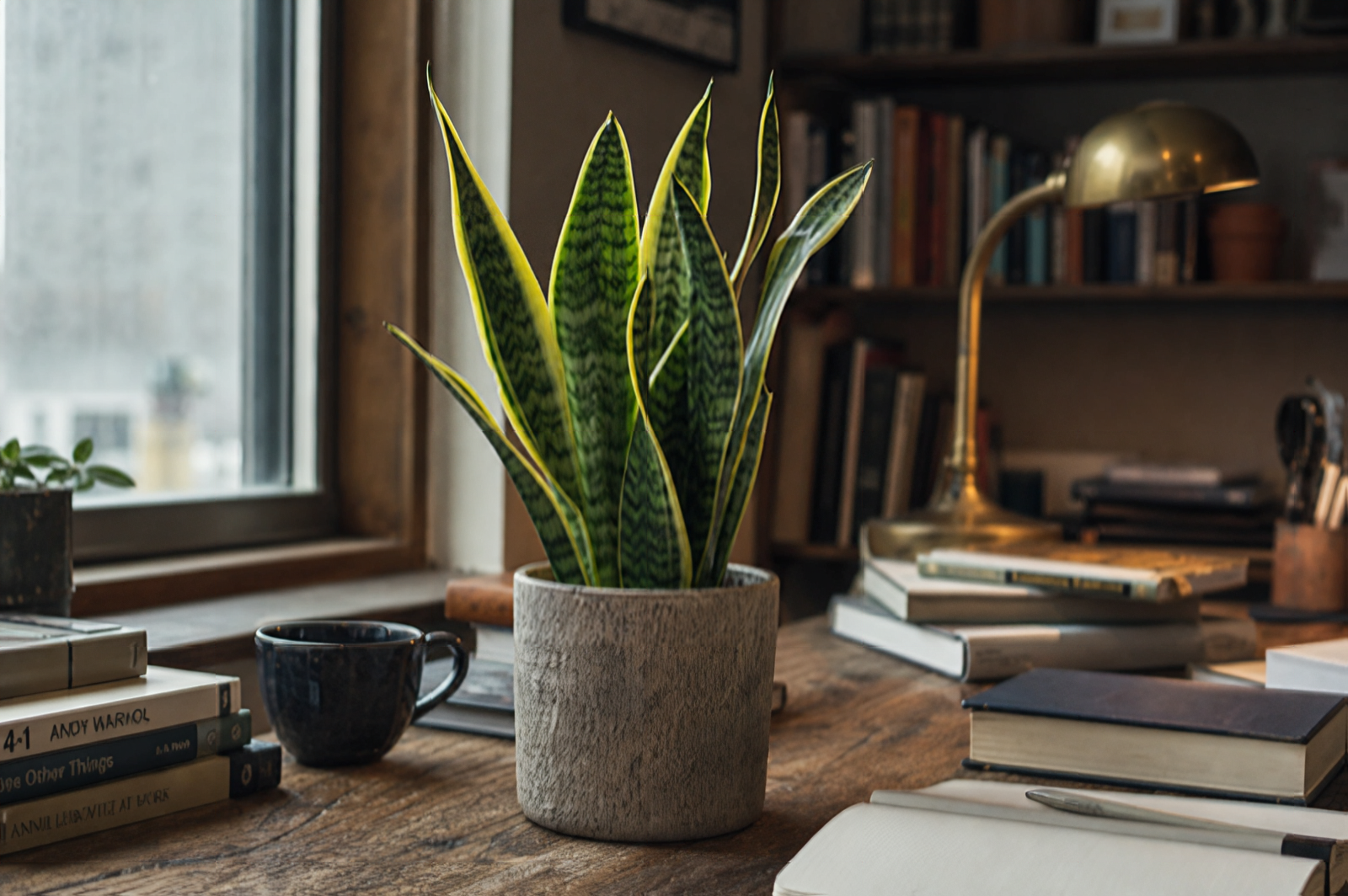
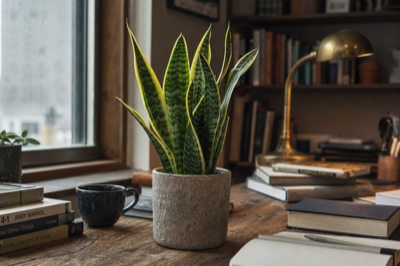
이 글은 같은 AI 이미지 업스케일러를 두 번 실행한 결과에 근거합니다. 첫 번째는 이 페이지의 첫 번째 슬라이더로 이미 보여 주고 있는 전후 비교 쌍입니다. 원본은 사용자가 가져올 법한 작거나 오래된 이미지를 대신하기 위해 일부러 400x266으로 줄인 선명한 사진이었습니다. 업스케일 결과는 1600x1064로, 각 변이 4x입니다.
두 번째는 이 페이지를 위해 만들었습니다. 원본은 쇼케이스 리플레이 "Product to scenes"에서 GPT Image 2.5로 만든 1024x1024 제품 사진이었습니다. 결과는 4096x4096으로, 역시 각 변이 4x였고 24 MB PNG로 저장되었습니다. 요청에서 결과까지 이 한 번의 호출에 230초가 걸렸습니다. 이것은 이 한 번의 호출 시간이지 일반적인 수치가 아닙니다.
첫 번째 쌍은 크레딧과 시간이 기록되지 않았기 때문에, 표에서는 추측하지 않고 그렇게 표시했습니다.
| 그림 | 원본 크기 | 결과 크기 | 크레딧 | 시간 |
|---|---|---|---|---|
| 작은 이미지를 대신하려고 줄인 사진 | 400x266 | 1600x1064 | 기록 없음 | 기록 없음 |
| "Product to scenes" 리플레이의 제품 사진 | 1024x1024 | 4096x4096 (24 MB PNG) | 5 | 230초 |
4096 비교를 솔직하게 읽기
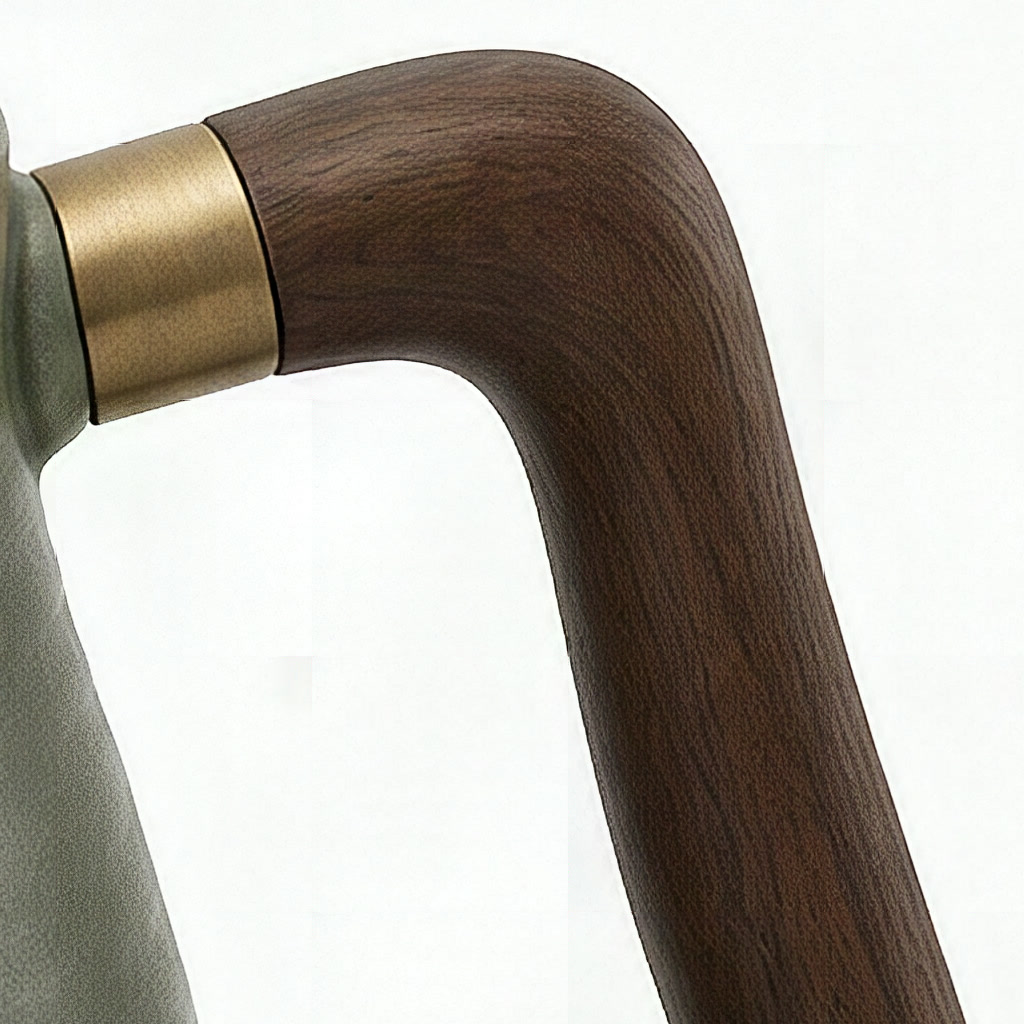
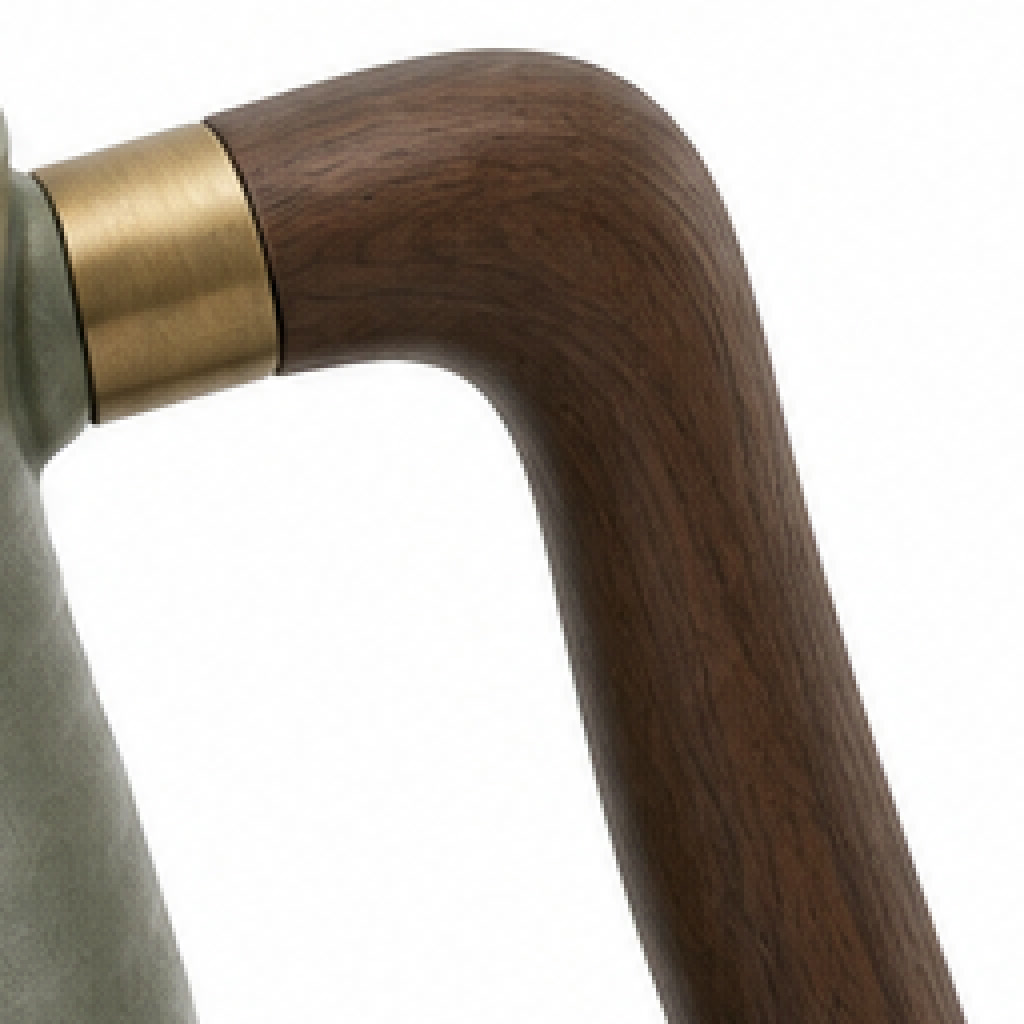
제품 사진은 이미 깨끗한 1024 그림이었으므로, 흐릿한 파일을 살려 낸 사례가 아닙니다. 이 페이지는 원본의 256x256 영역을 결과의 같은 영역과 비교합니다. 이 영역에는 위쪽 황동 고리와 월넛 손잡이가 들어 있습니다.
원본 영역은 스무딩 없이 픽셀을 4x로 확대했고, 결과 영역은 1024x1024로 표시했습니다. 작은 크기에서는 둘이 비슷해 보입니다. 확대해 보면 결과에는 나뭇결과 황동 가장자리를 따라 픽셀이 더 많습니다. 그 이상은 평가하지 않습니다.
어떤 AI 이미지 업스케일러의 결과든 직접 확인하는 유용한 방법이 이것입니다. 가장자리나 질감이 있는 작은 영역을 골라 원본과 결과를 같은 배율로 보고, 늘어난 픽셀이 그곳에서 무엇을 하는지 살펴보세요. 원본이 이미 선명했을 때는 그림 전체 크기에서 둘이 비슷해 보였습니다.
업스케일과 보정: 서로 다른 두 가지 작업
FlowPix에는 별도의 사진 보정 페이지가 있으며, 두 도구는 하는 일이 다릅니다. 업스케일은 해상도에 관한 것으로, 그림의 픽셀이 늘어나고 원래의 그림 그대로 남습니다. 설명에 따른 보정은 그림을 다시 그리므로, 보기에는 나아질 수 있지만 작은 디테일이 바뀔 수 있습니다.
이 차이가 어느 쪽을 쓸지 정합니다. 이미지 자체는 괜찮고 크기만 너무 작은 경우, 예를 들어 파일이 더 큰 크기에 도달해야 한다면 업스케일을 사용하세요. 설명에 따라 그림 자체의 모양을 바꾸고 싶다면 그것은 보정이며, 작은 디테일이 원본과 다를 것으로 예상해야 합니다.
두 페이지는 일부러 구분해 두었습니다. 업스케일은 해상도를 가리키는 말이고, 보정은 품질을 가리키는 말입니다.
크레딧, 시간, 호출이 실패했을 때
업스케일은 호출당 5 크레딧입니다. 이 5 크레딧은 도구의 호출당 정해진 가격이며, 위의 제품 사진 실행에서 적용된 가격이기도 합니다.
모델이 받아들인 뒤에 실패한 호출도 그 가격이 그대로 청구됩니다.
시간에 대해서는, 우리가 가진 수치가 위의 한 번의 호출뿐입니다. 1024x1024 원본으로 요청에서 결과까지 230초였습니다. 첫 번째 쌍의 시간은 없으므로 밝히지 않습니다.
업스케일 결과를 쓰기 전에 확인할 것
먼저 크기를 확인하세요. 결과를 열어 크기를 읽어 보면, 여기서 두 번의 실행이 그랬듯 각 변이 원본의 약 4x여야 합니다. 다른 크기가 필요했다면 배율 인자가 사용되지 않으므로 요청으로는 지정할 수 없습니다.
파일을 확인하세요. 4096x4096 결과는 24 MB PNG로, 보내거나 업로드하기에는 큰 편이므로 가려는 곳이 그 크기의 파일을 받는지 확인하세요.
그림 전체가 아니라 작은 영역을 확인하세요. 가장자리, 질감, 또는 중요한 미세한 디테일을 확대해서 위의 비교처럼 원본의 같은 영역과 견주어 보세요. 그곳에서 보이는 것을 판단하고, 그림이 커졌다는 사실만으로 짐작하지 마세요.
마지막으로, 업스케일은 픽셀을 더하고 그림을 그대로 유지한다는 점을 기억하세요. 원본에 결함이 있었다면 더 큰 버전에도 그대로 남습니다. 그림의 모양을 바꾸는 것은 보정이며, 업스케일과는 다른 작업입니다.