

사진을 픽셀 아트로 바꾼다는 것
픽셀 아트는 눈에 보이는 정사각형 픽셀로 이루어진 이미지로, 적은 수의 색으로 그려지며 옛날 비디오 게임 같은 느낌을 줍니다. 사진을 픽셀 아트로 바꾸는 방법을 찾는 사람은 대개 마음에 드는 사진이 있습니다. 인물, 반려동물, 풍경 같은 것이고, 그것이 레트로 게임에서 나온 듯한 모습이 되기를 바랍니다. 픽셀을 하나하나 손으로 그리고 싶지는 않습니다.
거기에 이르는 방법은 꽤 다른 두 가지입니다. 하나는 화가나 이미지 모델이 하듯이 이미지를 픽셀 아트 스타일로 다시 그리는 방법입니다. 다른 하나는 이미지를 고른 격자로 나누고, 각 정사각형에 그것이 덮는 부분의 평균 색을 주고, 그다음 이미지를 작은 팔레트로 제한하는 방법입니다. 이 페이지는 두 번째 방법, 곧 FlowPix가 조정 패널에서 하는 일과 그것으로 얻을 수 있는 것, 얻을 수 없는 것을 다룹니다.
FlowPix에서 사진을 픽셀 아트로 만드는 방법
사진을 캔버스에 놓고, 이미지를 선택한 다음 조정을 엽니다. 두 슬라이더는 효과 아래에 있습니다. 픽셀 크기는 이미지의 짧은 변을 따라 정사각형이 몇 개 놓일지를 정하고, 색상 수는 이미지가 가질 수 있는 색의 최대 개수를 정합니다. 슬라이더를 움직이면 캔버스에서 결과가 보이며, 둘 다 영이면 꺼져 있습니다.
마음에 들면 새 이미지로 저장을 누르세요. FlowPix는 원본 이미지의 픽셀을 가지고 작업하고, 결과를 옆에 새 이미지로 저장하며, 원본 사진은 그대로 둡니다. 여기에는 모델이 쓰이지 않습니다.
두 슬라이더가 하는 일
픽셀 크기는 이미지를 고른 격자로 나눕니다. 짧은 변을 따라 놓이는 정사각형 수를, 아주 굵은 8부터 고운 256까지 정하고, 각 정사각형은 이미지에서 그것이 덮는 부분의 평균 색을 가집니다. 크기는 픽셀 수가 아니라 이미지에 대한 비율이므로, 같은 설정이면 작은 사진에서도 큰 사진에서도 같은 격자가 나옵니다.
색상 수는 팔레트를 2에서 64색으로 제한합니다. FlowPix는 이미지가 이미 가진 색 중에서 가장 흔한 색과 가장 서로 다른 색이 남도록 팔레트를 고르고, 모든 정사각형은 그중 가장 가까운 색을 가집니다. 고를 수 있는 것은 색이 몇 개인지이지 어떤 색인지가 아닙니다.
8-bit 느낌
"8-bit"를 검색하는 사람이 뜻하는 것은 두 가지입니다. 하나는 옛날 게임 같은 느낌으로, 눈에 보이는 큰 정사각형과 아주 적은 색입니다. 다른 하나는 파일 형식으로서의 8-bit 컬러로, 정해진 팔레트 안에 최대 256색을 담을 수 있습니다. 이 도구가 내는 것은 앞의 것입니다. 색상 수는 64색까지이므로 FlowPix는 256색 인덱스 파일을 만들지 않으며, 특정 게임기의 팔레트를 고를 수도 없습니다. 고를 수 있는 것은 색이 몇 개인지이지 어떤 색인지가 아닙니다.
게임 같은 느낌을 내려면 정사각형도 색도 적게 쓰세요. 출발점이 될 설정은 두 가지입니다. 굵직하고 블록이 두드러지는 느낌은 가로로 정사각형 약 32개에 8색, 디테일을 더 살리려면 가로로 정사각형 64개에 16색입니다. 픽셀 크기는 정사각형 수를 정하며 설정한 수를 보여 주고, 색상 수는 팔레트를 정합니다.
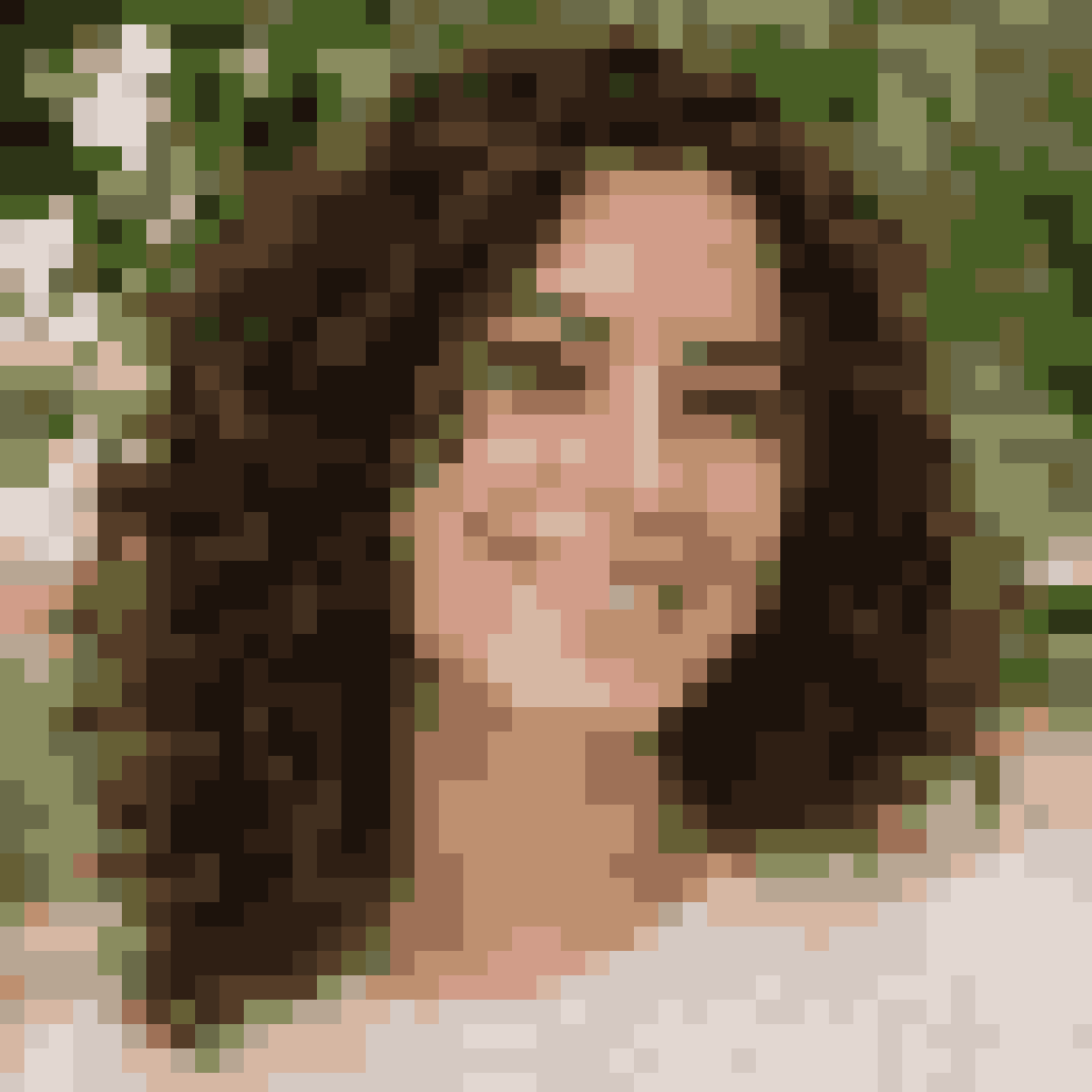
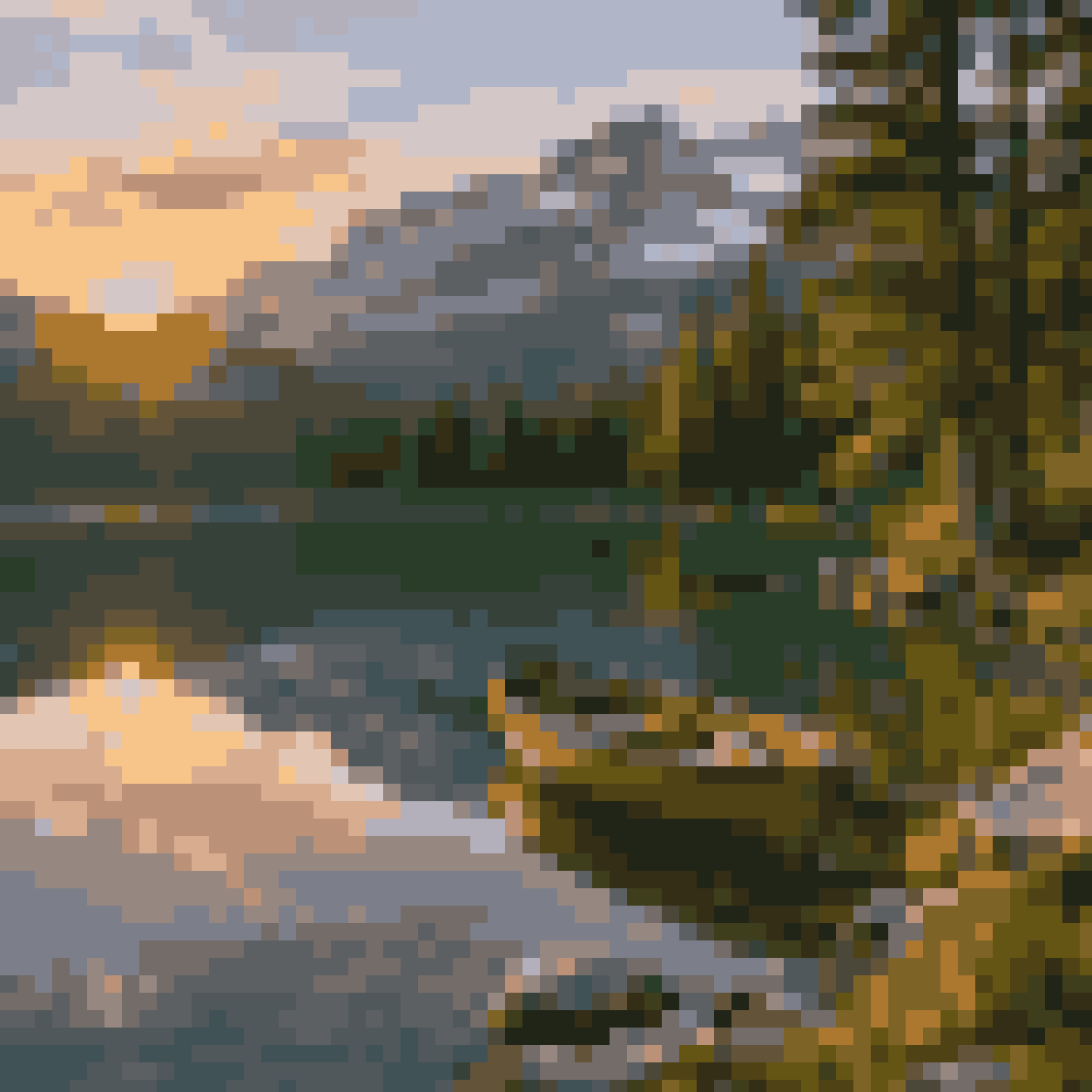
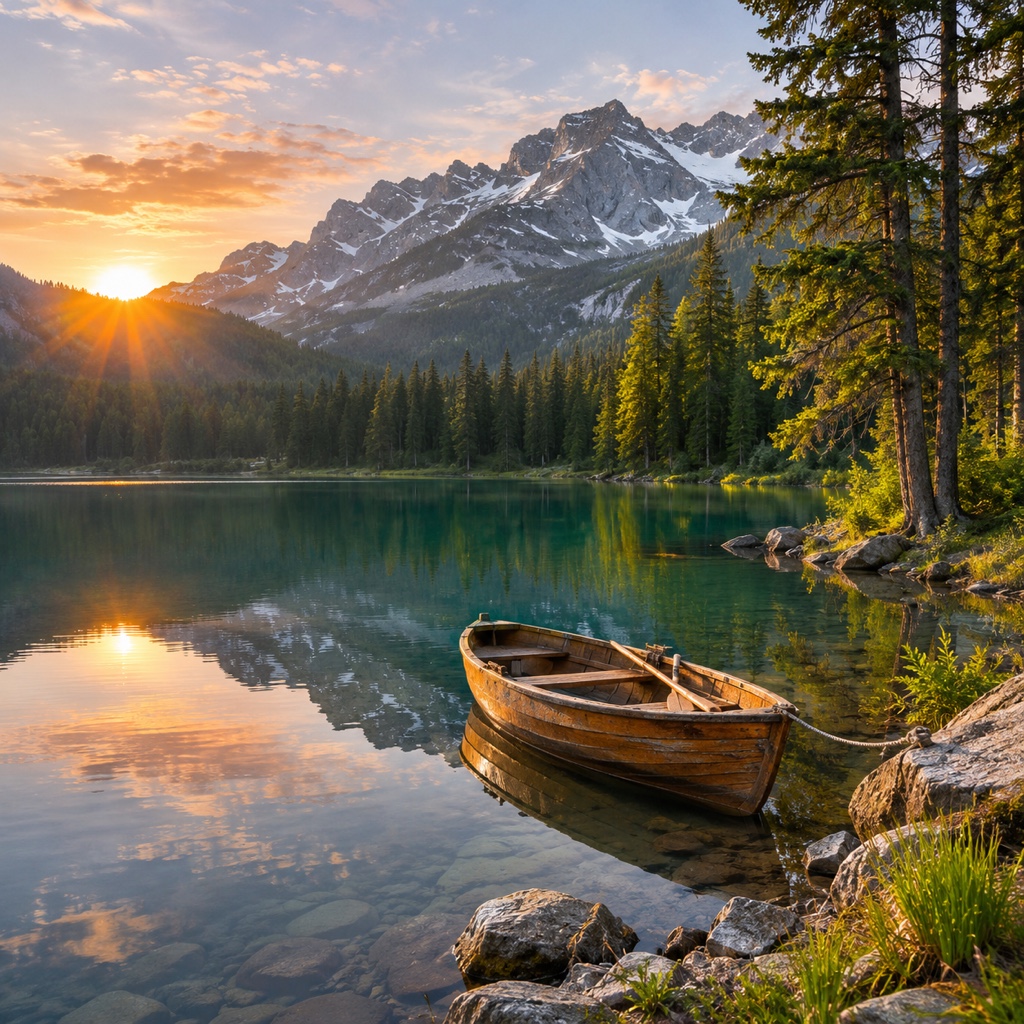
우리는 세 장의 이미지에 두 설정을 모두 적용해 보고 저장된 파일을 측정했습니다. 모든 경우에 격자는 정확했고 이미지의 색은 정확히 8색 또는 16색이었습니다. 정사각형 32개에 8색에서는 여성의 얼굴이 몇 개의 블록이 되고 호수는 칙칙한 추상화처럼 바뀌지만, 개는 여전히 분명히 개로 보입니다. 정사각형 64개에 16색에서는 얼굴과 호수 위의 배를 알아볼 수 있습니다. 피사체가 하나로 또렷한 사진이 가장 잘 나옵니다.
우리 테스트에서 본 것
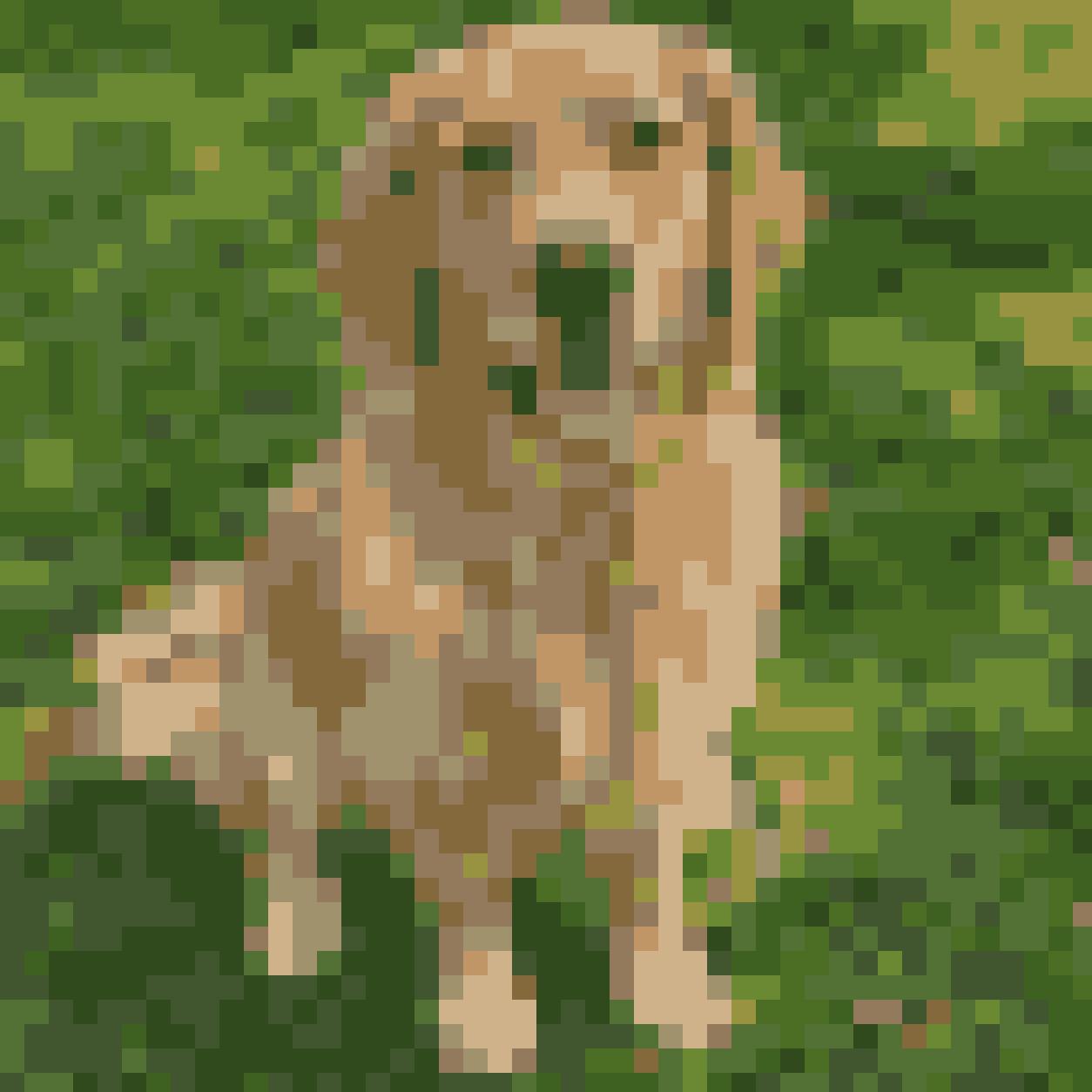
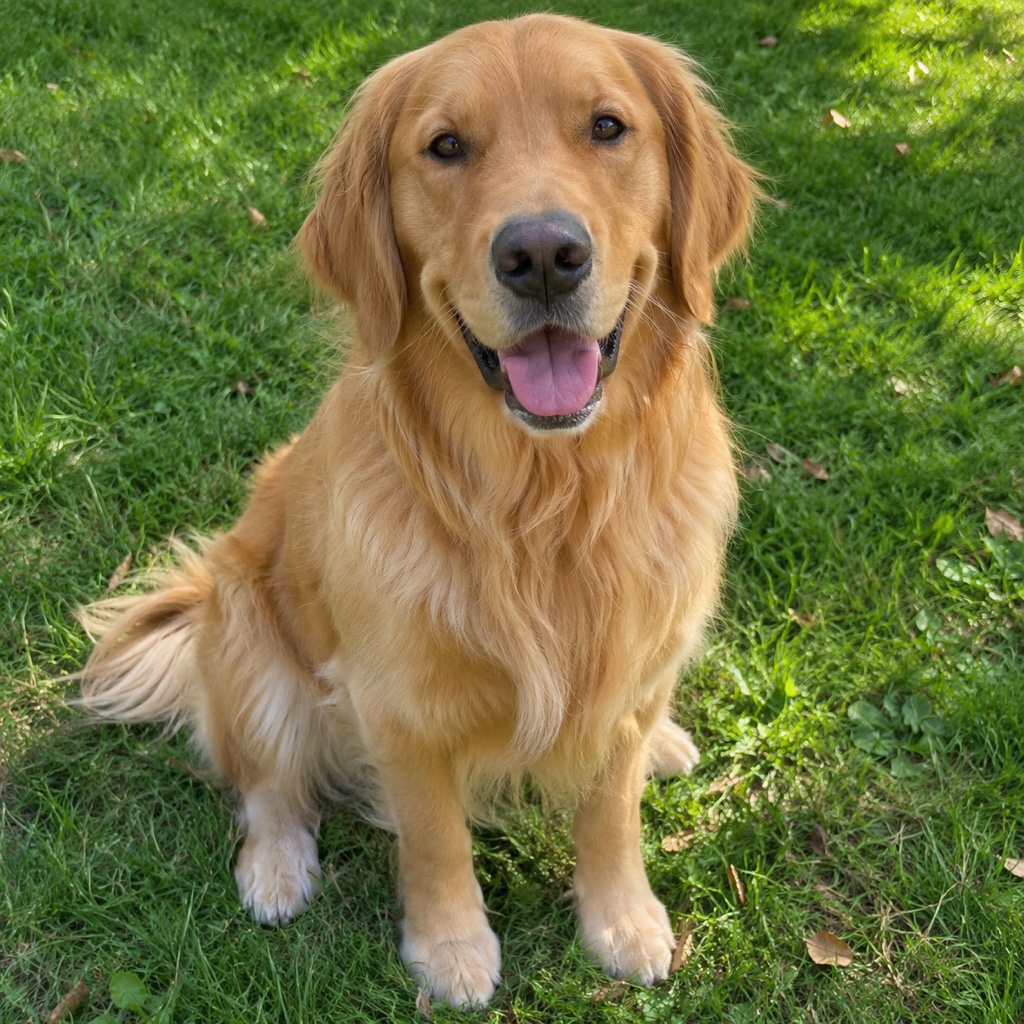
세 장의 이미지로 시험해 보았습니다. 여성의 인물 사진, 해돋이의 산속 호수, 잔디밭 위의 골든 리트리버입니다. 이 이미지들은 우리가 직접 생성한 것이며 실제 사람이나 반려동물의 사진이 아닙니다. 인물과 개는 가로로 정사각형 45개에 각각 16색과 12색을 썼고, 호수는 가로로 정사각형 64개에 24색을 썼습니다. 이 페이지의 슬라이더에는 세 결과가 저장된 그대로 나와 있으며, 나중에 편집하지 않았습니다.
그다음 저장된 이미지를 픽셀 단위로 측정했습니다. 격자를 요청한 설정에서는 모두 격자에서 벗어난 픽셀이 없었습니다. 팔레트를 요청한 설정에서는 모두 이미지가 설정한 수보다 많은 색을 쓰지 않았습니다. 6픽셀 정사각형에 32색부터 157픽셀 정사각형에 2색까지 여덟 가지 설정을, 더 밝은 이미지와 더 어두운 이미지로도 시험했는데 모두 지켜졌습니다.
하지 못하는 것
다시 그리지 않습니다. 정사각형은 평균 색이므로 결과는 손으로 만든 픽셀 아트가 아니라 사진의 모자이크처럼 보입니다. 세밀한 디테일은 사라집니다. 우리 개 이미지에서는 정사각형 45개 가로 격자에서 눈과 코가 흐릿한 몇 개의 블록이 되었고, 굵은 격자에서는 작은 물체가 없어질 수도 있습니다. 색이 적으면 팔레트가 칙칙해 보일 수 있고, 디더링도 윤곽도 없습니다.
색을 고를 수는 없고, 몇 개인지만 고를 수 있습니다. 저장된 이미지는 원본과 같은 크기를 유지하므로 정사각형 하나가 여러 픽셀 폭입니다. 큰 픽셀 아트 이미지이지 작은 스프라이트 파일이 아니며, 크기를 줄이는 것은 시험해 보지 않았습니다. FlowPix에는 타일이나 스프라이트 시트 내보내기도 없습니다.
다른 방법: 다시 그린 픽셀 아트 스타일
사진을 픽셀 아트 스타일로 다시 그리고 싶다면 빠른 편집이 할 수 있습니다. 원하는 느낌을 설명하면 새 이미지를 만들어 줍니다. 이전의 우리 테스트에서 결과는 얼핏 픽셀 아트처럼 보였지만, 정사각형의 크기가 같지 않았고 하나의 정확한 격자에 놓이지도 않았으며, 이미지에는 많은 색조가 쓰였습니다. 결과가 다른 별개의 도구로, 픽셀 스타일의 그림이지 정확한 격자가 아닙니다.
격자와 팔레트가 정확하기를 원하면 조정 패널을, 다시 그린 이미지를 원하고 정확하지 않아도 괜찮다면 빠른 편집을 쓰세요.
더 나은 결과를 얻으려면
피사체가 하나이고 배경이 단순한 또렷한 사진에서 시작하고, 피사체가 화면의 대부분을 차지하도록 잘라 내세요. 굵은 격자에서는 작은 피사체가 정사각형 몇 개에 불과하고, 얼굴은 흐릿한 몇 개의 블록이 됩니다. 바짝 잘라 내면 피사체의 모든 부분에 정사각형이 더 돌아갑니다.
여러 설정을 시험해 보세요. 정사각형이 많을수록 디테일이 더 남고, 적을수록 더 굵직한 느낌이 나며, 색상 수를 줄이면 이미지가 평평해집니다. 마음에 드는 것을 새 이미지로 저장해 사진과 비교하고, 사용할 권리가 있는 이미지를 쓰세요.