
픽셀화된 이미지를 복원할 수 있을까? 픽셀화가 없애는 것
2026-11-18 업데이트
짧게 답하면, 칸만으로는 안 됩니다. 이미지를 픽셀화하면 각 칸에는 그 칸이 덮던 픽셀의 평균 색 하나만 남고, 칸 안의 디테일은 버려집니다. 파일 안에는 그 디테일이 무엇이었는지 알려 주는 것이 남아 있지 않습니다.
강한 주장이므로, 이 가이드에서 그 근거가 된 측정을 보여 드립니다. FlowPix의 '픽셀 크기'로 사진 3장과 글자 한 줄을 픽셀화하고, 무엇이 남는지 세었으며, 디테일을 다시 알아낼 수 없는 이유를 보여 주는 시험을 하나 했습니다. 마지막에는 대신 할 수 있는 일과 의도적으로 픽셀화하는 방법을 안내합니다.
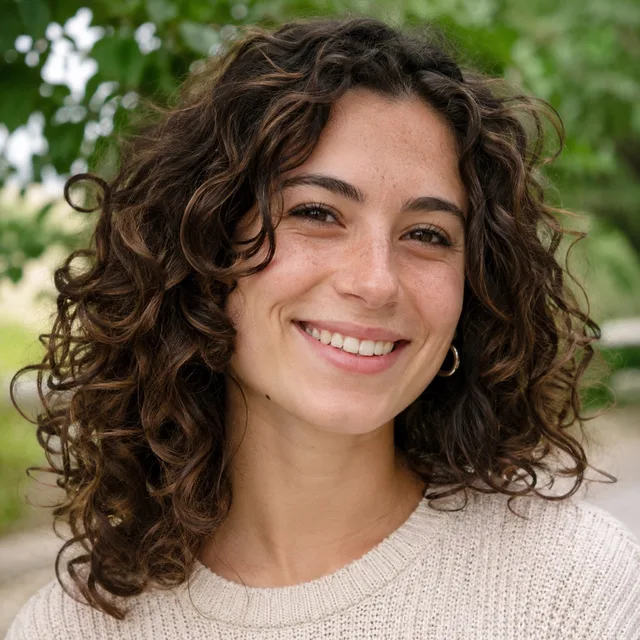
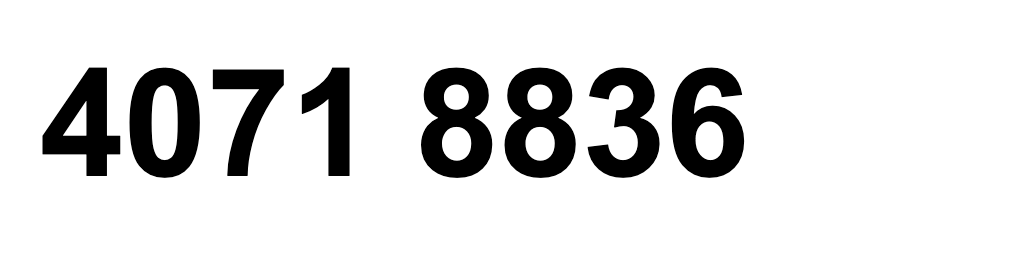
측정 방법. 예전에 FlowPix에서 만든 이미지 3장(인물 사진, 노 젓는 배가 있는 호수, 강아지)을 사용했습니다. 모두 1,024 × 1,024픽셀입니다. 그리고 글자 한 줄(4071 8836)을 브라우저에서 1,024 × 256픽셀 띠로 그렸습니다. 각각을 '조정' 패널의 '픽셀 크기'에 통과시켰습니다. '새 이미지로 저장'이 쓰는 것과 같은 코드를 실제 브라우저(Chromium)에서, 짧은 변을 따라 128, 64, 32, 16, 8칸의 다섯 가지 격자로 실행했습니다. 모든 것은 이 컴퓨터에서 돌렸습니다. 모델은 쓰지 않았고 아무것도 업로드하지 않았습니다. 그렇게 밝힌 절을 제외하면 어떤 도구로도 이미지를 확대하거나 복원하지 않았습니다.
픽셀화된 이미지에 남는 것
픽셀화는 이미지를 고른 격자로 나누고, 각 칸에 그 안에 있던 픽셀의 평균 색을 줍니다. 짧은 변을 따라 32칸이면 1,024 × 1,024 이미지는 32 × 32픽셀 칸 1,024개가 됩니다. 원래 1,024픽셀마다 색 하나만 남는 셈입니다.
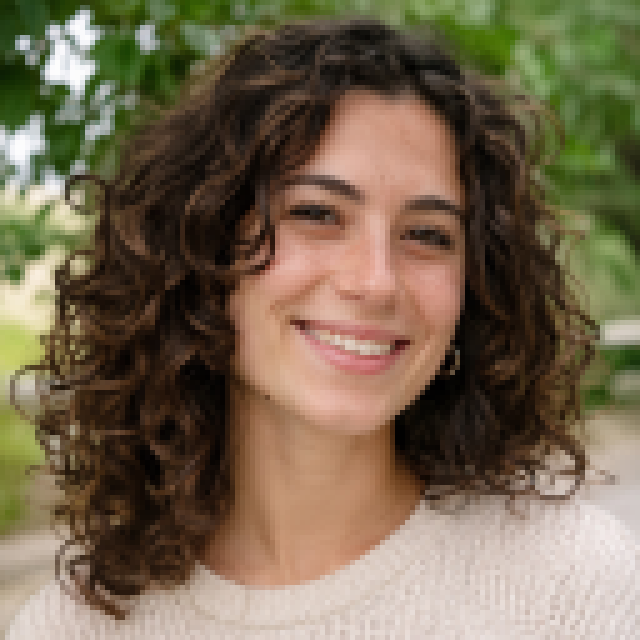
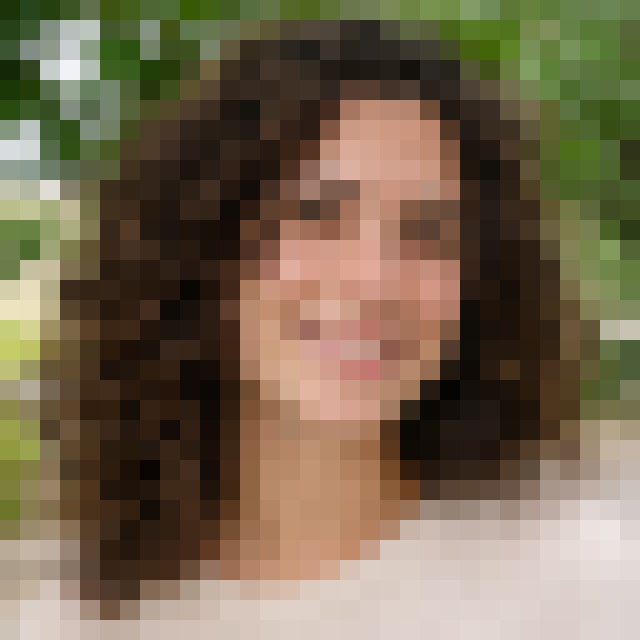
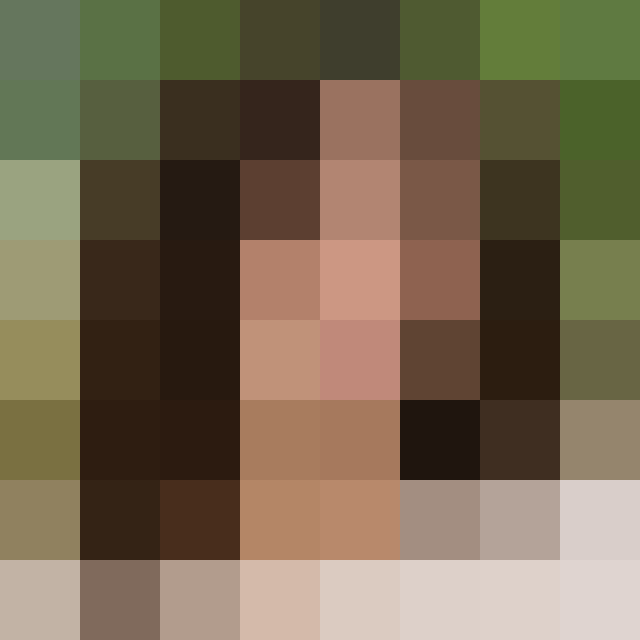
표는 인물 사진을 다섯 가지 격자로 비교한 것입니다. 이미지의 픽셀 크기는 그대로지만 서로 다른 색의 수는 111,996에서 칸의 수 정도로 줄고, 칸이 커질수록 원본과의 평균 차이는 커집니다.
| 짧은 변을 따른 칸 수 | 칸 크기 | 전체 칸 수 | 남은 서로 다른 색 | 원본과의 평균 차이 |
|---|---|---|---|---|
| 128 | 8 × 8 px | 16,384 | 12,899 | 8.4 |
| 64 | 16 × 16 px | 4,096 | 3,682 | 11.9 |
| 32 | 32 × 32 px | 1,024 | 996 | 16.3 |
| 16 | 64 × 64 px | 256 | 254 | 22.2 |
| 8 | 128 × 128 px | 64 | 64 | 29.8 |
마지막 열은 원본의 각 픽셀과 픽셀화 뒤 같은 위치 픽셀의 색 채널당 평균 차이이며, 0에서 255까지의 척도입니다. 호수와 강아지도 같은 양상입니다. 32칸에서 남는 색은 1,017개와 1,019개이고, 평균 차이는 17.6과 18.6입니다.
서로 다른 이미지, 같은 칸
디테일을 알아낼 수 없는 이유를 보여 주는 시험입니다. 이미지 하나를 가져와 격자의 모든 칸 안에서 픽셀을 무작위 순서로 섞습니다. 각 칸은 정확히 같은 픽셀을 가지므로 평균 색도 정확히 같지만, 이미지는 이제 다른 것입니다. 노이즈를 뿌린 것처럼 보입니다.
이미지 4장 모두를 다섯 가지 격자 모두에서 했으니 모두 20쌍입니다. 그런 다음 원본과 섞은 사본을 같은 격자로 픽셀화했습니다. 20쌍 모두에서, 두 픽셀화 결과 사이에 다른 픽셀은 0픽셀이었습니다.
섞은 사본은 눈에 띄게 다른 이미지입니다. 32칸에서 원본과 섞은 사본의 평균 차이는 인물 사진 21.8, 호수 23.5, 강아지 25.6입니다. 즉 같은 칸 묶음이 원본에서도, 꽤 다르게 보이는 이미지에서도 나옵니다. 칸만으로는 둘 중 어느 쪽이었는지 알 수 없습니다.
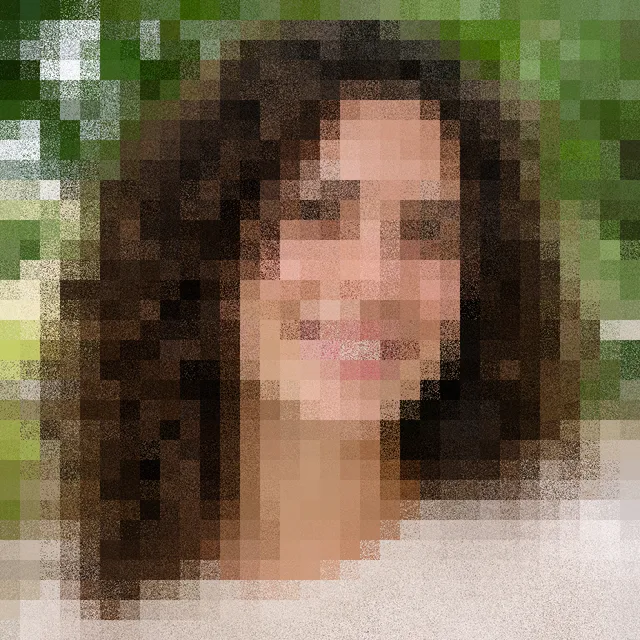
이것이 되돌릴 길이 없는 이유의 전부입니다. 이 칸들에서 선명한 얼굴을 내놓는 프로그램은 칸에 들어맞는 많은 이미지 중 하나를 골랐을 뿐입니다. 그럴듯해 보여도 다른 얼굴일 수 있습니다.
부드럽게 하면 흐려질 뿐 선명해지지 않는다
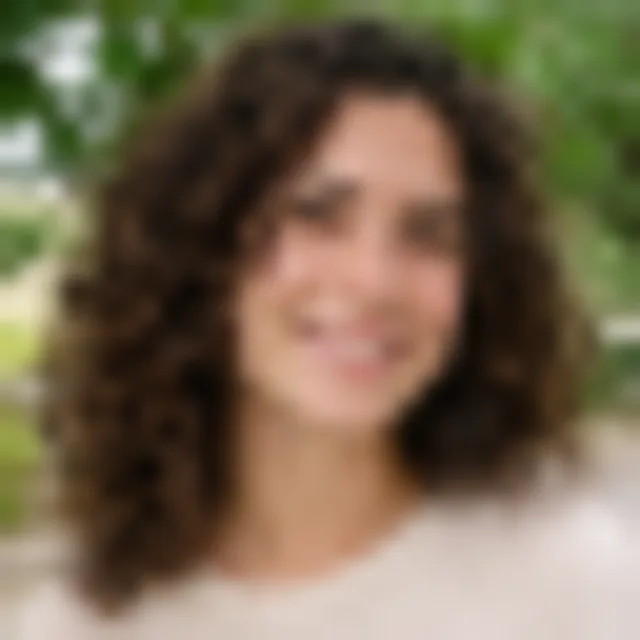
픽셀화된 이미지를 부드러운 확대로 키우면 칸들이 서로 섞이고 보기에는 나아집니다. 직접 해 보았습니다. 각 칸에서 값 하나를 가져와 브라우저 자체의 부드러운 확대로 1,024 × 1,024픽셀까지 키웠습니다. 이 가이드에서 무언가를 확대하는 단계는 이것뿐이며, 더해지는 것은 섞임뿐입니다.
원본과의 평균 차이는 조금 줄어듭니다. 인물 사진은 128칸에서 8.4에서 7.5로, 32칸에서 16.3에서 15.4로, 8칸에서 29.8에서 28.8로 줄었습니다. 그러나 디테일은 돌아오지 않습니다. 이웃한 픽셀 사이의 밝기 변화의 평균은 원본 인물 사진에서 9.9이고, 32칸 버전을 부드럽게 한 뒤에는 1.1입니다.
픽셀화된 글자: 아직 읽을 수 있을 때
글자는 사람들이 가장 많이 묻는 경우입니다. 이 띠에서는 촘촘한 격자일수록 숫자가 칸보다 훨씬 커서, 도구 없이도 읽을 수 있습니다. 8픽셀과 16픽셀 칸에서는 4071 8836 한 줄이 여전히 또렷하게 읽혔습니다. 거기서 복원된 것은 없습니다. 처음부터 가려지지 않았던 것입니다.
32픽셀 칸에서는 같은 줄이 회색 블록의 줄이 되어 더는 읽을 수 없었습니다. 위의 섞기 시험은 이 띠에도 했고, 픽셀화 결과는 역시 같았습니다.

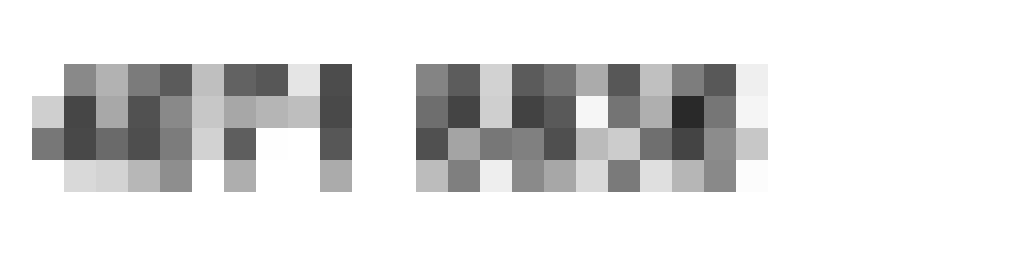
그래서 중요한 것은 글자 크기에 견준 칸의 크기입니다. 글자보다 훨씬 작은 칸은 거의 가리지 못합니다. 여기서는 32픽셀 칸이 그 줄을 가렸습니다.
'색상 수'도 같은 방식으로 디테일을 잃는다
'색상 수'는 이미지를 칸으로 나누지 않습니다. 모든 색을 작은 색 집합 중 가장 가까운 것으로 바꿉니다. 사진 3장에 픽셀화 없이 16색과 4색을 요청했습니다. 세 장 모두에서 정확히 16색과 정확히 4색이 남았습니다. 원본과의 평균 차이는 16색에서 8.0, 10.1, 9.1(인물 사진, 호수, 강아지), 4색에서 16.6, 19.5, 16.4였습니다. 같은 색 하나로 옮겨진 서로 다른 두 색은 다시 구별할 수 없습니다.
대신 할 수 있는 일
이미지를 되찾아야 한다면 효과가 있는 방법은 다음과 같습니다. 이 순서로 해 보세요.
- 원본으로 돌아간다. 사본을 픽셀화했다면 선명한 파일이 어딘가에 있습니다. 백업, 카메라 롤, 보낸 메시지, 사용한 앱의 버전 기록 등입니다.
- 픽셀화된 파일밖에 없다면 저해상도 이미지로 취급한다. 위의 측정이 보여 주듯, 부드러운 확대로 키우면 눈에는 편해집니다. 디테일은 돌아오지 않습니다.
- 픽셀화를 풀어 준다는 도구가 있다면, 결과물을 원본이 아니라 그럴듯한 새 이미지로 읽는다. 섞기 시험이 보여 주듯, 같은 칸에 들어맞는 이미지는 많습니다. 이 가이드를 위해 그런 도구는 돌려 보지 않았습니다.
FlowPix에서 의도적으로 픽셀화하기
반대로 다시 읽을 수 없는 이미지를 원한다면, FlowPix에서는 이렇게 합니다.
- 이미지를 캔버스에 놓고 선택한 뒤 '조정'을 연다.
- '효과' 아래에서 '픽셀 크기'를 움직인다. 짧은 변을 따라 256칸(촘촘함)에서 8칸(거침)까지입니다. 바로 아래의 '색상 수'는 쓸 색의 최대 개수를 정합니다.
- '새 이미지로 저장'을 누른다. 이미지의 픽셀 크기와 같은 PNG가 만들어지고 원본은 그대로 남습니다.
- 얼굴이나 숫자 같은 것을 가리려면 거친 격자를 쓰고, 공유할 크기로 결과를 확인한다. 그 부분을 덮는 단색 막대가 더 확실하게 가립니다. 막대는 그 아래에 있던 것을 아무것도 남기지 않기 때문입니다.
픽셀화 복원에 대한 질문
픽셀화된 이미지를 복원할 수 있나요?
칸만으로는 안 됩니다. 픽셀화된 이미지는 칸마다 그곳에 있던 색의 평균 하나만 남기고, 안의 디테일은 사라졌습니다. 이미지 4장의 모든 칸 안에서 픽셀을 섞고 다섯 가지 격자로 해 보았더니 20쌍 모두에서 픽셀화 결과가 같았습니다. 그러니 칸으로는 원본과 매우 다른 이미지를 구별할 수 없습니다. 원본 파일이 있다면 그것을 쓰세요.
왜 어떤 복원 도구는 선명한 이미지를 보여 주나요?
칸에서 만든 선명한 결과는 추측일 수밖에 없습니다. 같은 칸에 들어맞는 많은 이미지 중 하나이기 때문입니다. 그럴듯해 보여도 틀릴 수 있습니다. 이 가이드를 위해 그런 도구는 돌려 보지 않았으므로 어떤 도구가 어떻게 동작하는지는 말할 수 없습니다. 말할 수 있는 것은 칸이 무엇을 허용하는가입니다.
픽셀화된 이미지를 더 보기 좋게 만들 수 있나요?
더 부드럽게는 할 수 있습니다. 부드러운 확대로 키우면 칸들이 섞입니다. 인물 사진에서는 원본과의 평균 차이가 0에서 255 척도에서 1단계쯤 줄었고, 이웃한 픽셀 사이의 평균 변화는 원본의 약 10분의 1에 머물렀습니다.
왜 어떤 픽셀화된 글자는 아직 읽을 수 있나요?
글자에 견주어 칸이 작기 때문입니다. 이 시험 띠에서는 8픽셀과 16픽셀 칸에서는 글자를 읽을 수 있었고 32픽셀 칸에서는 읽을 수 없었습니다. 읽을 수 있다면 복원된 것이 아닙니다. 처음부터 가려지지 않았던 것입니다.
FlowPix에서 이미지를 픽셀화하려면 어떻게 하나요?
이미지를 캔버스에 놓고 선택한 뒤 '조정'을 엽니다. '효과' 아래에서 '픽셀 크기'를 움직여 이미지 가로로 몇 칸을 둘지 고르고, '색상 수'로 색의 최대 개수를 정합니다. '새 이미지로 저장'을 누르면 PNG를 얻습니다. 원본은 그대로 남습니다.
픽셀화는 얼굴이나 숫자를 가리는 안전한 방법인가요?
가리려는 것에 견준 칸의 크기에 달렸고, 우리가 말할 수 있는 것은 측정한 칸에 대해서뿐입니다. 글자 시험이 보여 주듯 거친 칸은 읽을 것이 적게 남고, 단색 막대는 아무것도 남기지 않습니다. 공유할 크기로 결과를 확인하고, 원본은 안전한 곳에 보관하세요. 사본을 픽셀화해도 원본은 바뀌지 않습니다.