



赤目が起きる理由
赤目とは、フラッシュ撮影した人の瞳が赤く光る現象です。フラッシュが光ると、その光は瞳孔から入り、眼の奥で反射して、まっすぐレンズに戻ってきます。眼の奥は血液が豊富なので、戻ってくる光が赤くなります。
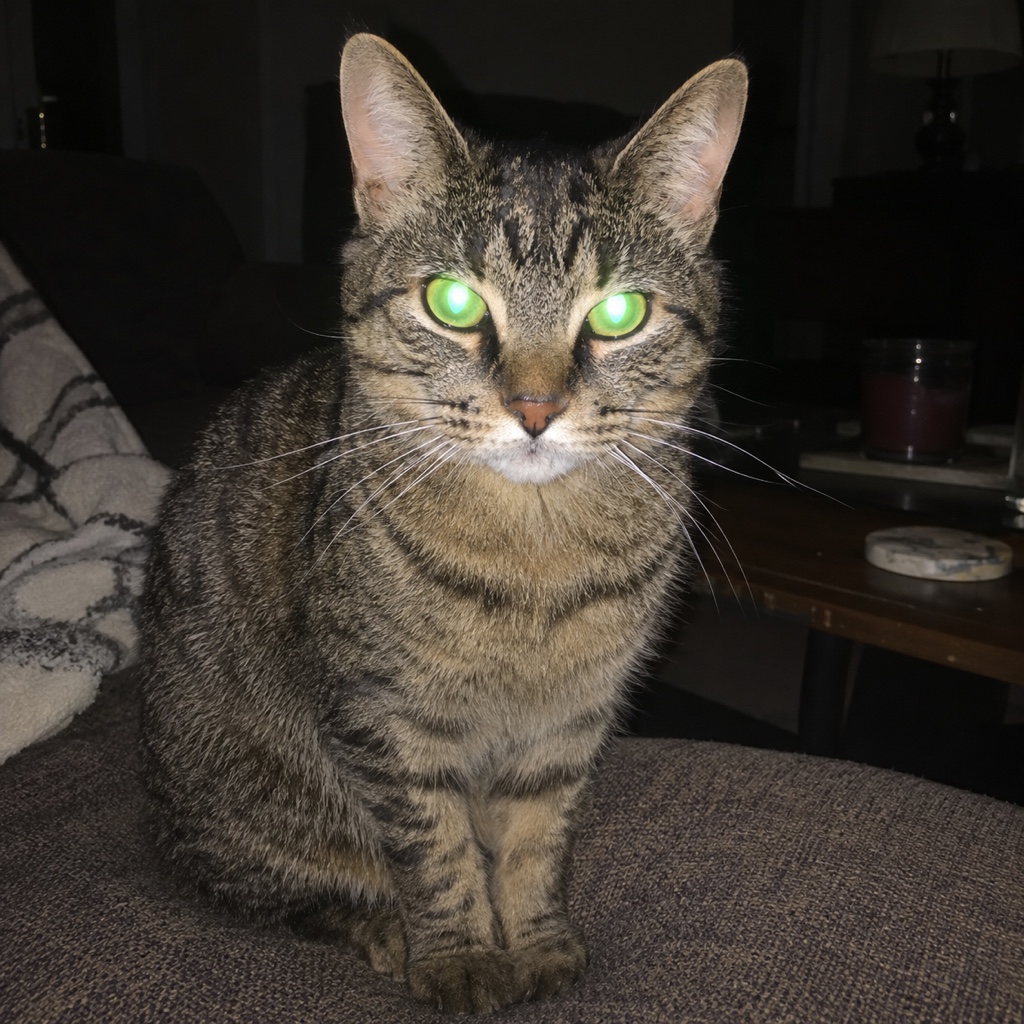
いちばん起きやすいのは暗い部屋です。暗いと瞳孔が大きく開き、より多くの光が出入りするからです。フラッシュがレンズの近くにある場合、スマートフォンや小さなカメラのような機器でも起きやすくなります。動物にも同じ現象が別の色で現れ、ペットの写真では緑や黄色に光ることがよくあります。
撮る前に防ぐ方法
いちばん楽なのは、直す必要をなくすことです。部屋の明かりを増やして瞳孔を小さくするか、フラッシュを切ってその場の光で撮ります。どうしてもフラッシュを使うなら、白い壁や天井に当てて反射させるか、カメラが対応していればフラッシュをレンズから離します。
相手にレンズから少し横を見てもらうのも効果があります。多くのカメラには、先に予備発光をして瞳孔を小さくする赤目軽減モードもあります。どれも確実ではないので、撮ったあとの直し方も知っておくと役に立ちます。
Macで赤目を直す方法
Appleの Photos アプリには赤目ツールがあります。写真を開いて「編集」をクリックし、「調整」、「赤目」の順に進みます。「自動」をクリックすると、Photos が顔の赤目を探し、見つかったものを直します。
赤い瞳が残っているときは、「サイズ」スライダを動かして円を赤い部分に合わせ、瞳を一つずつクリックします。Appleによると、このツールは緑や黄色に光る動物の目には働かず、ビデオにも使えません。
スマートフォンで赤目を直す方法
Samsung Galaxy のスマートフォンでは、Gallery(ギャラリー)で写真を開き、編集の鉛筆をタップして、ツールのアイコン、「Face effects」の順に進み、「Red-eye fix」を選びます。表示される案内に従うかスライダを使い、保存します。「Face effects」が出るのは人物の写真と自撮りだけなので、このツールはペットには使えません。
iPhoneについては、Appleは Mac の Photos アプリの赤目ツールを説明していますが、iPhoneの編集ガイドにはそれを説明した箇所が見つかりませんでした。お使いのスマートフォンの編集メニューを見てください。ほかの機種は操作が違うので、付属のエディタで赤目や顔に関する機能を探してください。
FlowPixで赤目を直す方法
FlowPixでは、キャンバス上のクイック編集で行います。写真をキャンバスに置いて選び、画像のツールバーからクイック編集を開きます。直したい内容を書きます。たとえば次のように書きます。赤目を取り除き、瞳を自然な暗い瞳にして、目の色は普通の色にしてください。ほかは何も変えないでください。そして 実行 を押します。ボタンは、押す前にかかるクレジットを表示します。
結果は新しい画像として届き、元の画像は変更されません。気に入らなければ、説明を書き直してもう一度かけるか、元の画像のままにしてください。
残す前に、結果を等倍で確認してください。それぞれの目を拡大して、両目が揃っているか、瞳が丸く自然に見えるか、それぞれの目の小さな明るい映り込みがまだあるかを確かめます。片方の目がおかしければ、両目を同じ色にするなど、もっと細かい説明でもう一度かけてください。
私たちのテストで分かったこと
三枚の画像で試しました。パーティーでの男性のフラッシュポートレート、目が緑に光る猫、そして赤目の友人四人の集合写真です。三枚とも光りは消えました。画像は私たち自身が生成したもので、実在の人やペットの写真ではありません。結果はそれらの実行の実際の結果で、あとから加工していません。
ただし、クイック編集が触るのは瞳だけではありません。あなたの説明をもとに画像全体を描き直します。男性の目はグレーがかった青に仕上がりましたが、赤が本来の色を隠していたため、仕上がりの側で選ばれた色です。猫の目は琥珀色になり、毛も描き直されました。集合写真では、顔がきれいになり、元の画像と少し違って見えました。このページの二つのスライダは、男性と猫を示しています。
どのツールを使うか
赤い瞳の人が写っていて、瞳だけを直したいなら、スマートフォンやパソコンの赤目ツールを使ってください。そのために作られていて、画像のほかの部分はそのままです。そのツールがないとき、ペットの目のように働かないとき、画像が元とピクセル単位で一致しなくてもよいときに、クイック編集を使います。
証明写真、書類、証拠にはクイック編集を使わないでください。画像を描き直すからです。何を使うにしても、元のファイルは残し、コピーで作業してください。赤目ではなく、写真全体がぼやけていたり粗かったりするなら、ピクセルが目立つ写真の直し方と写真の高画質化のガイドが次のステップです。