
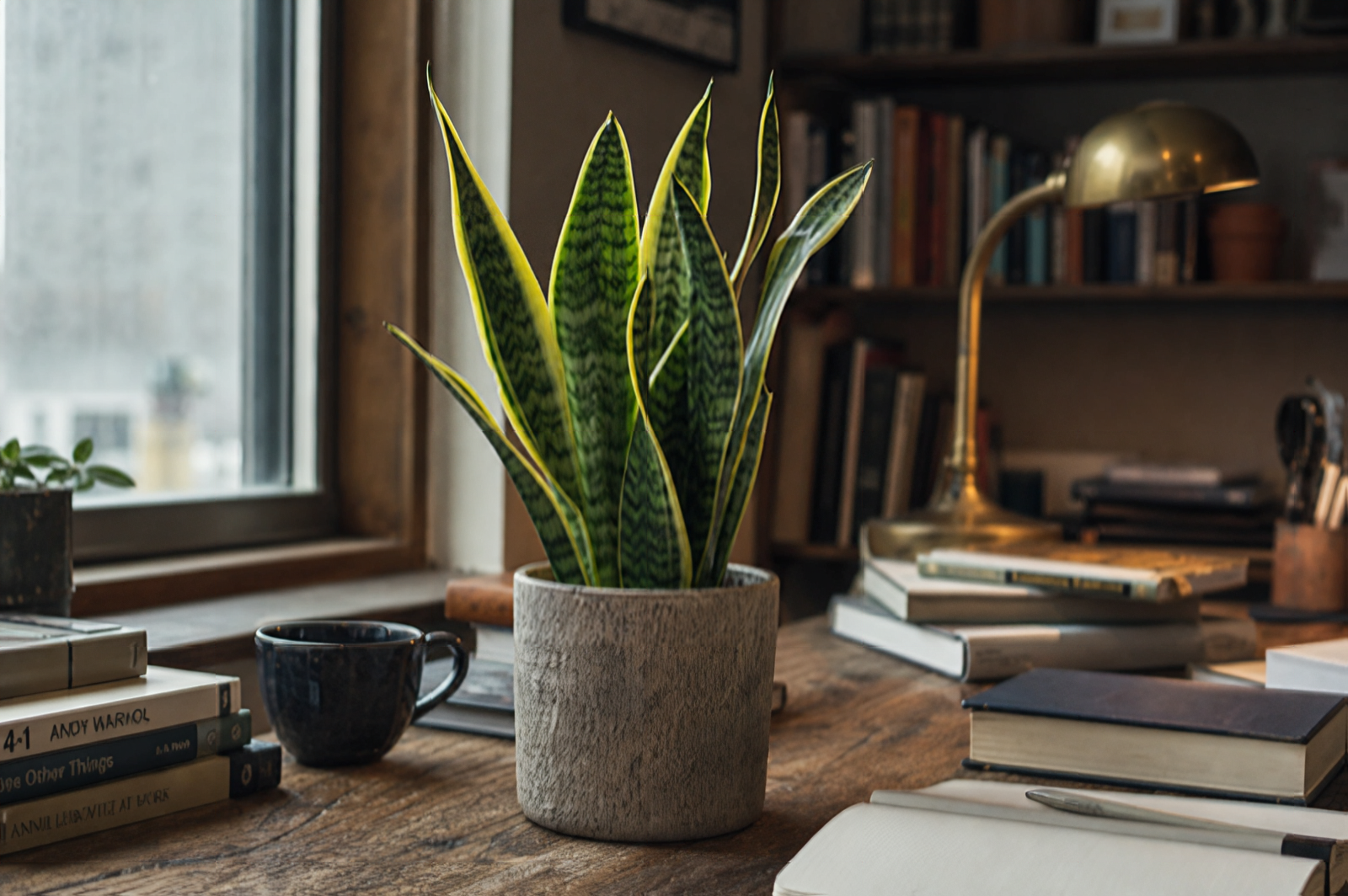
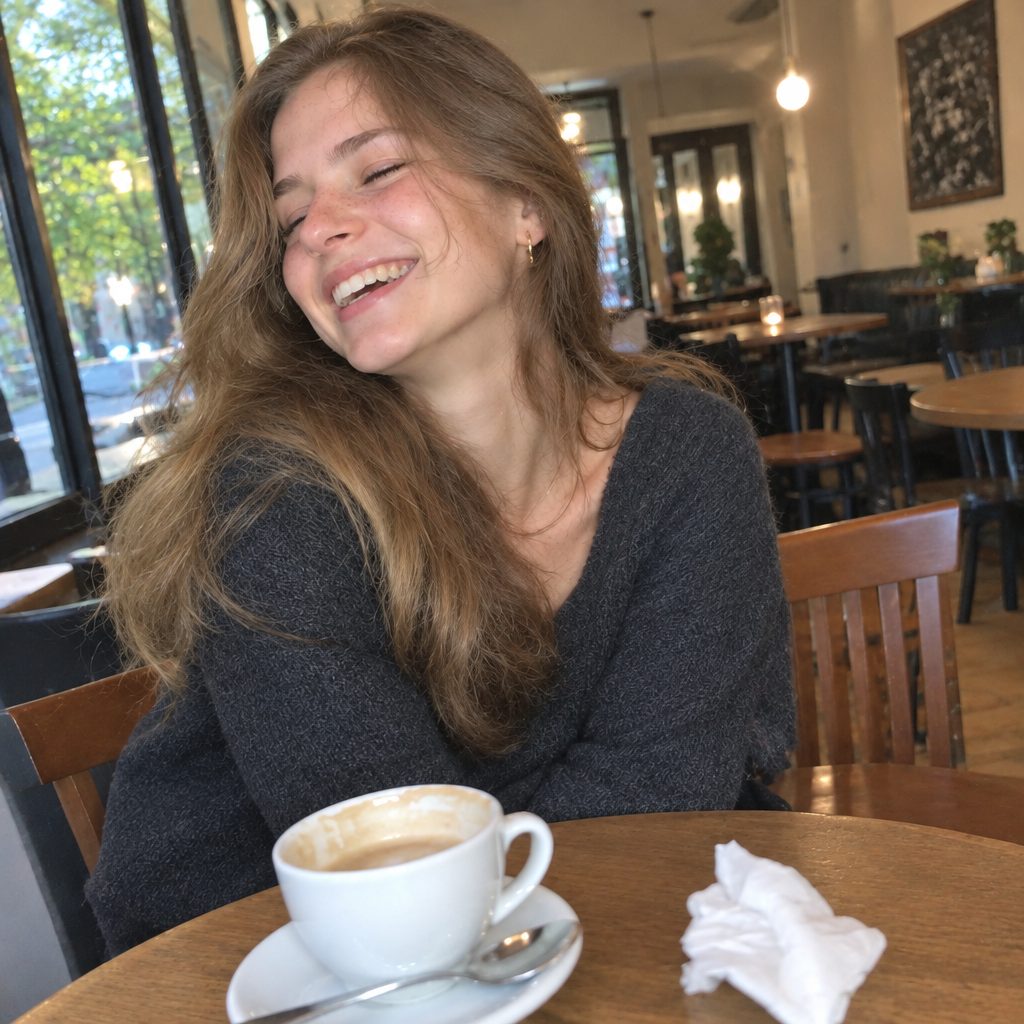
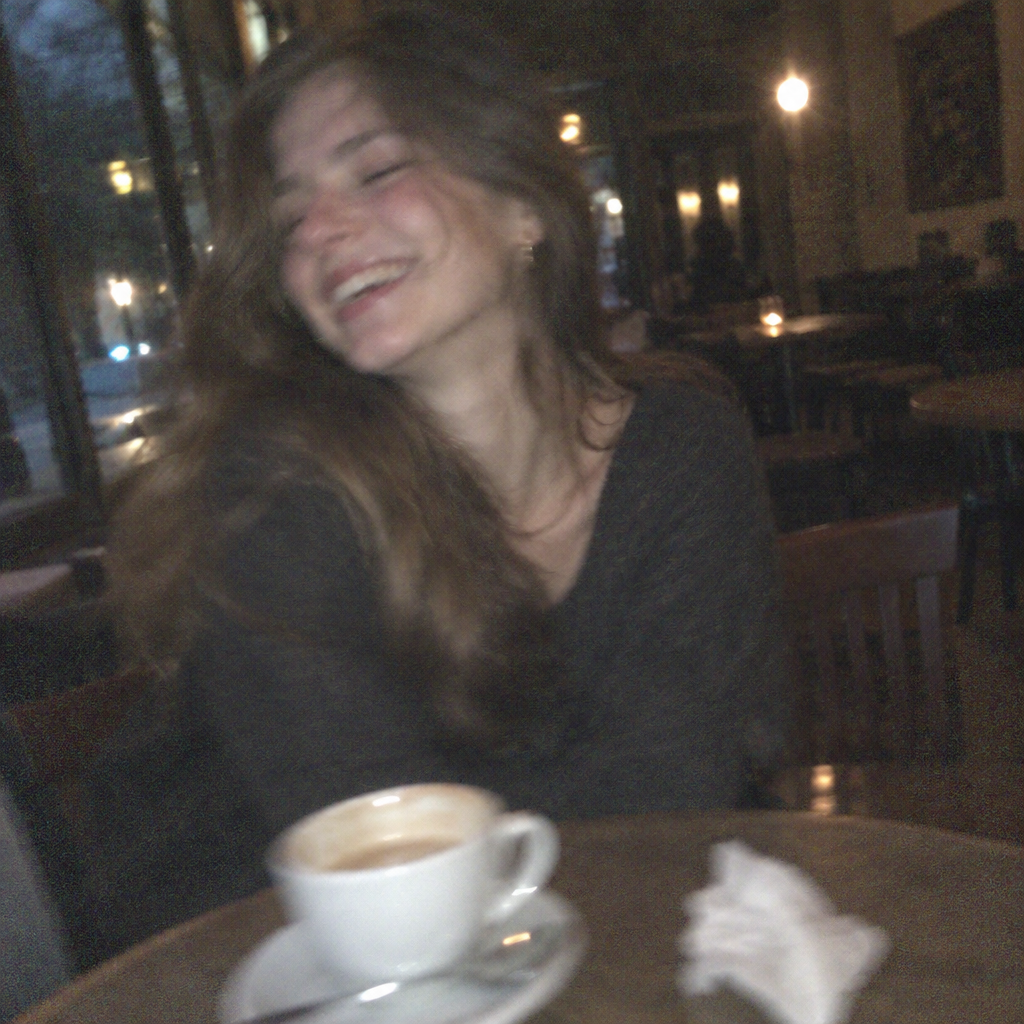
ピクセル化、ざらつき、ぼやけは別々の問題
この三つの言葉は同じ意味のように使われがちですが、原因はそれぞれ違います。ピクセル化した写真は、表示するサイズに対してピクセルが足りません。ファイルが小さい、強くトリミングした、耐えられる以上に拡大した、といった場合で、目に見える四角いブロックはピクセルそのものです。
ざらついた写真はノイズの問題です。暗い場所、カメラの高い感度設定、強い圧縮などが原因になりやすく、ブロックではなく細かい点やざらざらした表面として現れます。ぼやけた写真はピントか動きの問題です。ピントが外れたか、撮影中に被写体やカメラが動いたのです。
これが大切なのは、ひとつに効く対処が別のものには効かないからです。ざらついた写真を拡大しても、大きなざらついた写真になるだけで、ピクセル化した画像のノイズを除いても足りないピクセルは増えません。まず画像をよく見て、三つのどれなのかを決め、それに合った手順を選びましょう。ピクセル化した写真を直す方法を探す人の多くは、実は残りの二つで困っています。
ピクセル化を直す:画像を拡大する
原因がピクセル不足なら、直し方はピクセルを増やすことです。FlowPix では、写真をチャットに添付して拡大を頼みます。専用の拡大モデルがピクセルを増やしてよりきれいな輪郭を作り直すので、線に沿ったブロック状の段差がなめらかになります。AI 画像拡大のページでは、このツールの詳しい使い方と、どのくらい大きくしたいかの伝え方を説明しています。
拡大ツールにできること、できないことをはっきりさせておきましょう。小さい画像を大きいサイズでも耐えられるようにし、輪郭をきれいにし、画像から推測できる細かい構造を整えることはできます。けれども記録されなかった細部を取り戻すことはできません。数ピクセルしかない顔は推測のままで、小さな文字の一行も同じです。
拡大は、手元にある最良の元画像から一度だけ行ってください。画像は拡大して保存し直すたびに少しずつ品質を失うので、できる限り最初のファイルから作業しましょう。
ざらついた写真を直す方法:説明で頼む
ざらついた写真ではサイズが問題ではないので、拡大は適切な道具ではありません。代わりに写真を添付して、FlowPix に説明で画質を改善してもらいます。たとえば「ノイズを減らして、肌と布の自然な質感は残して」のように、やさしい言葉で伝えます。AI 写真補正のページではこの方法をさらに詳しく説明しているので、色がくすんでいる、光にムラがあるなど、ほかの問題もある写真ならそちらも読んでみてください。
ここで何が起きるかを知っておきましょう。FlowPix は画像を描き直します。ピクセルからざらつきを引き算するのではなく、ノイズの少ない新しい写真を作ります。全体の見た目はたいていきれいになりますが、肌、布の織り目、小さな看板のような細部は元と違うことがあります。
仕上がりがなめらかすぎてプラスチックのように見えるときは、そう伝えて、もっと自然な質感を頼みましょう。最初の依頼で残したい質感を書いておくと、何を消してはいけないかが伝わるので、役立つことが多いです。
ぼやけた写真をくっきりさせる方法と、その限界
軽いぼやけなら、できることがあります。写真が少し甘いだけなら、添付して、シャープにしたい部分を説明します。目、ラベルの文字、建物の角などです。具体的に頼むと FlowPix に狙いが伝わり、その部分をよりくっきりした輪郭で描き直します。惜しいところまで来ているぼやけた写真を直す、正直なやり方です。
ここで率直な事実をお伝えします。ひどくピントが外れた写真や、強い被写体ぶれのある写真は、元に戻せません。そこに何があったかという情報が、そもそも記録されていないからです。FlowPix は空白を埋めるためにもっともらしい細部を作り出し、それはカメラの前に実際にあったものと違うことがあります。結果はくっきり見えても、間違っているかもしれません。
そのため、ぼけを直した写真を証拠として使わないでください。証明写真やパスポート写真にも、撮影したままでなければならないものにも使わないでください。そうした用途では元の写真を保管し、できれば撮り直してください。
チャットでの頼み方
写真をチャットに添付して、一、二文を書きます。問題、望む結果、そのまま残したいものを伝えます。専門用語よりやさしい言葉のほうがうまくいきます。
ピクセル化した画像なら「この小さい画像を、写っているものを変えずに、きれいに見えるよう拡大して」のように書けます。ざらつきなら「この暗い室内の写真のノイズを減らして、肌と布の自然な質感は残して」。甘さなら「この少し甘いポートレートをやさしくシャープにして、顔はそのままにして」です。
修正は一度にひとつだけ頼みましょう。結果を元の写真と並べて見てから、次の変更を頼みます。細部が変わったら、どこが変わったかを伝えてもう一度頼みます。二回目や三回目のやり直しは普通のことです。
うまくいきにくいとき
とても小さいサムネイルが最初の難しいケースです。画像が小さなアイコンほどの大きさしかないと、土台にできるものがほとんどなく、拡大版の大部分は復元ではなく作り出されたものになります。
元の写真で誰にも見分けられなかった顔は、見分けられないままです。結果にはきれいでもっともらしい顔が出るかもしれませんが、その人の顔とは限りません。元の写真で読めない文字も同じです。文字がもっともらしい形に描き直され、書かれていたとおりには読めないことがあります。
こうしたときは、結果を記録ではなくイラストとして扱ってください。たいていは元になる画像を良くするのが一番の解決策です。コピーを修復しようとする前に、もっと大きい元画像、別のスキャン、画像の出どころのファイルを探してみましょう。
次回から同じ問題を避けるには
直すより防ぐほうが簡単です。手元にある一番大きいバージョンの画像から始め、書き出すときは、通用するいちばん小さいファイルではなく、表示する場所に合ったサイズと品質設定を選びます。小さく保存して強く圧縮した画像は、ブロックやノイズのよくある原因です。
エディターで拡大してから、もう一度圧縮するのはやめましょう。拡大して保存するたびにブロック状の劣化が増え、二度目の圧縮でさらにひどくなります。どうしても拡大が必要なら、一度だけ行い、高い品質設定で保存してください。
元の写真は残しておきましょう。手を加えていないファイルを安全な場所にしまい、コピーで作業すれば、いつでも戻れます。また、暗い場所ではカメラをしっかり構えるか、明かりを足してください。どちらもざらつきとぼやけを根本から減らし、あとからの修正よりも効果的です。