

Ce que veut dire recadrer une photo
Recadrer une photo, c'est retirer les bords et ne garder que la partie que vous voulez. On recadre pour rapprocher le sujet, pour enlever quelque chose sur le côté, pour changer la forme d'une image pour une publication ou un tirage, ou pour faire une version carrée ou ronde d'une image pour un profil.
Un recadrage ne change pas ce qui se trouve dans le cadre. Il décide seulement où l'image commence et où elle finit. C'est aussi pourquoi un recadrage peut perdre des pixels mais jamais en ajouter : plus le cadre est petit, plus l'image obtenue est petite.
Comment recadrer une photo dans FlowPix
Placez la photo sur le canevas FlowPix et sélectionnez-la. Choisissez Recadrer dans la barre d'outils de l'image. Un cadre apparaît sur l'image, avec les parties extérieures assombries, et un panneau s'ouvre avec une case de largeur et une case de hauteur en pixels, un cadenas pour le format, une grille de formats et un bouton Cercle.
Cliquez sur un format et le cadre devient le plus grand cadre de cette forme qui tient dans l'image, centré. Faites glisser le cadre pour le déplacer sur la partie que vous voulez, et faites glisser un angle pour le rendre plus petit. Quand le format est verrouillé, l'angle garde la forme. Si la partie que vous voulez n'est pas au milieu, choisissez d'abord le format, puis faites glisser le cadre : la forme reste pendant que vous le déplacez.
Appuyez sur Appliquer. Pour un recadrage normal, l'image du canevas devient l'image recadrée. Si vous appuyez plutôt sur Annuler, rien ne change.
Formats et pixels exacts
La grille compte neuf formats : 1:1, 3:4, 2:3, 9:16, 4:3, 3:2, 16:9, 4:5 et 5:4. Ils couvrent un carré, les formes habituelles en portrait et en paysage, une forme haute d'écran de téléphone et une forme large d'écran. Si aucun n'est la forme qu'il vous faut, saisissez une largeur et une hauteur en pixels. Le cadre est centré et découpé exactement à cette taille.
À quoi servent en général ces formes : 1:1 est le carré des avatars et de nombreuses publications de fil. 4:5, 3:4 et 2:3 sont des formes en portrait, de légèrement haute à nettement haute. 9:16 est la forme haute d'un écran de téléphone. 16:9 est la forme large d'une image vidéo ou d'un moniteur, 4:3 et 3:2 sont les formes de nombreuses photos d'appareil et de tirages, et 5:4 est un peu plus large qu'un carré. Vérifiez la taille que demande un site ou une imprimante avant de choisir.
Un recadrage carré est carré au pixel près : le même nombre de pixels en largeur et en hauteur. Les autres formats sortent justes à un pixel près. Le tableau montre ce qu'ont donné les vrais recadrages.
| Image | Recadrage | Résultat |
|---|---|---|
| Image en 9:16, 864 × 1536 px | 1:1 | 864 × 864 px |
| Image carrée, 1254 × 1254 px | 16:9 | 1254 × 705 px |
| Image carrée, 1024 × 1024 px | 4:5 | 820 × 1024 px |
| Image carrée, 1024 × 1024 px | Saisi 600 × 400 px | 600 × 400 px |
Ce que nous avons mesuré
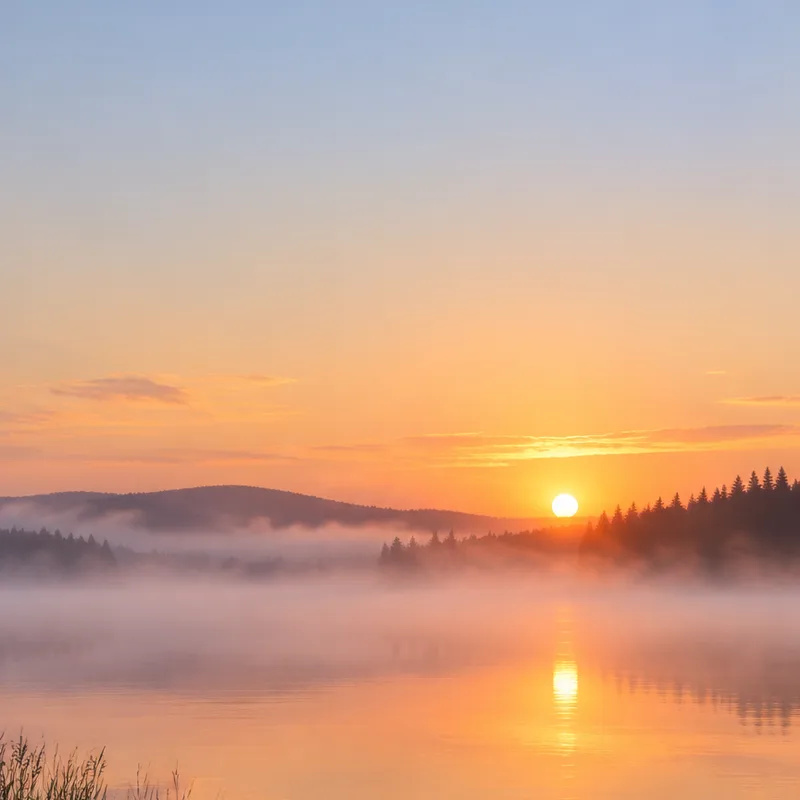
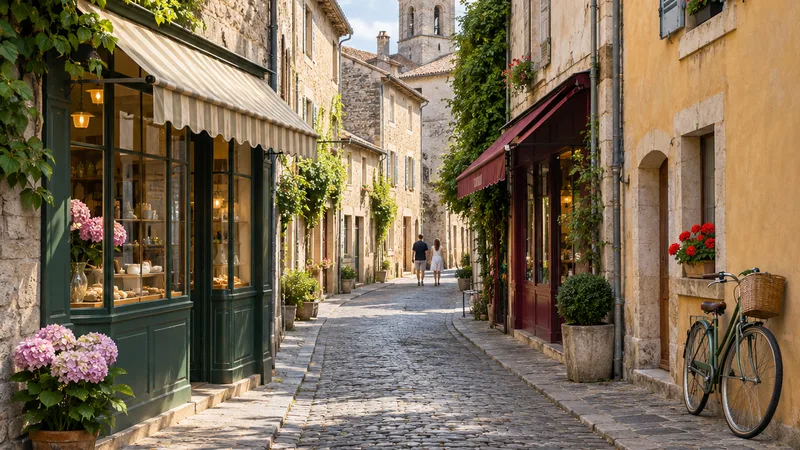
Nous avons recadré de vraies images dans un navigateur, avec le vrai code de Recadrer, et mesuré le résultat enregistré. Les images sont des images que nous avons générées nous-mêmes, pas des photos de vraies personnes. Les trois images en haut de cette page font partie des résultats.
Dans tous les cas, l'image recadrée avait les mêmes pixels que la partie correspondante de l'original, sans rééchantillonnage. Une image en 9:16 recadrée en 1:1 est sortie exactement carrée. Saisir 600 par 400 sur une image carrée a donné exactement 600 par 400. Saisir 3000 par 2000 sur la même image a donné seulement l'image entière, 1024 par 1024, parce qu'un recadrage ne peut pas ajouter de pixels.
Un recadrage en cercle pour une photo de profil
Choisissez Cercle dans la même grille et le cadre devient un carré avec un cercle à l'intérieur. Appuyez sur Appliquer et FlowPix découpe l'image au carré, rend transparent tout ce qui est hors du cercle et l'enregistre comme un nouveau PNG à côté de l'original. L'original n'est pas modifié.
Nous l'avons vérifié sur un portrait. Les quatre coins de l'image enregistrée étaient entièrement transparents, et les pixels à l'intérieur du cercle étaient les mêmes que dans l'original. Certains sites découpent eux-mêmes l'image en cercle : gardez donc le visage près du milieu du cadre, et vérifiez comment le site l'affiche.
Ce qu'un recadrage ne fait pas
Il ne choisit pas le cadrage à votre place. Vous déplacez le cadre vous-même, et rien ne cherche de visages ni de sujets. Il n'agrandit pas une image, et il ne répare pas une image floue ou trop petite ; pour cela, voyez l'Upscaler d’image IA.
Il ne garde pas non plus l'image non recadrée si vous ne la copiez pas d'abord. Un recadrage normal est appliqué à l'image du canevas. Dupliquez l'image avant de la recadrer, depuis le menu contextuel (clic droit), si vous voulez avoir les deux.
Recadrer avant de redimensionner ou d'importer
Beaucoup de guides vous disent de recadrer une image à une taille avant de l'importer. Un bon ordre est de recadrer d'abord, puis de vérifier la taille du résultat. Si l'image est déjà plus petite que la taille qu'il vous faut, aucun recadrage n'aidera, et il vaut mieux partir d'une image plus grande.
Pour une publication, choisissez d'abord le format, puis déplacez le cadre sur la partie qui compte. Pour une photo de profil, mettez le visage près du milieu. Pour un tirage, comparez les pixels du panneau avec la taille qu'il vous faut. Gardez l'original dans les deux cas.