
Ce que veut dire combiner des photos : un collage ou une nouvelle scène
Quand on cherche un moyen de combiner des photos, on trouve surtout des outils qui réunissent deux images dans un même cadre. Ils placent les images côte à côte, dans une grille ou dans une mise en page avec des bordures. Les photos restent exactement ce qu'elles étaient ; elles sont seulement disposées. C'est utile pour un avant et après, une série de photos de vacances ou une mise en page simple.
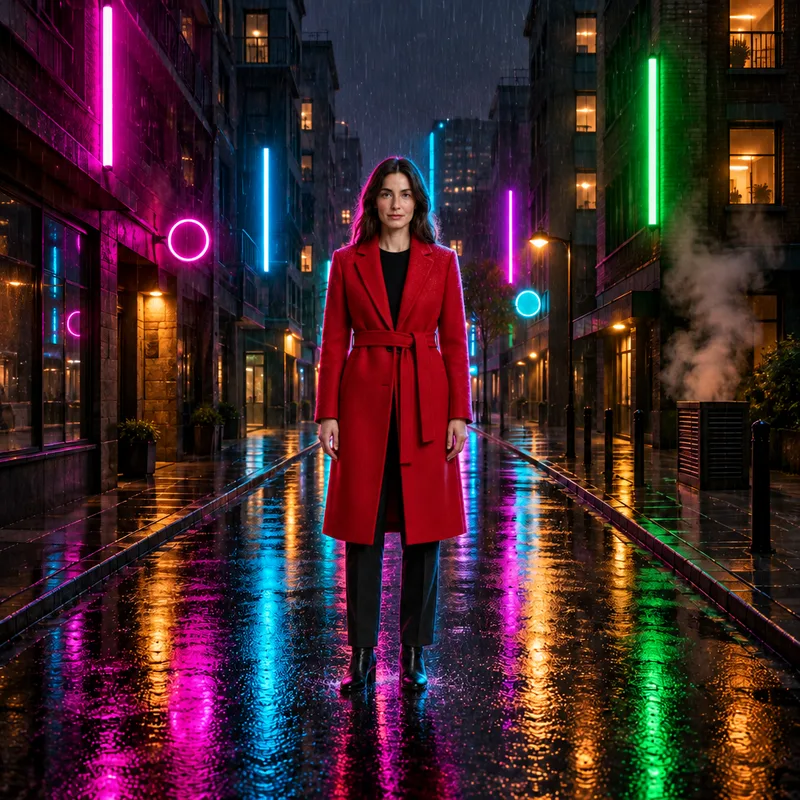
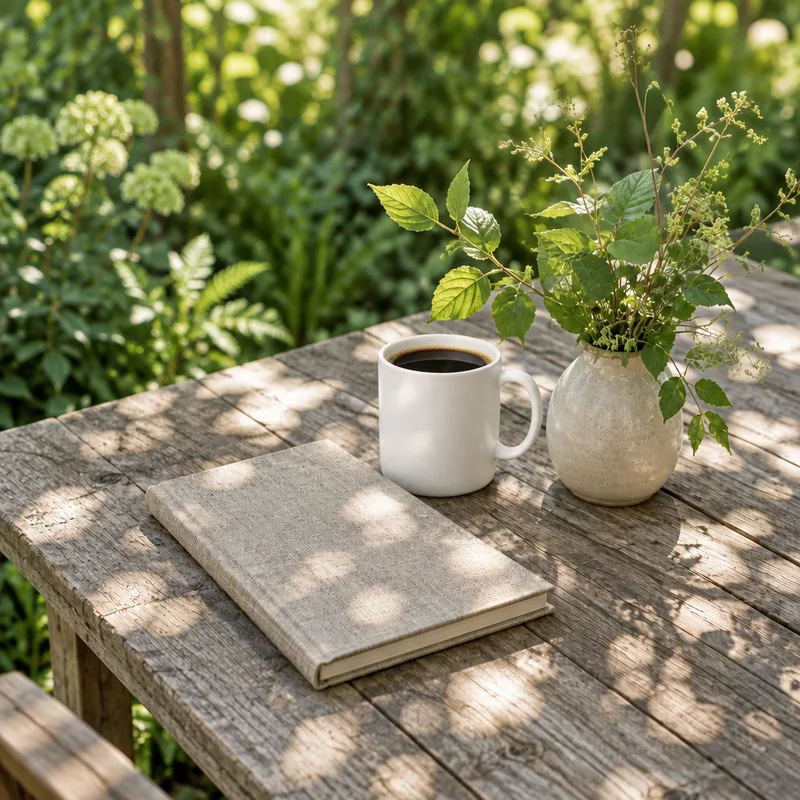
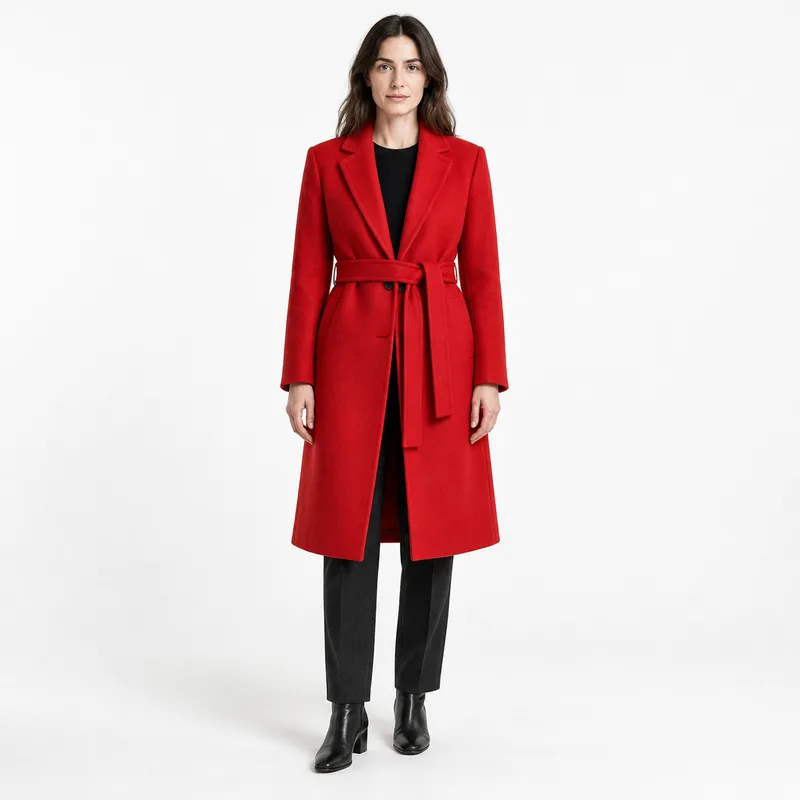
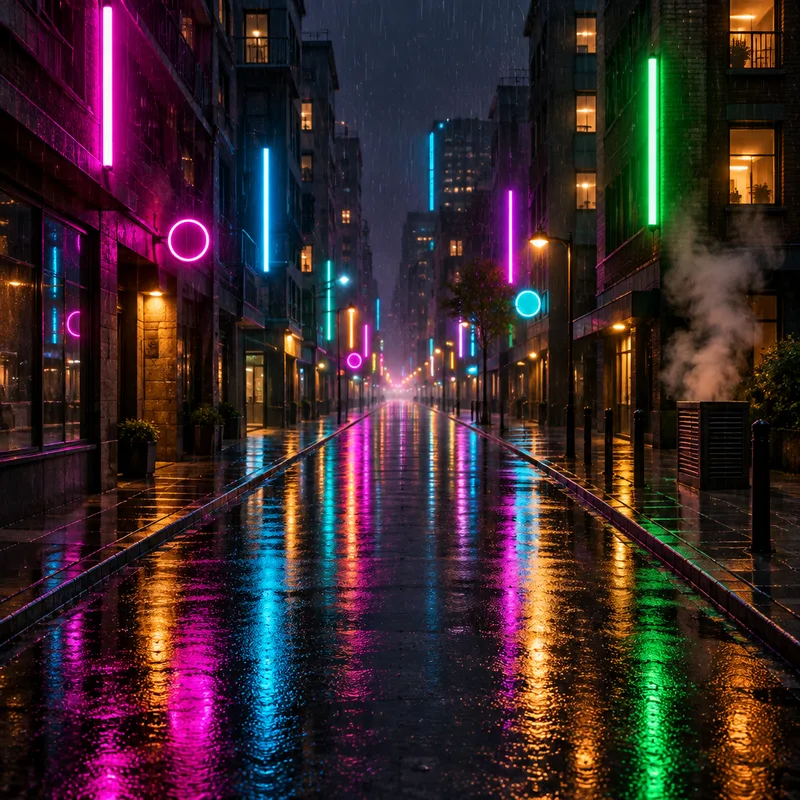
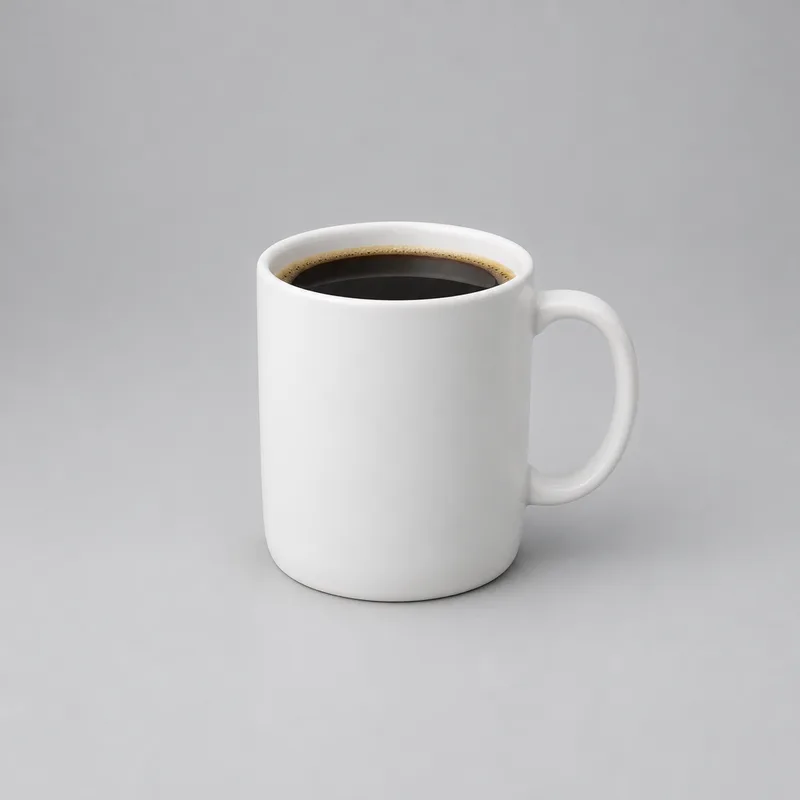
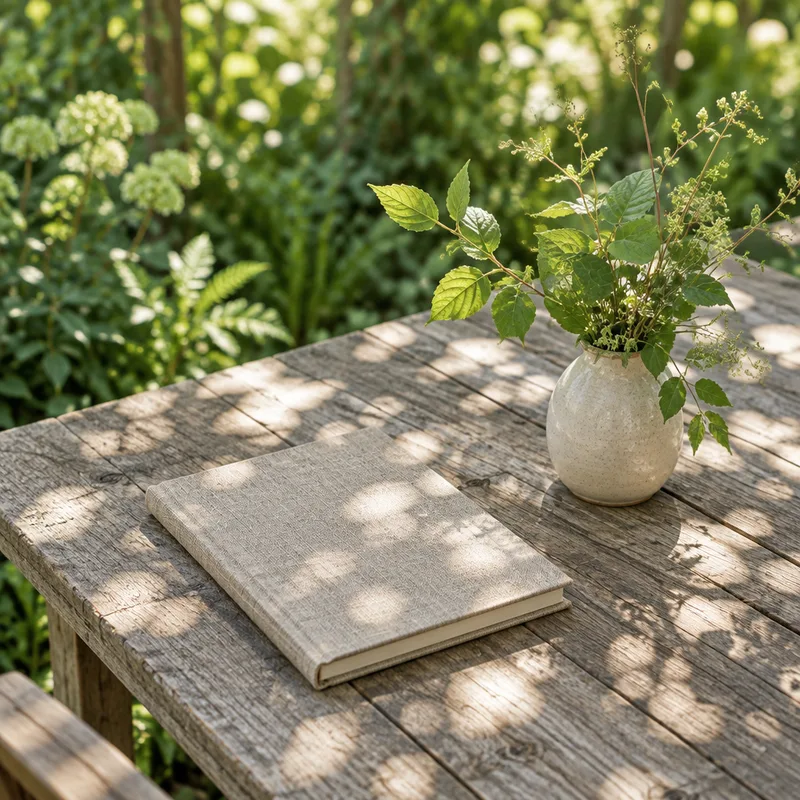
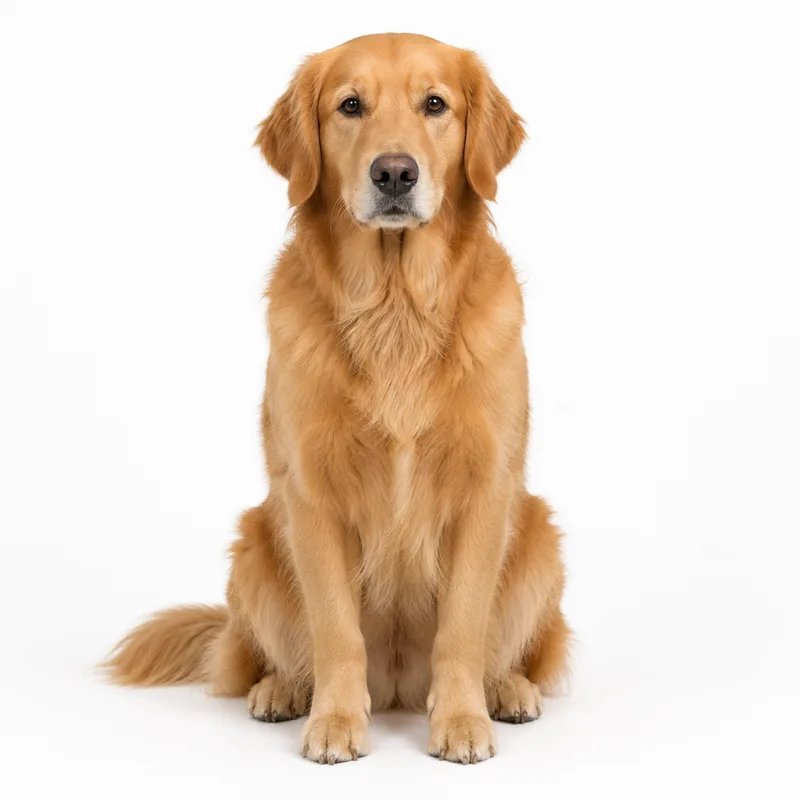
FlowPix fait autre chose. Vous joignez vos photos et vous décrivez une scène, et le générateur d'images crée une nouvelle image qui s'appuie sur vos photos comme références. Une personne d'une photo peut apparaître dans le décor d'une autre, ou deux produits pris séparément peuvent se retrouver sur la même table, éclairés comme s'ils y avaient été ensemble. Le résultat est une seule image, pas deux images posées l'une à côté de l'autre.
Cela veut dire aussi que c'est une image régénérée, pas un copier-coller. La scène est dessinée à nouveau : la lumière, la pose et les petits détails sont redessinés. Si vous avez besoin d'un simple côte à côte ou d'une grille, un outil de collage convient mieux. Si vous voulez que les images partagent une scène naturelle, c'est l'idée d'un combineur de photos ici.
Comment combiner des photos dans FlowPix
Ouvrez FlowPix et démarrez un chat. Joignez les photos à combiner ; vous pouvez en ajouter beaucoup à la fois. Écrivez ensuite la scène avec des mots simples, par exemple : mets la personne de la première photo dans la scène de rue de la deuxième photo et accorde la lumière. Envoyez, et FlowPix renvoie une nouvelle image.
Désignez vos photos par leur ordre, la première photo et la deuxième photo, pour qu'il soit clair laquelle apporte la personne, laquelle apporte le lieu et laquelle apporte l'objet. Dites ce qui doit se passer entre eux : debout, assis, posé sur une table, franchissant une porte.
Le résultat apparaît sur le canevas à côté de vos sources. S'il est proche, vous pouvez le retoucher. Sinon, changez la phrase et générez à nouveau. Chaque nouvelle image consomme des crédits : une première consigne claire fait économiser des essais.
Choisir et préparer les photos sources
De bonnes sources donnent un résultat plus net. Choisissez des photos où la personne ou l'objet voulu se voit facilement, sans être caché par autre chose ni coupé au bord. Une photo nette avec une vue dégagée du sujet donne au générateur plus de matière qu'une photo petite, sombre ou floue.
Pensez à la façon dont les photos s'accordent. Une personne photographiée en plein soleil et une pièce éclairée par une lampe peuvent quand même être combinées, car la scène est redessinée avec une seule lumière, mais le résultat sera plus fluide si vous dites aussi quelle lumière vous voulez. Si les points de vue sont très différents, par exemple une prise de vue en plongée et une en contre-plongée, dites comment le sujet doit être vu dans la nouvelle scène.
Vous n'avez rien à détourer avant. Joignez les photos originales telles quelles et laissez la description dire ce qu'il faut prendre dans chacune.
Décrire la scène : placement, lumière et style
La description, c'est là que vous dirigez l'image. Couvrez trois points. D'abord le placement : qui ou quoi va où, et ce que cela fait. Ensuite la lumière : matin, soir, lumière douce de fenêtre, journée claire et nuageuse, lampe chaude. Enfin le style : une photo naturelle, un rendu de magazine, une illustration calme, une image de film.
Nommez les parties de chaque photo qui comptent et laissez de côté celles qui ne comptent pas. Dites garde la veste de la première photo, utilise le café de la deuxième photo, ou place la tasse rouge à gauche. Des phrases courtes et concrètes fonctionnent mieux qu'une longue liste de souhaits.
Si vous voulez que les images s'accordent, dites-le : accorde la lumière, garde la même heure du jour, utilise les couleurs de la deuxième photo. Cela aide une personne d'un décor à avoir l'air à sa place dans un autre.
À quoi s'attendre et quelles sont les limites
Le résultat est une nouvelle image, et il vaut mieux être clair sur ce que cela signifie. La scène est en général convaincante comme une seule image. Mais comme elle est redessinée, un visage peut sembler un peu différent de la photo, un objet peut changer dans de petits détails comme une étiquette, un motif ou une forme, et la pose peut s'écarter de l'original.
C'est pourquoi cela convient bien aux moodboards, aux scènes de produit, aux publications pour les réseaux sociaux et aux images de concept, où l'ambiance de l'image compte plus qu'une copie exacte. Ce n'est pas l'outil qu'il faut pour des documents, des photos d'identité ou tout ce qui doit correspondre exactement à la source. Rien ne garantit non plus qu'un résultat ressemble à une vraie photographie dans tous les cas ; regardez-le d'un œil critique.
Si quelque chose d'important ne va pas, dites quoi corriger et générez à nouveau. Une deuxième ou une troisième version fait partie du processus normal, et c'est vous qui décidez si l'image est assez proche.
Comment les gens l'utilisent
Les vendeurs mettent des produits sur une même table. Ils photographient chaque article seul, puis demandent à les voir ensemble dans une cuisine, sur une étagère ou sur un bureau, pour présenter un ensemble ou tester une disposition avant d'organiser une vraie séance photo. Une boîte cadeau, une bougie et une carte peuvent partager une scène sans que personne les déplace.
D'autres placent une personne dans un nouveau lieu. Un portrait et une photo d'une rue, d'un studio ou d'un paysage peuvent devenir une image de cette personne sur place, pratique pour une publication sociale, un concept, une idée d'affiche ou une histoire.
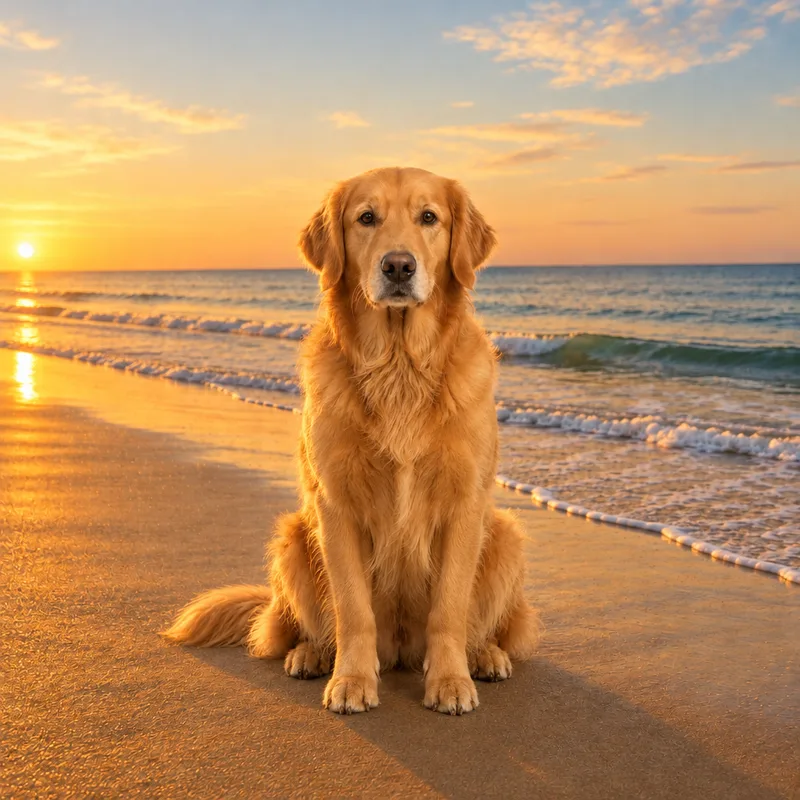
Les voyageurs fabriquent un souvenir à partir de moments séparés : les personnes d'une photo, une vue d'une autre, une seule image chaleureuse. Les designers et les créateurs montent un moodboard en une seule image, en fusionnant un style, un lieu et un sujet pour montrer une direction. Dans chaque cas, le but est une idée que l'on peut regarder, pas la trace de quelque chose qui s'est passé.
Retoucher et vérifier le résultat
Une fois que vous avez une image combinée, vous pouvez continuer à la travailler par description. Demandez une lumière plus douce, un autre moment de la journée, un arrière-plan plus calme, ou le retrait de ce qui n'a pas sa place. FlowPix produit une nouvelle version avec ce changement, et le reste de l'image est redessiné lui aussi : vérifiez-la donc à nouveau.
Quand la composition vous convient, vous pouvez agrandir l'image pour plus de détail et une taille supérieure. L'agrandissement est une étape à part, réalisée par un modèle dédié.
Enfin, comparez le résultat à vos sources sur le canevas. Regardez les visages, les objets, les couleurs et les petits détails, et décidez si l'image est assez fidèle pour l'usage prévu. Pour un moodboard ou une publication, une ressemblance proche peut suffire. Si elle doit correspondre à l'original, gardez l'original.