
Qué hace aquí un generador de escudos familiares
FlowPix no tiene una lista de escudos de familias reales. Dibuja una imagen a partir de tu descripción, y un escudo hecho así es una ilustración: un blasón, un animal, algunas hojas y una cinta con palabras, en el estilo que pidas. No es un escudo de armas registrado, y no es un registro de la historia de una familia real.
Lo que añade el lienzo son los pasos posteriores al dibujo. Puedes convertir el escudo en color en un grabado de un solo color, cambiar las palabras de la cinta, quitar el fondo y hacer el archivo más grande, cada cosa con su propia herramienta en el lienzo, y cada resultado es una imagen que puedes mirar antes de seguir.
Si ya tienes un escudo, un boceto o un logo de la familia, puedes ponerlo en el lienzo y empezar por el paso que necesites: una versión de un solo color, un lema nuevo, un archivo transparente o uno más grande. El primer paso, el dibujo, solo hace falta cuando no tienes nada de lo que partir.
Cómo hicimos uno, paso a paso
Inventamos un apellido, Harrowmere, hicimos un escudo y lo llevamos por cinco pasos: dibujarlo, convertirlo en un grabado de un solo color con Edición rápida, cambiar el lema con Editar texto, quitar el fondo con Quitar fondo y hacer el archivo más grande con Escalar. Cada paso fue una ejecución, sobre el resultado del paso anterior. Los cinco resultados son imágenes que generamos nosotros mismos, tal como salieron y sin editar después. Los cuatro deslizadores de esta página las muestran.
Los pasos fueron en ese orden porque cada uno necesita la imagen que hizo el anterior. Si empiezas con un escudo que ya tienes, puedes empezar por cualquiera de ellos.
Los prompts que usamos
Estas son las descripciones que recibieron las herramientas, para que puedas copiarlas y cambiar los detalles.
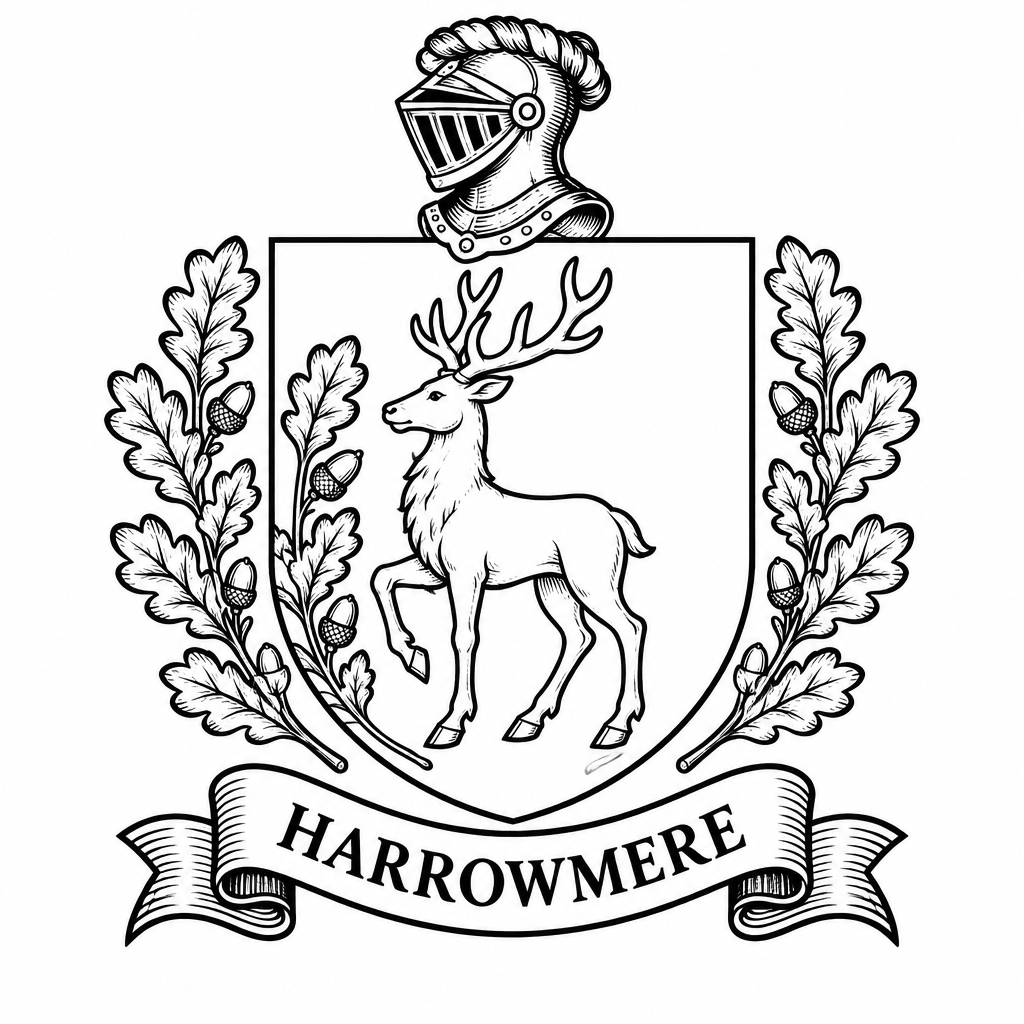
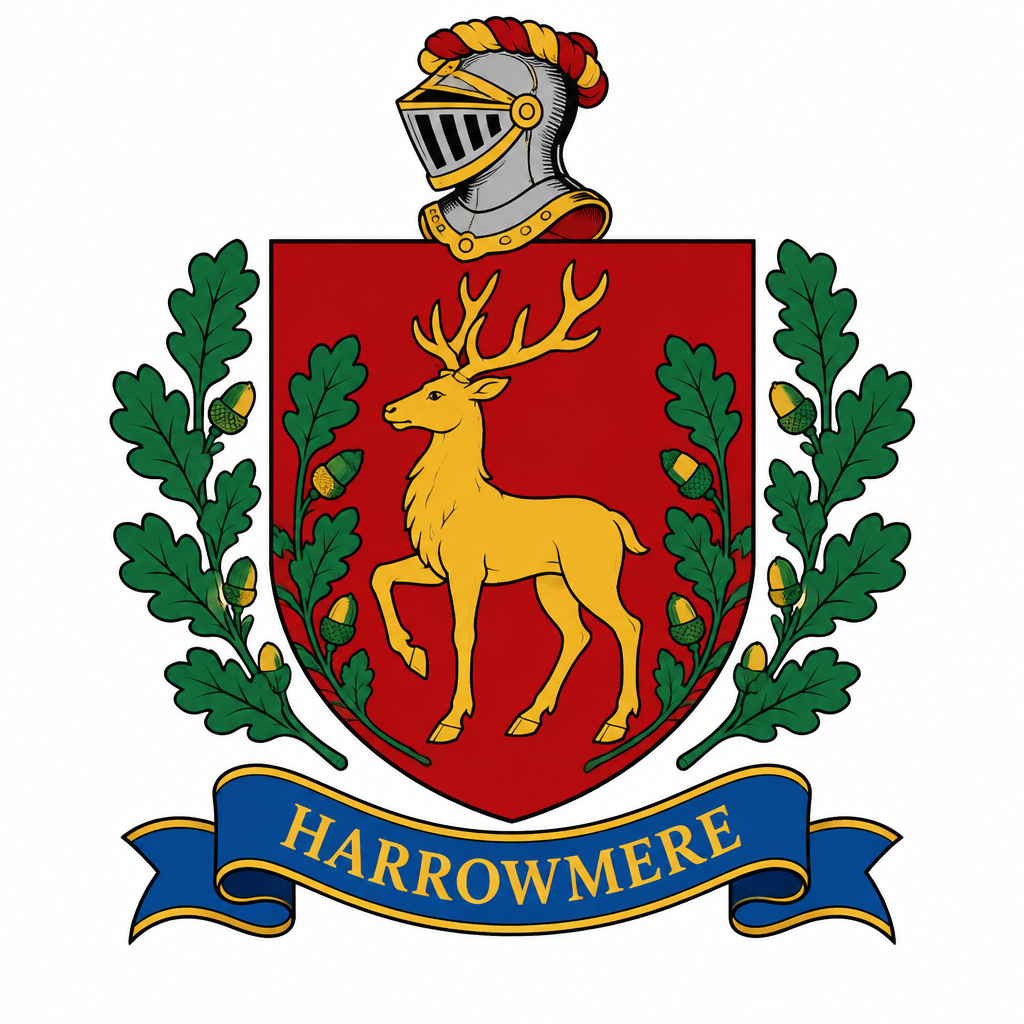
El escudo, como descripción de texto en el chat: "A coat of arms of the fictional Harrowmere family, in full colour: a red shield with a gold stag standing between two green oak branches, a blue ribbon banner below the shield reading HARROWMERE in capital letters, a small helmet crest above, flat heraldic illustration, centred on a plain white background."
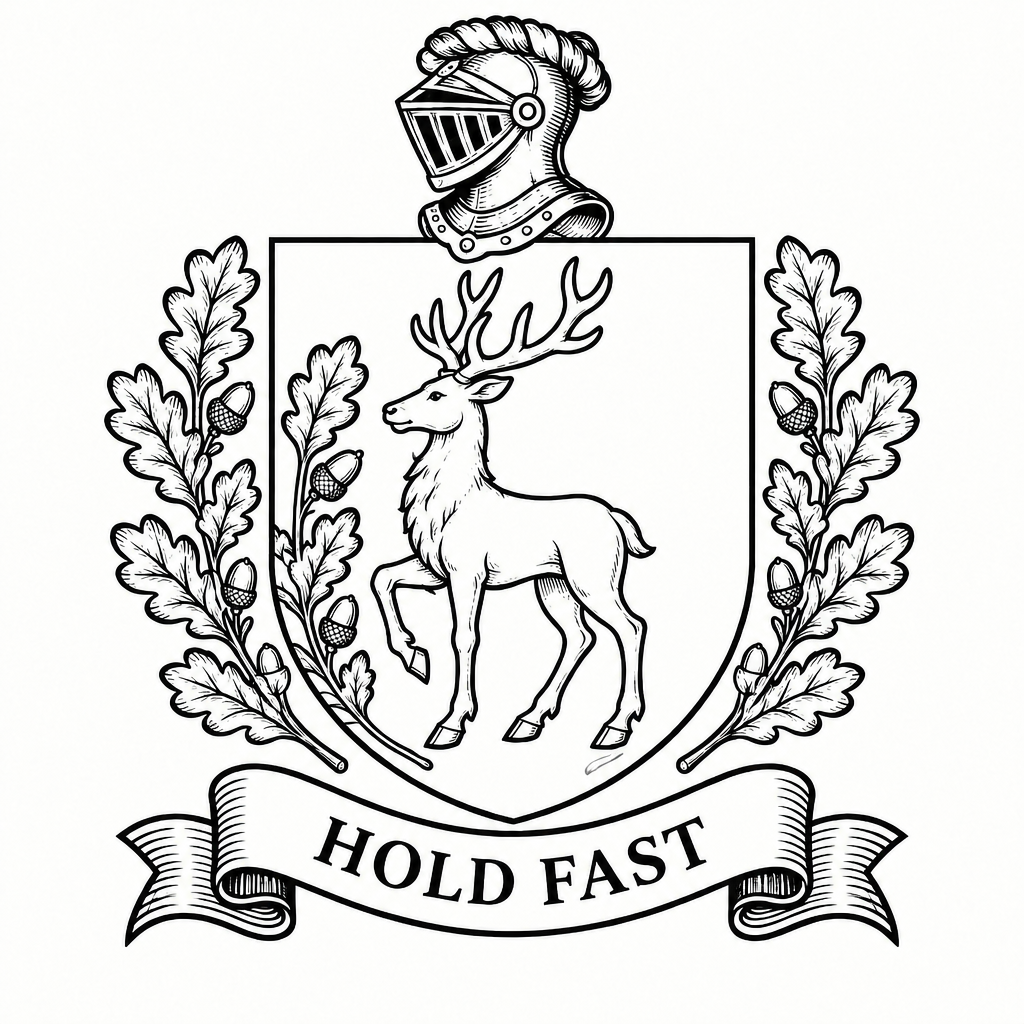
El grabado, en Edición rápida: "Turn this coat of arms into a single-colour engraving: black linework only on a white background, the same shield, stag, oak branches, helmet and banner, with the banner still reading HARROWMERE." El lema, en Editar texto, como instrucción: "Change the text on the banner from HARROWMERE to HOLD FAST"
Quitar fondo y Escalar no llevan descripción: seleccionas la imagen y eliges la herramienta.
Lo que vimos
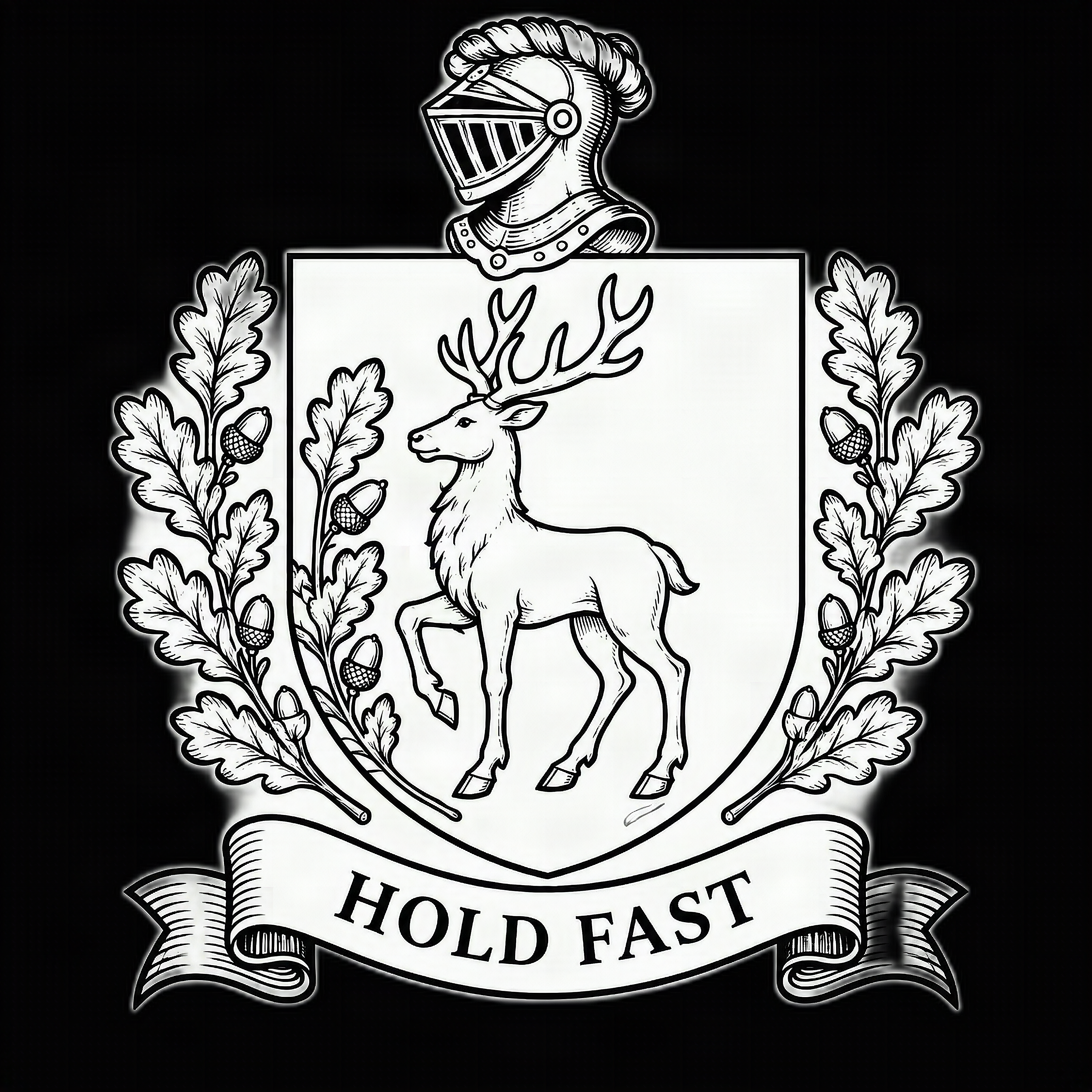
La primera imagen era un escudo rojo con un ciervo dorado entre dos ramas verdes de roble, un yelmo encima y una cinta azul debajo, y la cinta decía HARROWMERE, bien escrito. El grabado mantuvo el mismo escudo, ciervo, ramas, yelmo y cinta en líneas negras sobre blanco, y la cinta seguía diciendo HARROWMERE.
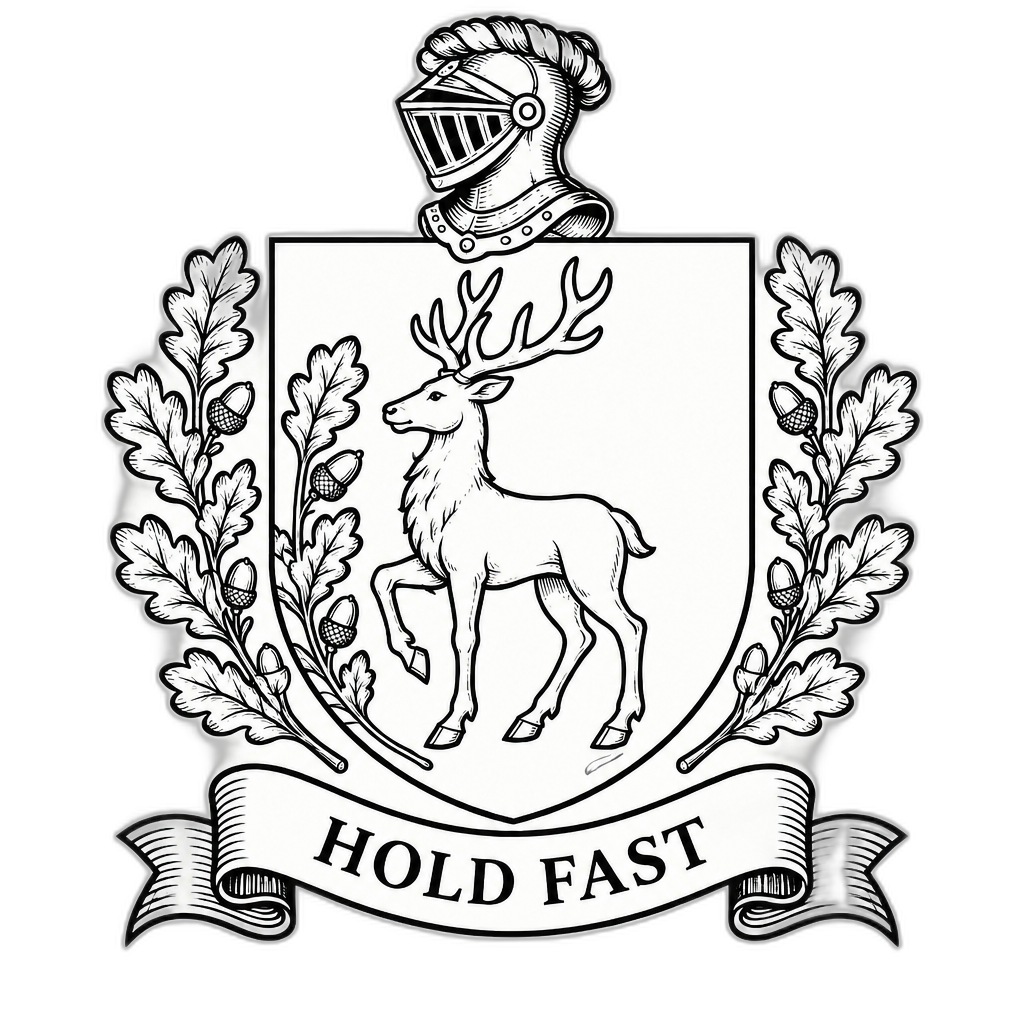
El cambio de lema dio una cinta que decía HOLD FAST. También redibujó la imagen: al mirar los dos grabados uno junto al otro, algunas hojas de roble y algunas líneas del ciervo eran un poco distintas. Quitar fondo dio una imagen con el fondo transparente, y Escalar hizo el archivo cuatro veces más grande por cada lado. La tabla muestra los tamaños.
Ejecutamos cada paso una vez, así que son ejecuciones sueltas, no un promedio. Si vuelves a ejecutar la misma descripción, el escudo saldrá distinto. Con un nombre, un lema y líneas finas, lo que hay que comprobar cada vez es cómo están escritas las palabras y cómo se ven las líneas al tamaño que vas a usar.
| Paso | Tamaño |
|---|---|
| Escudo en color | 1024 × 1024 px |
| Grabado de un solo color | 1024 × 1024 px |
| Tras Editar texto | 1024 × 1024 px |
| Tras Quitar fondo | 1024 × 1024 px |
| Tras Escalar | 4096 × 4096 px |
Archivo transparente y archivo más grande
Quitar fondo eliminó el blanco de alrededor del escudo, y también el del exterior de las líneas de las hojas, así que el escudo queda sobre un fondo transparente. El borde era suave: quedó un halo claro y delgado alrededor de las líneas finas, y se ve sobre un color oscuro. El interior del blasón se quedó blanco y sólido.
Escalar devolvió una imagen más grande pero no transparente: donde nuestro archivo transparente estaba vacío, el archivo más grande era negro liso. Ejecutamos Escalar sobre el archivo transparente, así que si necesitas las dos cosas, merece la pena probar Quitar fondo en último lugar y comprobar el resultado sobre el color en el que lo vas a usar.
Guarda las imágenes de cada paso. Si el archivo más grande no es el que necesitas, el archivo transparente y el grabado siguen ahí, y puedes volver al paso anterior y tomar otro camino.
Antes de imprimirlo o bordarlo
No probamos una camiseta, un sello ni un archivo de bordado, así que esta página no promete nada sobre ellos. Lo que sí podemos decir es que el grabado son líneas negras sobre blanco, que es algo más sencillo para empezar que una imagen en color, y que las líneas finas son lo primero que hay que comprobar al tamaño que necesites.
Lee las palabras de la cinta letra por letra, guarda la imagen original y recuerda que el escudo es una ilustración: es tuyo para usarlo como diseño, y no es un emblema oficial de la familia.
Si haces un escudo para otras personas, por ejemplo para una reunión familiar, enséñales el grabado y el escudo en color uno junto al otro antes de imprimir nada, para que todos estén de acuerdo con las palabras y con el blasón.