

Por qué salen los ojos rojos
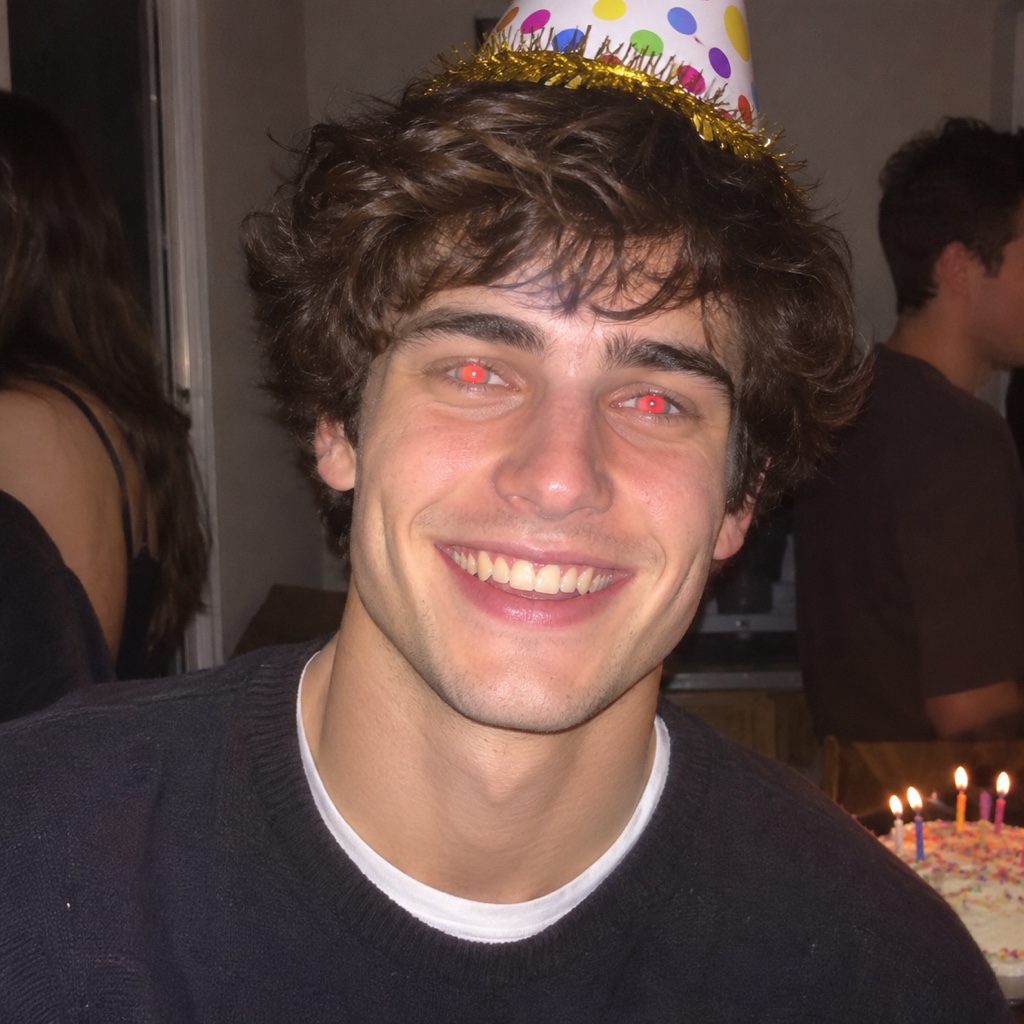
Los ojos rojos son el brillo rojo en las pupilas de las personas en las fotos con flash. Cuando se dispara el flash, su luz entra por la pupila, rebota en el fondo del ojo y vuelve directa al objetivo. El fondo del ojo tiene mucha sangre, así que la luz que vuelve es roja.
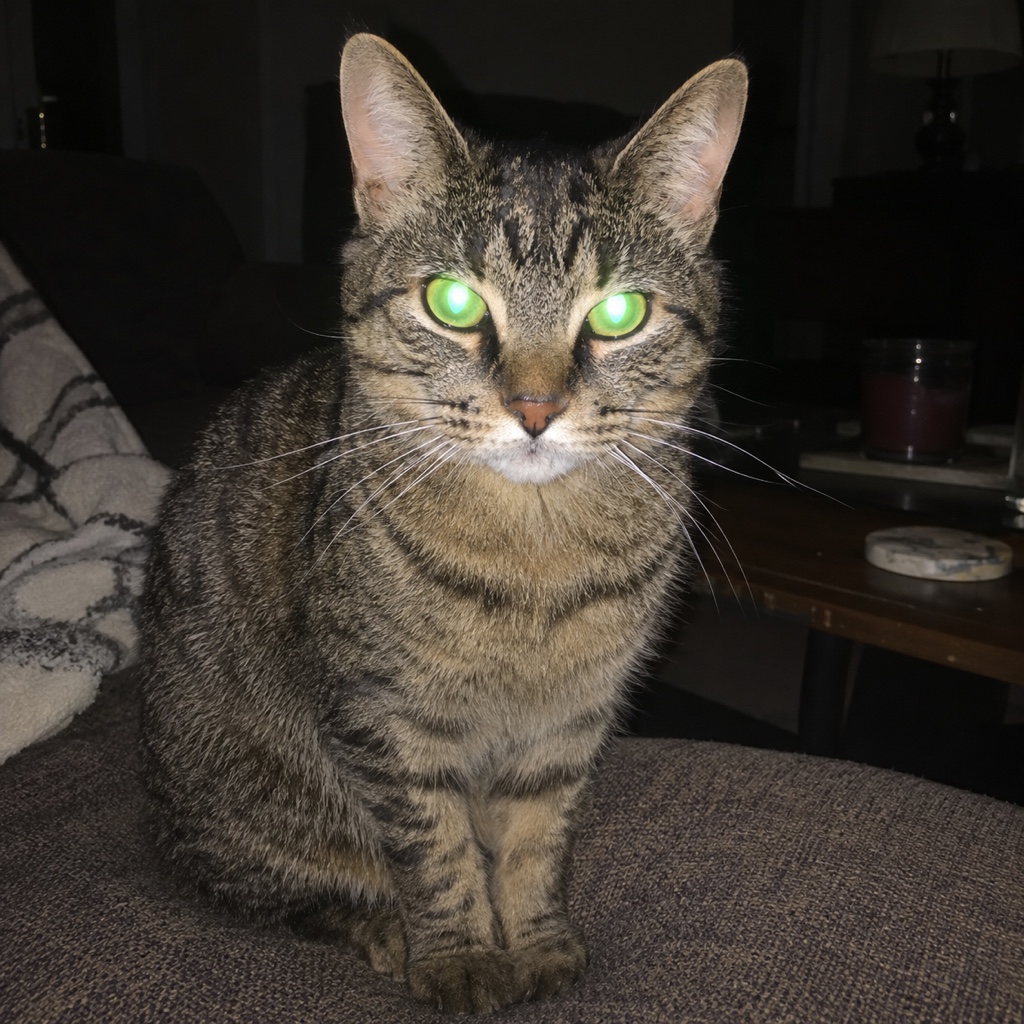
Ocurre sobre todo en habitaciones con poca luz, porque en la oscuridad las pupilas están muy abiertas y dejan entrar y salir más luz. También ocurre más cuando el flash está cerca del objetivo, como en un móvil o en una cámara pequeña. Los animales muestran el mismo efecto en otros colores: en las fotos de mascotas el brillo suele ser verde o amarillo.
Cómo evitarlo antes de hacer la foto
Lo más fácil es no necesitar arreglo. Pon más luz en la habitación para que las pupilas se hagan más pequeñas, o apaga el flash y usa la luz que haya. Si tienes que usar el flash, hazlo rebotar en una pared o un techo blancos, o aléjalo del objetivo si tu cámara lo permite.
También ayuda pedir a la gente que mire un poco hacia un lado del objetivo, y muchas cámaras tienen un modo de reducción de ojos rojos que lanza un preflash para que las pupilas se encojan antes. Nada de esto es seguro, así que sigue siendo útil saber cómo arreglar una foto después.
Cómo quitar los ojos rojos en un Mac
La app Photos de Apple tiene una herramienta de ojos rojos. Abre la foto, haz clic en Editar, luego en Ajustar y luego en Ojos rojos (en inglés, “Red-Eye”). Haz clic en Automático y Photos busca ojos rojos en las caras y arregla los que encuentra.
Si queda alguna pupila roja, arrastra el control deslizante Tamaño hasta que el círculo coincida con la zona roja y haz clic en cada pupila. Apple dice que la herramienta no funciona con ojos de animales que brillan en verde o amarillo, ni con vídeos.
Cómo quitar los ojos rojos en un móvil
En un móvil Samsung Galaxy, abre la foto en Gallery, toca el lápiz de Editar, luego el icono de Herramientas (“Tools”), luego Efectos faciales (“Face effects”) y elige la corrección de ojos rojos (“Red-eye fix”). Sigue las instrucciones o usa el control deslizante y guarda. Los efectos faciales solo aparecen en fotos de personas y selfis, así que la herramienta no sirve para mascotas.
En un iPhone, Apple describe una herramienta de ojos rojos para Photos en un Mac, pero no encontramos ninguna descrita en la guía de edición del iPhone de Apple. Mira en el menú de edición de tu propio móvil. Otros móviles son distintos, así que busca una herramienta de ojos rojos o de caras en el editor que traiga el tuyo.
Cómo quitar los ojos rojos en FlowPix
FlowPix lo hace con la Edición rápida en el lienzo. Pon la foto en el lienzo, selecciónala y abre la Edición rápida en la barra de herramientas de la imagen. Describe el arreglo, por ejemplo: Quita el efecto de ojos rojos: deja las pupilas como pupilas oscuras naturales, con el color de ojos normal. No cambies nada más. Luego pulsa Ejecutar. El botón muestra los créditos que costará antes de que lo pulses.
El resultado llega como una imagen nueva, y el original no se modifica. Si no te gusta, cambia la descripción y vuelve a ejecutarlo, o quédate con el original.
Mira el resultado a tamaño completo antes de quedártelo. Acércate a cada ojo y comprueba que los dos ojos coinciden, que las pupilas se ven redondas y naturales y que el pequeño reflejo brillante de cada ojo sigue ahí. Si un ojo se ve mal, vuelve a ejecutarlo con una descripción más exacta, por ejemplo que los dos ojos tengan el mismo color.
Lo que vimos en nuestras pruebas
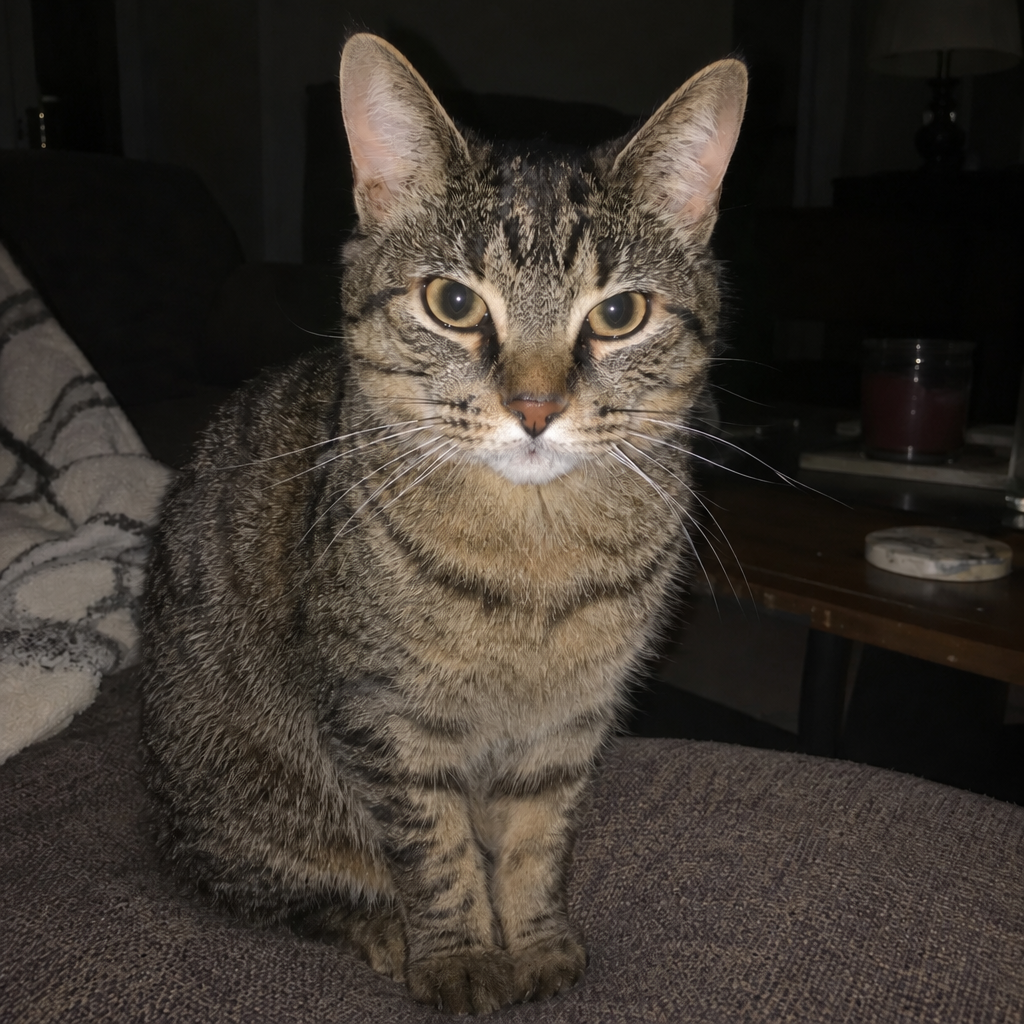
Lo probamos con tres imágenes: un retrato con flash de un hombre en una fiesta, un gato con brillo verde en los ojos y una foto de grupo de cuatro amigos con ojos rojos. En las tres el brillo desapareció. Las imágenes las generamos nosotros mismos, no son fotos de personas ni de mascotas reales, y los resultados son los resultados reales de esas ejecuciones, sin retocar después.
Pero la Edición rápida no toca solo las pupilas. Vuelve a dibujar toda la imagen a partir de tu descripción. Los ojos del hombre salieron gris azulado, un color que el modelo eligió porque el rojo ocultaba el real. Los ojos del gato salieron ámbar y su pelaje se volvió a dibujar. En la foto de grupo las caras salieron más limpias y ligeramente distintas del original. Los dos controles deslizantes de esta página muestran al hombre y al gato.
Cuándo usar cada herramienta
Si una foto tiene una persona con las pupilas rojas y solo quieres arreglar las pupilas, usa la herramienta de ojos rojos de tu móvil o de tu ordenador. Está hecha para eso, y el resto de la imagen se queda como estaba. Usa la Edición rápida cuando esa herramienta no esté, cuando no funcione, como con los ojos de mascotas, o cuando no necesites que la imagen coincida con el original píxel por píxel.
No uses la Edición rápida con fotos de carné, documentos ni pruebas, porque vuelve a dibujar la imagen. Uses lo que uses, conserva el archivo original y trabaja con una copia. Si toda la foto sale borrosa o con grano, y no solo con ojos rojos, nuestras guías para arreglar fotos pixeladas y para mejorar fotos son el siguiente paso.