

Cómo hacer una imagen transparente
Hacer transparente una imagen es algo más que esconder el fondo. Una imagen guardada como JPG, o un PNG con una caja blanca dentro, sigue llevando su fondo consigo: píxeles que simplemente son blancos, grises o del color de una pared. Si los pintas encima o los tapas con una forma del mismo color que la diapositiva, la imagen solo parece transparente, y lo parece hasta que cambia el color de la diapositiva. Borrar a mano tiene un problema parecido: un desliz del pincel deja un contorno irregular, y el pelo o el pelaje son casi imposibles de trazar a mano. En una imagen realmente transparente esos píxeles están vacíos, dentro de un PNG, y por eso se ve a través todo lo que haya detrás de la imagen.
Con FlowPix el camino es corto. Abre la aplicación, suelta la imagen y di en una frase qué quieres conservar, por ejemplo: haz transparente el fondo de esta foto y conserva a la persona. La herramienta de recorte encuentra el sujeto, elimina todo lo que lo rodea y devuelve un PNG transparente con bordes limpios, también en los bordes suaves como el pelo. Mira el resultado sobre un fondo oscuro y sobre uno claro, y vuelve a ejecutarlo con una instrucción más clara si algún borde no convence. Después colócalo en una diapositiva, un póster o una página de producto, o expórtalo como PNG. Como el fondo desaparece de verdad y no solo se esconde, el mismo archivo sirve sobre cualquier color.
Qué hace transparente a una imagen
La mayoría de las fotos son un rectángulo completo de píxeles de color. Incluso la imagen de un solo objeto tiene fondo: una mesa, una pared, un cielo, una sábana blanca. Cuando colocas esa foto en una diapositiva o en una página web, el rectángulo viaja con ella y el fondo antiguo aparece como una caja alrededor de tu sujeto.
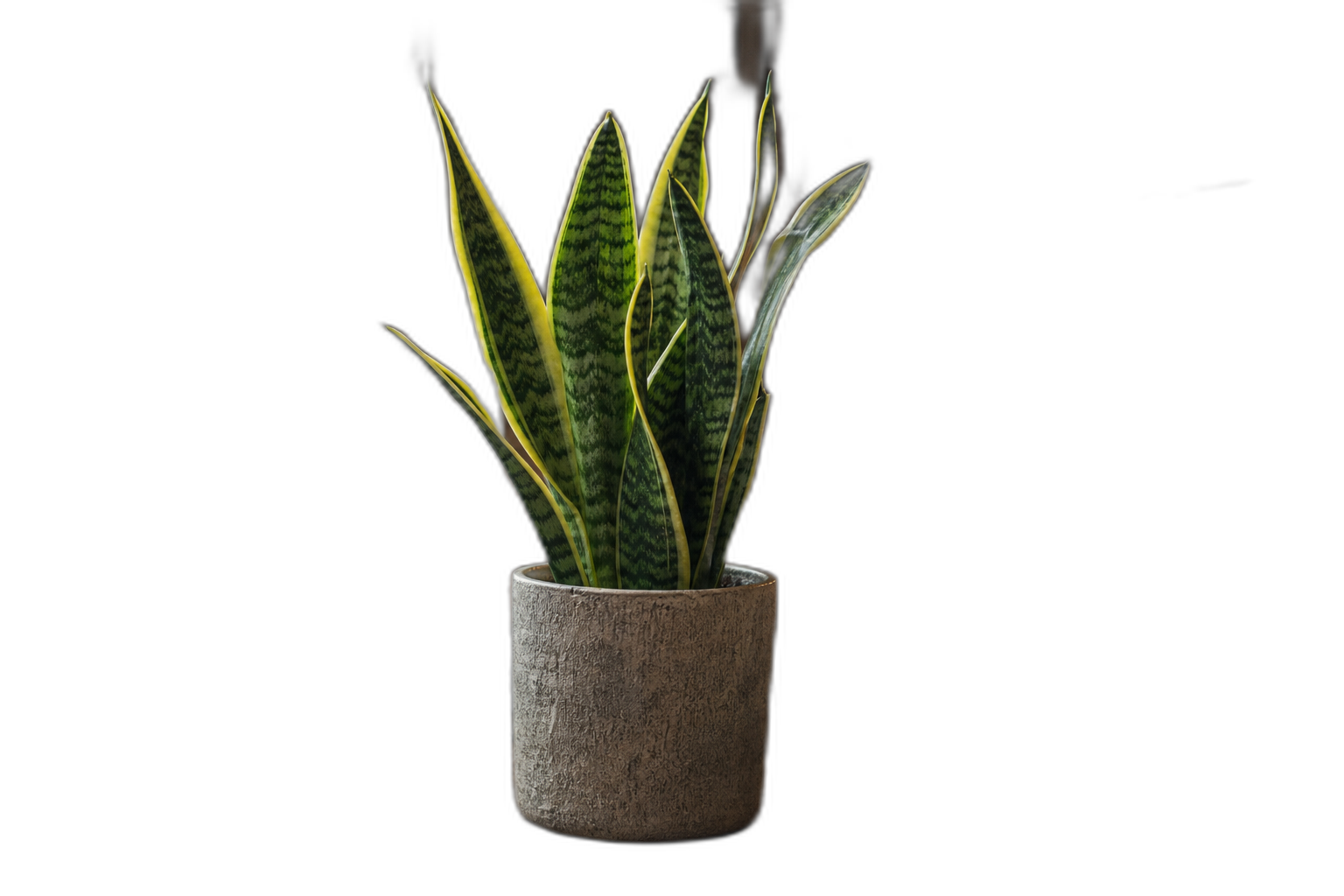
Una imagen transparente funciona de otra manera. Además del color de cada píxel, guarda cuánta transparencia tiene. Los píxeles alrededor del sujeto se establecen como totalmente transparentes, de modo que lo que haya detrás de la imagen se ve a través. Los editores suelen dibujarlo como un damero gris y blanco, y así es también como FlowPix muestra un recorte terminado. El formato que conserva esta información es el PNG. Un JPG no puede guardarla, por eso una imagen guardada como JPG siempre tiene un fondo sólido, normalmente blanco.
Cómo hacer una imagen transparente con FlowPix
Abre la aplicación, suelta la imagen y di qué quieres conservar. Basta una frase corta: haz transparente el fondo de esta foto y conserva a la persona. FlowPix encuentra el sujeto, elimina todo lo que lo rodea y devuelve un recorte sobre fondo transparente.
El resultado aparece en el lienzo y en el chat. Desde ahí puedes colocarlo en un diseño más grande, pedir un fondo nuevo detrás o exportarlo como PNG. Cada recorte usa una pequeña cantidad de créditos de tu saldo, así que puedes probar una imagen, mirar los bordes y repetirla con otra instrucción si no te convence.
Qué funciona bien y qué es más difícil
Los recortes funcionan mejor cuando el sujeto está claramente separado de lo que tiene detrás. Productos sobre una superficie lisa, retratos, mascotas, comida, muebles y objetos sueltos suelen salir limpios, incluidos los bordes suaves del pelo y del pelaje. Una imagen de origen más grande da al recorte más detalle con el que trabajar.
Algunas imágenes son más difíciles. El cristal, el humo y las mallas finas dejan ver el fondo a través del propio sujeto, así que el borde es cuestión de criterio. Un sujeto de casi el mismo color que su fondo, como una taza blanca sobre una mesa blanca, deja poco para distinguirlos. Si un resultado no es correcto, di qué salió mal, prueba con una foto más nítida o recorta más cerca del sujeto y vuelve a ejecutarlo.
Para qué sirve un PNG transparente
Las presentaciones son el caso más común. Un logotipo, producto o retrato transparente toma el color de la diapositiva, de modo que una foto sobre un tema oscuro no llega con un rectángulo blanco. Lo mismo ocurre con pósters, volantes y gráficos para redes sociales, donde quieres que un sujeto se apoye en un color, un degradado u otra foto.
Las tiendas en línea usan recortes para mostrar el mismo producto en una ficha blanca, un banner de color y un gráfico de ofertas sin volver a fotografiarlo. Los diseñadores guardan una versión transparente de un sujeto como capa reutilizable. Los proyectos de stickers e impresión necesitan un contorno claro de la forma que se va a cortar o imprimir. En todos los casos el archivo hace un solo trabajo: lleva el sujeto y nada más.
PNG, JPG y WebP: qué archivo conservar
Conserva la versión transparente como PNG. El PNG no pierde calidad, así que los bordes siguen nítidos, y guarda la zona transparente. El JPG es más ligero para fotografías, pero no tiene transparencia y añade un fondo sólido. El WebP también puede guardar transparencia y suele ser más pequeño que el PNG en páginas web, pero no todas las herramientas lo abren, así que el PNG es el archivo más seguro para entregar a otra persona.
Ten en cuenta que un PNG transparente no siempre es lo que pide una plataforma. Muchos marketplaces quieren un fondo blanco liso para la imagen principal de un producto, así que revisa las reglas del lugar donde vendes. Puedes guardar el archivo transparente como original y colocarlo sobre blanco, gris o un color cuando una ficha lo necesite.
Consejos para un resultado más limpio
Empieza con la mejor imagen que tengas. Una luz uniforme, un sujeto nítido y un fondo que se distinga del sujeto en color o brillo ayudan. Evita una imagen en la que el encuadre corte el sujeto si quieres una forma completa.
Cuando tengas el recorte, míralo sobre un fondo oscuro y sobre uno claro. Un halo claro tenue sobre oscuro, o uno oscuro sobre claro, indica que el borde necesita otra pasada. Vuelve a ejecutarlo o coloca el sujeto sobre un fondo cercano a los colores originales. Si quieres que el sujeto se vea a gusto sobre su nuevo fondo, añade una sombra suave debajo: un recorte sin sombra parece flotar.
¿Imagen transparente o eliminador de fondos?
Es el mismo trabajo visto desde dos lados. La página del eliminador de fondos con IA trata de quitar un fondo molesto de una foto que ya tienes. Esta página trata del archivo con el que terminas: un PNG transparente que puedes guardar, nombrar y reutilizar en otros trabajos. Si solo necesitas quitar el fondo de una imagen puntual, ambas páginas llevan al mismo resultado en el mismo lugar: el lienzo de FlowPix.
Cuando el recorte está listo no tienes que parar. Puedes ampliar una imagen pequeña, colocar el sujeto en una escena de producto o integrarlo en un póster, todo en la misma conversación, y conservar el PNG transparente como punto de partida de cada versión.