
Qué hace una herramienta para cambiar el color de una imagen
Cambiar el color de una imagen consiste en modificar el color de algo dentro de la foto: una chaqueta, un coche, una pared, un producto, una flor. El objetivo suele ser concreto. No quieres que toda la foto parezca más cálida o más fría; quieres que una cosa tenga otro color mientras el resto se ve igual.
Esto es distinto de los controles de color de un editor de fotos, que desplazan el tono, la saturación o el brillo en una capa o una selección, píxel a píxel. FlowPix trabaja a partir de una descripción. Dices qué debe cambiar y en qué color, y la imagen se redibuja con ese cambio.
Cómo cambiar el color de una imagen con FlowPix
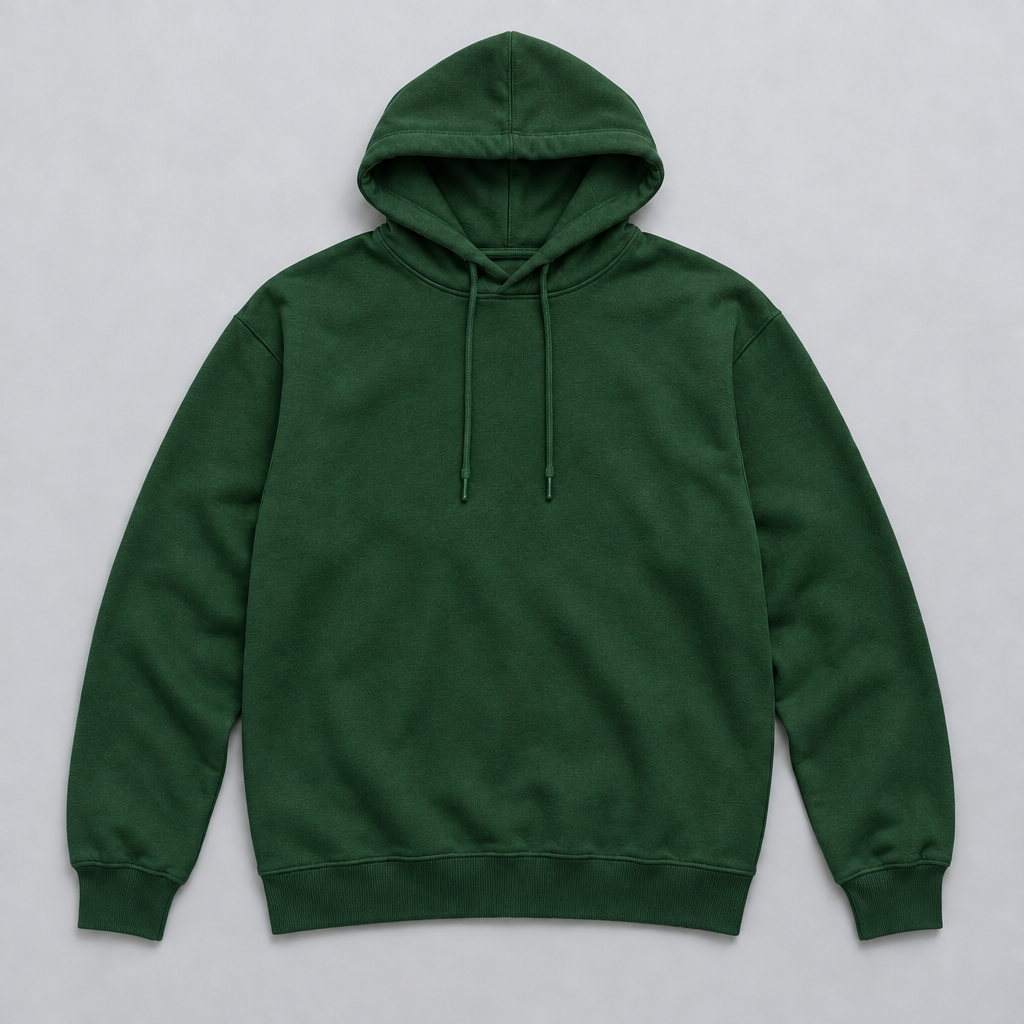
Abre la aplicación, suelta tu imagen y describe el cambio en una frase: recolorea solo la sudadera en verde bosque intenso y mantén todo lo demás igual. FlowPix devuelve una versión nueva de la imagen. Como ambas versiones están en el lienzo, puedes ponerlas una junto a otra, o deslizar entre ellas, y ver con exactitud qué se movió.
Si el color no es del todo correcto, dilo con palabras sencillas. Pide un verde más claro, un rojo más cálido, un azul más apagado. Cada petición produce una imagen nueva, y cada una consume créditos de tu saldo, así que mira con atención antes de volver a pedir.
Qué esperar del resultado
La imagen se redibuja, no se recolorea píxel a píxel, y conviene saber qué significa eso. El color nuevo suele ser claro y convincente. El fondo, la pose y la luz se mantienen cerca del original cuando lo pides. Pero la forma de un objeto, sus pliegues, un cordón o una costura pueden cambiar ligeramente, porque la imagen se vuelve a hacer.
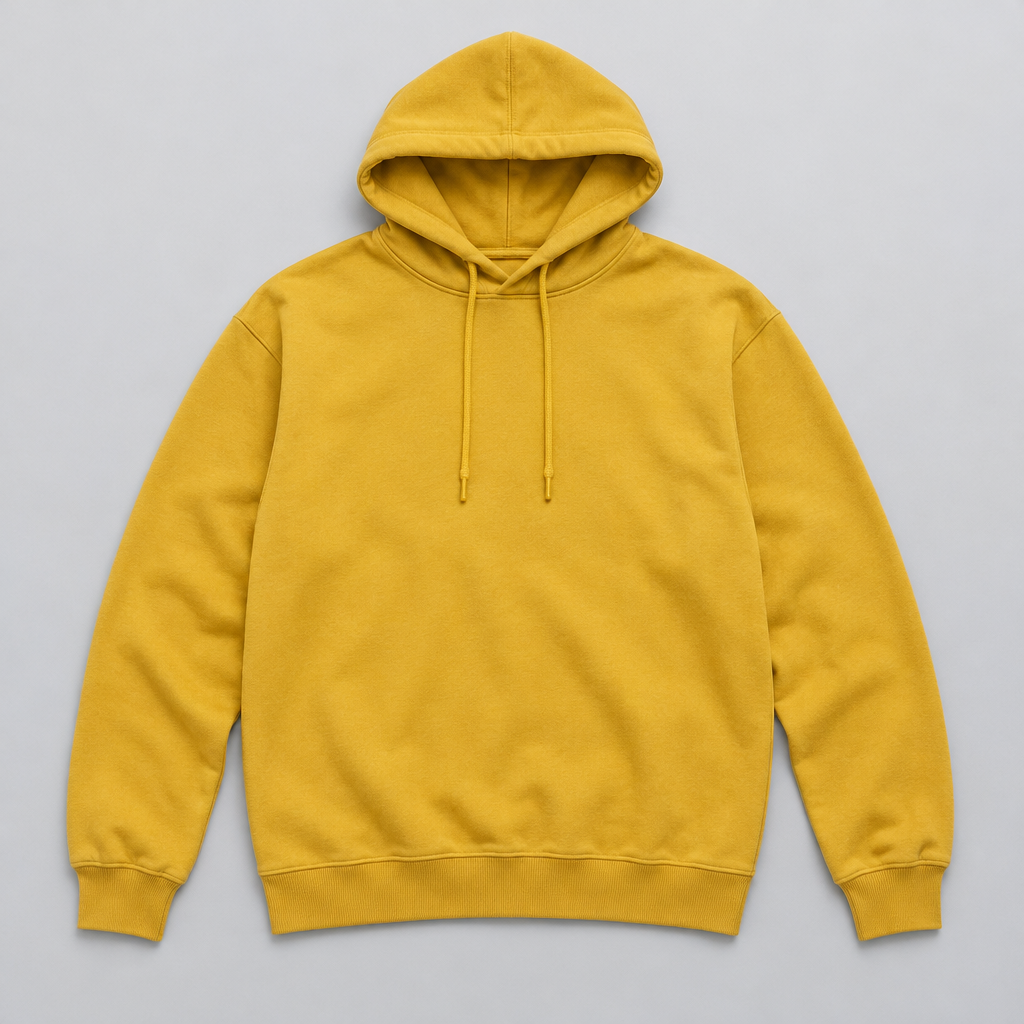
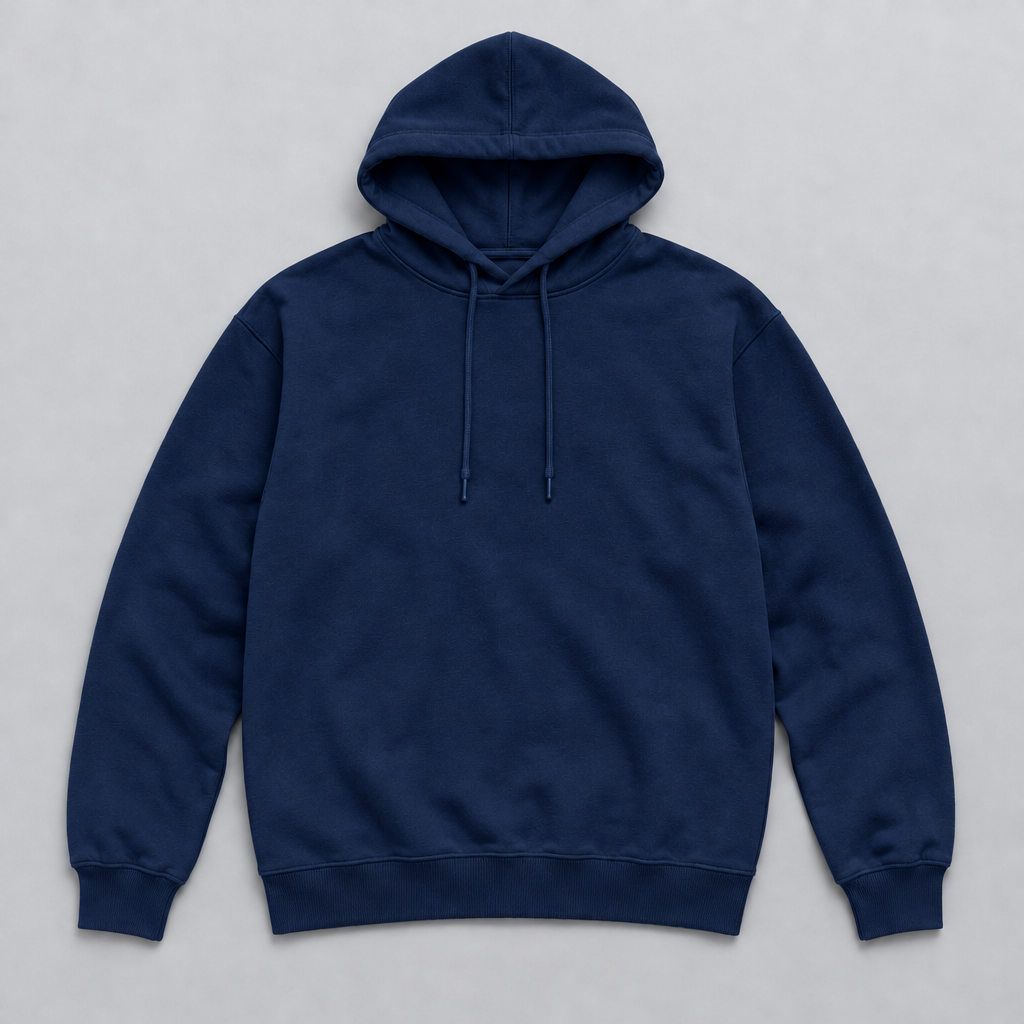
Los dos ejemplos de esta página lo muestran. La sudadera amarilla pasó a verde bosque y azul marino, y el cambio de color se nota de un vistazo. Si miras de cerca la capucha y los cordones, verás pequeñas diferencias con el original. Para muchos usos no importa. Si importa, pide otra vez o usa la versión que se queda más cerca.
Trata el primer resultado como un borrador. Mira el objeto, los bordes y el fondo, compáralo con el original y decide si se acerca lo suficiente. Si no, vuelve a ejecutarlo con una frase más clara. Un segundo o un tercer intento es normal, y tú decides qué es suficientemente bueno para tu uso.
Cómo acercarte más a lo que quieres
Describe el color con palabras que evoquen una imagen: verde bosque intenso, rosa empolvado, blanco roto, mostaza. Añade el acabado cuando importe, como felpa de algodón mate o pintura brillante. Di qué no debe cambiar: la forma, los pliegues, el fondo, la luz.
Empieza con una imagen nítida en la que el objeto se vea claro y no esté tapado por otra cosa. Nombra el objeto con precisión, para que el cambio no se extienda a otras cosas de color parecido. Si solo quieres cambiar una parte de la imagen, di cuál, o marca esa zona en el lienzo y describe el resultado que quieres allí.
Dónde es útil cambiar colores
Las tiendas lo usan para mostrar un producto en más colores de los que han fotografiado, para decidir qué colores fabricar o para armar la fila de colores de una ficha de producto. Los diseñadores prueban paletas en una prenda, un mueble o una pared antes de decidirse. Los equipos de marketing renuevan una imagen que ya tienen para adaptarla a una campaña o a una temporada.
También es una forma rápida de explorar. Una sola foto puede convertirse en cinco direcciones en pocos minutos, y la imagen de una habitación puede mostrar una pared en tres colores antes de que nadie tome una brocha. Usa los resultados para decidir y para mostrar una idea, y guarda las fotos reales para lo que de verdad tienes.
Una rutina habitual es partir de una buena fotografía de un producto, pedir tres o cuatro colores y poner las imágenes en una fila. Esa fila basta para probar el interés, elegir un color para una primera producción o llenar una ficha de producto mientras el stock real todavía viene de camino.
Colores exactos y tonos de marca
Una recoloración generada lee el color a partir de tus palabras y de la imagen. No aplica un código de color de forma exacta, así que no está garantizado que un tono de marca coincida al dígito. Describe el color lo mejor que puedas, mira el resultado en tu pantalla y pide una versión más clara o más oscura hasta que se acerque.
Cuando necesites una coincidencia precisa, para imprimir o para una guía de marca, comprueba el resultado con el color real y usa una herramienta de color específica para el archivo final. La imagen recoloreada sirve para mostrar la idea; el valor exacto debe venir de tu propio estándar de color.
Recoloración generada o ajuste de color
Un ajuste de color en un editor cambia los píxeles que seleccionas de forma predecible. Conserva cada detalle exactamente como estaba y es la herramienta adecuada cuando quieres un cambio preciso y repetible, como calentar toda la imagen. Necesita una selección limpia, que puede llevar tiempo alrededor del pelo, las sombras y los bordes finos.
Una recoloración generada es más rápida cuando puedes describir el cambio en una frase y aceptas que la imagen se redibuje. Maneja un objeto con pliegues, luz y sombra sin que dibujes una selección. Mucha gente usa ambas: se prueba la idea con una descripción y se termina un valor exacto con una herramienta de color.