
Qué hace un escalador de imágenes con IA en FlowPix y qué deja intacto
Para aumentar la resolución de imágenes en FlowPix, lo pides en el chat y el agente envía la imagen a un modelo de escalado específico. Ese modelo es un escalador exacto, no una regeneración: no vuelve a dibujar la imagen a partir de una descripción. Añade píxeles y conserva la imagen que le diste.
La ampliación es fija. La escala indicada en una solicitud se acepta pero no se usa; el modelo siempre amplía unas 4x por cada lado. Así que una solicitud que pida otra escala sigue devolviendo unas 4x, y conviene planificar el tamaño que buscas en función de eso.
El resultado se guarda como cualquier imagen generada. Se almacena en el almacenamiento de FlowPix y llega al lienzo.
Dos ejecuciones reales, con los tamaños registrados
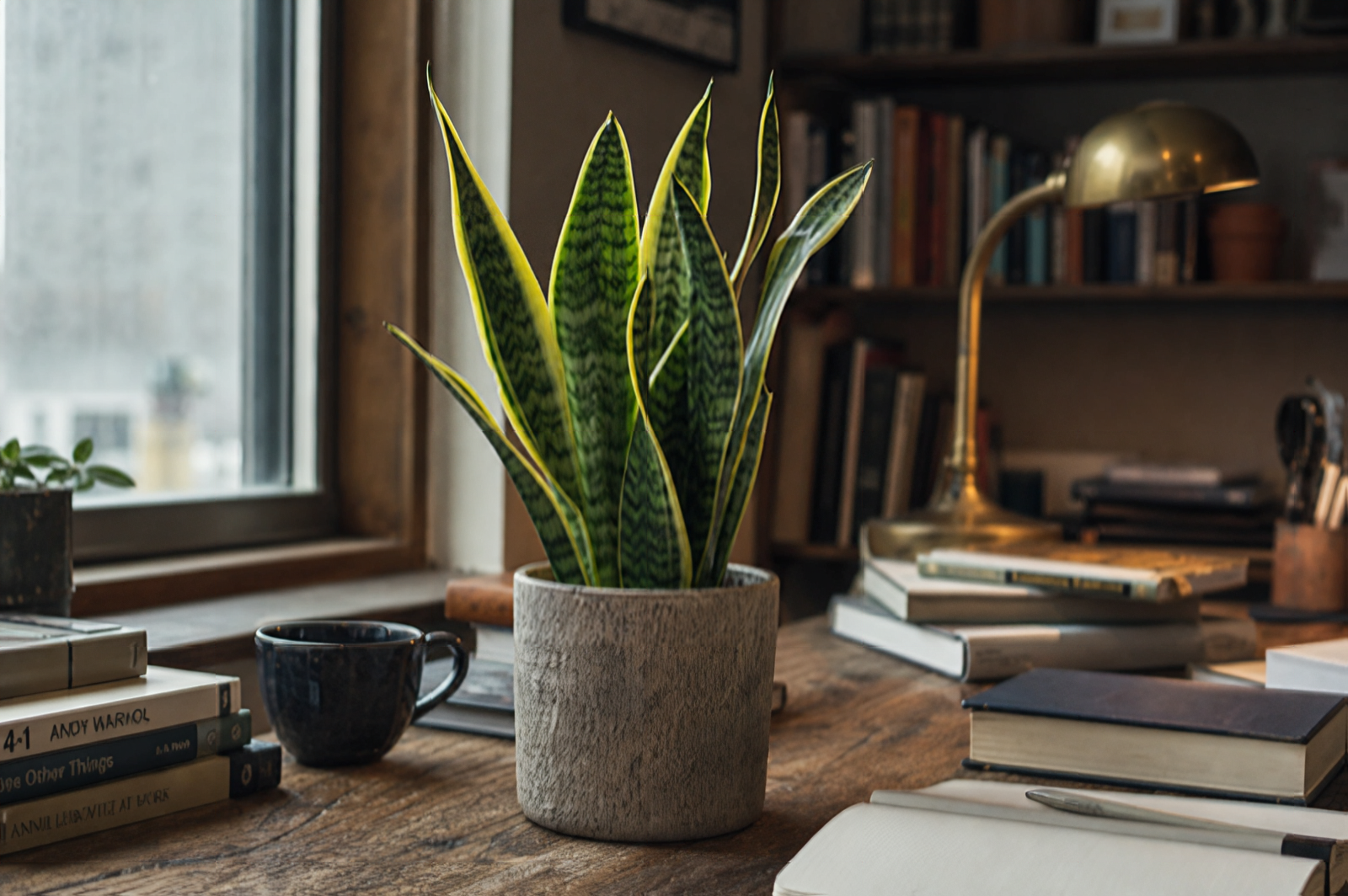
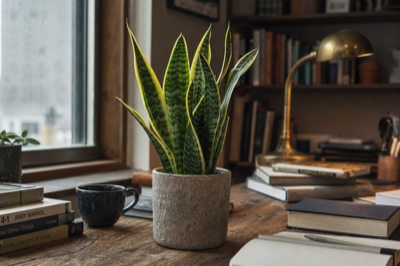
Este artículo se basa en dos ejecuciones del mismo escalador de imágenes con IA. La primera es el par de antes y después que ya aparece como primer control deslizante de esta página. Su origen era una foto nítida reducida a propósito a 400x266, para representar una imagen pequeña o antigua que un usuario podría traer. El escalado volvió a 1600x1064, que es 4x por cada lado.
La segunda se hizo para esta página. Su origen era una foto de producto creada con GPT Image 2.5 en la repetición de muestra «Product to scenes», de 1024x1024. El resultado fue de 4096x4096, otra vez 4x por cada lado, guardado como un PNG de 24 MB. Desde la solicitud hasta el resultado, esa llamada tardó 230 segundos. Es el tiempo de esta llamada concreta, no una cifra típica.
Del primer par no se registraron los créditos ni el tiempo, así que la tabla lo dice en lugar de adivinar.
| Imagen | Tamaño de origen | Tamaño del resultado | Créditos | Tiempo |
|---|---|---|---|---|
| Foto reducida para representar una imagen pequeña | 400x266 | 1600x1064 | no registrado | no registrado |
| Foto de producto de la repetición «Product to scenes» | 1024x1024 | 4096x4096 (PNG de 24 MB) | 5 | 230 segundos |
Leer con honestidad la comparación de 4096
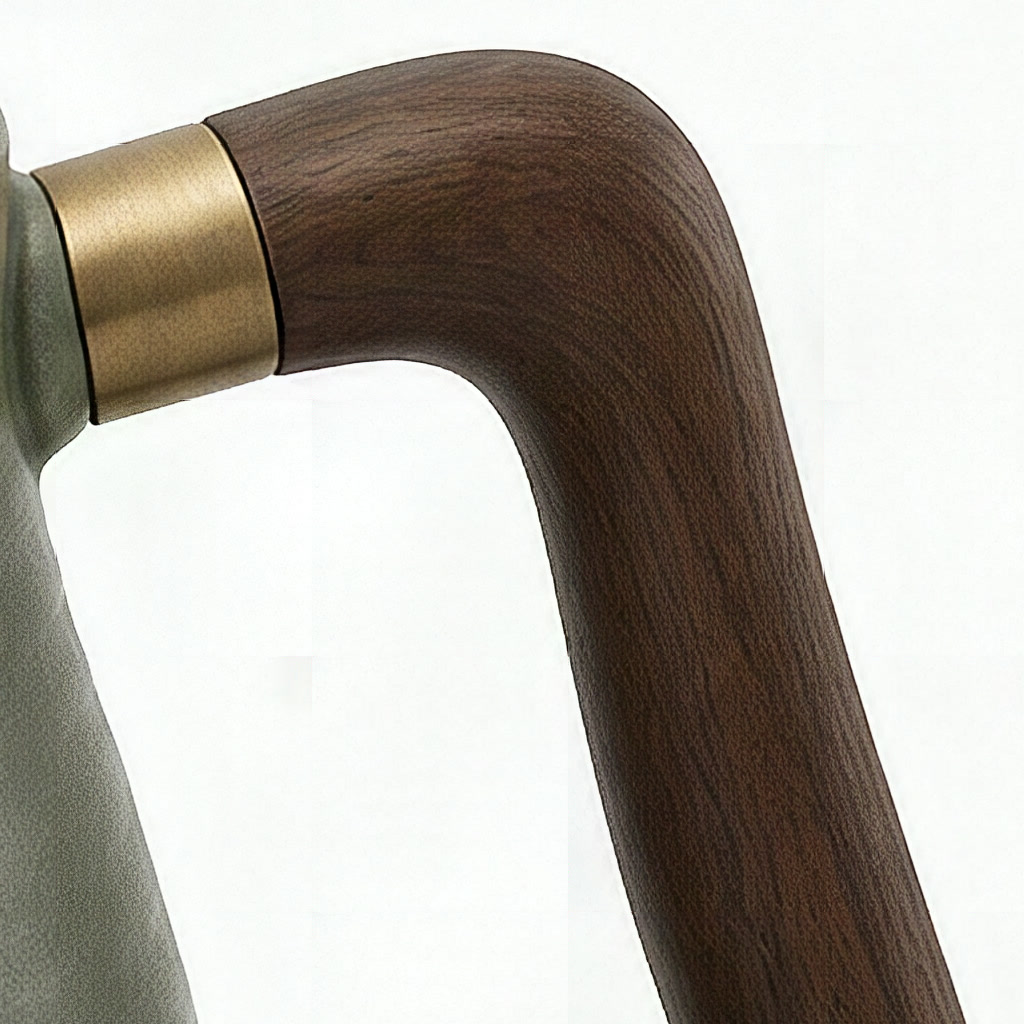
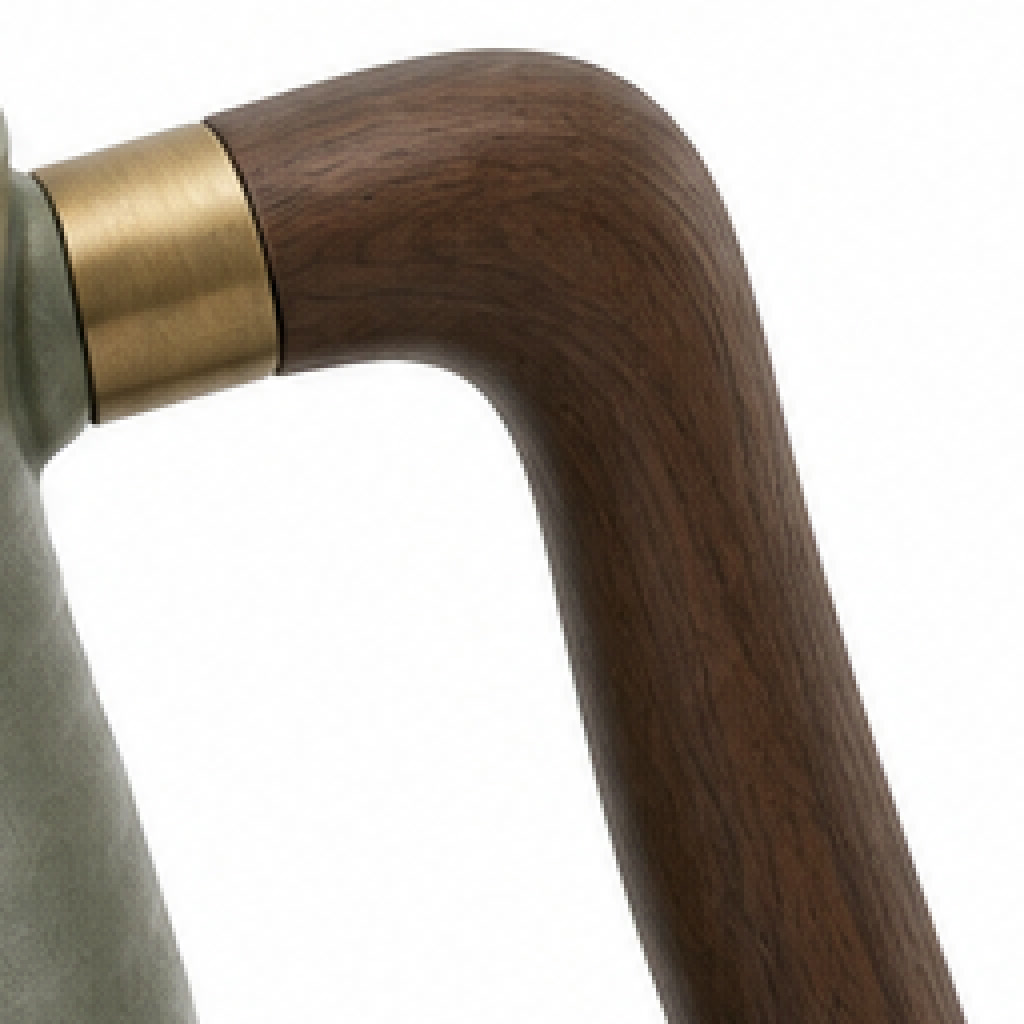
La foto de producto ya era una imagen limpia de 1024, así que no se trata de rescatar un archivo borroso. La página compara una zona de 256x256 del original con la misma zona del resultado. La zona abarca el aro de latón superior y el mango de nogal.
En la zona original los píxeles se amplían 4x sin suavizado, y la zona del resultado se muestra a 1024x1024. En tamaño pequeño las dos se parecen. Al acercar, el resultado tiene más píxeles en la veta de la madera y a lo largo del borde de latón. No lo valoramos más allá de eso.
Esa es la forma útil de comprobar por ti mismo el resultado de cualquier escalador de imágenes con IA: elige una zona pequeña con un borde o una textura, mira el original y el resultado con el mismo zoom y observa qué hacen allí los píxeles adicionales. Al tamaño de la imagen completa, las dos se veían parecidas cuando el origen ya era nítido.
Escalar frente a mejorar: dos trabajos distintos
FlowPix tiene una página aparte para mejorar fotos, y las dos herramientas hacen cosas distintas. Escalar trata de la resolución: la imagen recibe más píxeles y sigue siendo la imagen que era. Mejorar mediante una descripción vuelve a dibujar la imagen, de modo que el aspecto puede mejorar mientras los detalles pequeños pueden cambiar.
Esa diferencia decide cuál usar. Si la imagen está bien y solo es demasiado pequeña, como un archivo que debe alcanzar un tamaño mayor, usa el escalado. Si quieres cambiar el aspecto de la propia imagen a partir de una descripción, eso es mejorar, y debes esperar que los detalles pequeños difieran del original.
Las páginas se mantienen separadas a propósito: escalar es la palabra para la resolución, mejorar es la palabra para la calidad.
Créditos, tiempo y qué pasa cuando una llamada falla
Escalar cuesta 5 créditos por llamada. Los 5 créditos son el precio fijo de la herramienta por llamada, y fue el precio de la ejecución con la foto de producto de más arriba.
Una llamada que falló después de que el modelo la hubiera aceptado se cobra igualmente a su precio.
En cuanto al tiempo, la única cifra que tenemos es la de la llamada anterior: 230 segundos desde la solicitud hasta el resultado con un origen de 1024x1024. No tenemos medición para el primer par, así que no indicamos ninguna.
Qué comprobar antes de usar un resultado escalado
Comprueba primero el tamaño. Abre el resultado y lee sus dimensiones: deberían ser unas 4x el origen por cada lado, como en las dos ejecuciones de aquí. Si necesitabas otro tamaño, la solicitud no puede pedirlo, porque el argumento de escala no se usa.
Comprueba el archivo. El resultado de 4096x4096 era un PNG de 24 MB, que es grande para enviar o subir, así que confirma que el destino acepta un archivo de ese tamaño.
Comprueba zonas pequeñas, no toda la imagen. Haz zoom en un borde, una textura o cualquier detalle fino que te importe y compáralo con la misma zona del original, como hace la comparación de arriba. Juzga lo que veas allí; no lo des por hecho por el simple hecho de que la imagen sea más grande.
Por último, recuerda que escalar añade píxeles y conserva la imagen. Si el original tenía un defecto, la versión más grande seguirá teniéndolo. Cambiar el aspecto de la imagen es mejorar, un trabajo distinto del escalado.