
Qué significa editar texto en una imagen
Cuando las palabras forman parte de una imagen, ya no son texto: son píxeles de colores, como todo lo demás que hay en ella. No puedes hacer clic en ellas y escribir. Un cartel que guardaste como imagen, una captura de pantalla, un folleto o una tarjeta funcionan todos así, y por eso cambiar una sola palabra es más difícil de lo que parece.
Hay dos formas de resolverlo. Puedes reconstruir la imagen en un programa de diseño con texto real, lo cual es exacto pero lleva tiempo y necesita el archivo original. O puedes pedir a una herramienta que dibuje la imagen otra vez con las palabras nuevas, lo cual es rápido pero es un nuevo dibujo, no un cambio del original. Editar texto de FlowPix es de la segunda clase, y esta página explica lo que eso significa.
Cómo editar texto en una imagen en FlowPix
Pon la imagen en el lienzo de FlowPix y selecciónala. En la barra de herramientas de la imagen abre el menú Más y elige Editar texto. Se abre un panel y FlowPix busca texto en la imagen. Si no encuentra ninguno, el panel dice No se detectó texto y no hay nada que editar.
Cuando encuentra texto, describe el cambio en el cuadro. Di qué palabras hay que cambiar y en qué deben convertirse, y pon las palabras entre comillas, por ejemplo Cambia "Summer Camp" por "Winter Camp". Pulsa Aplicar y espera mientras se edita la imagen.
La imagen nueva sustituye a la del lienzo, en el mismo lugar. Si quieres conservar también la primera, duplícala antes de empezar. Si el resultado no es el correcto, describe el cambio otra vez y aplícalo al resultado o a la copia.
Lo que probamos
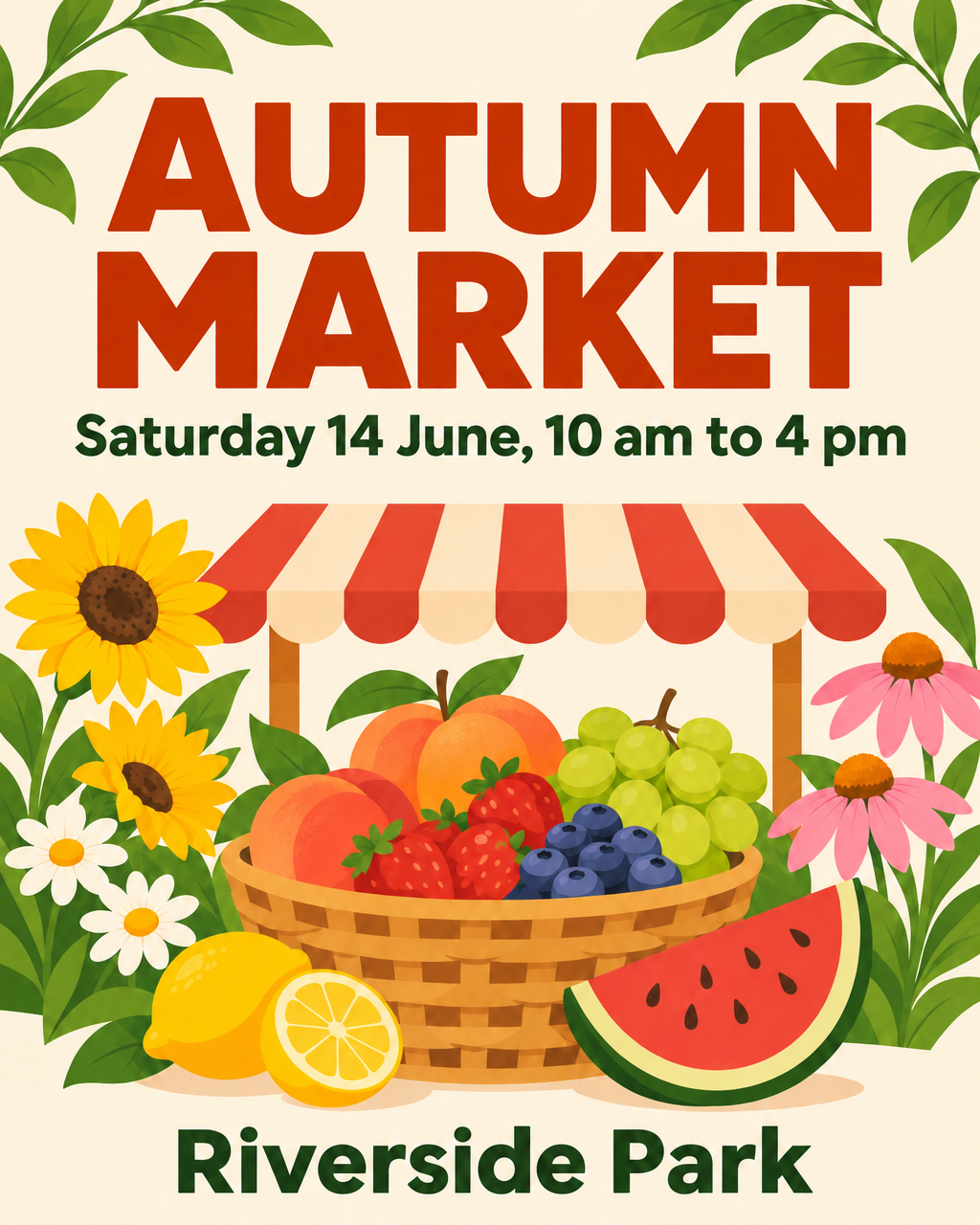
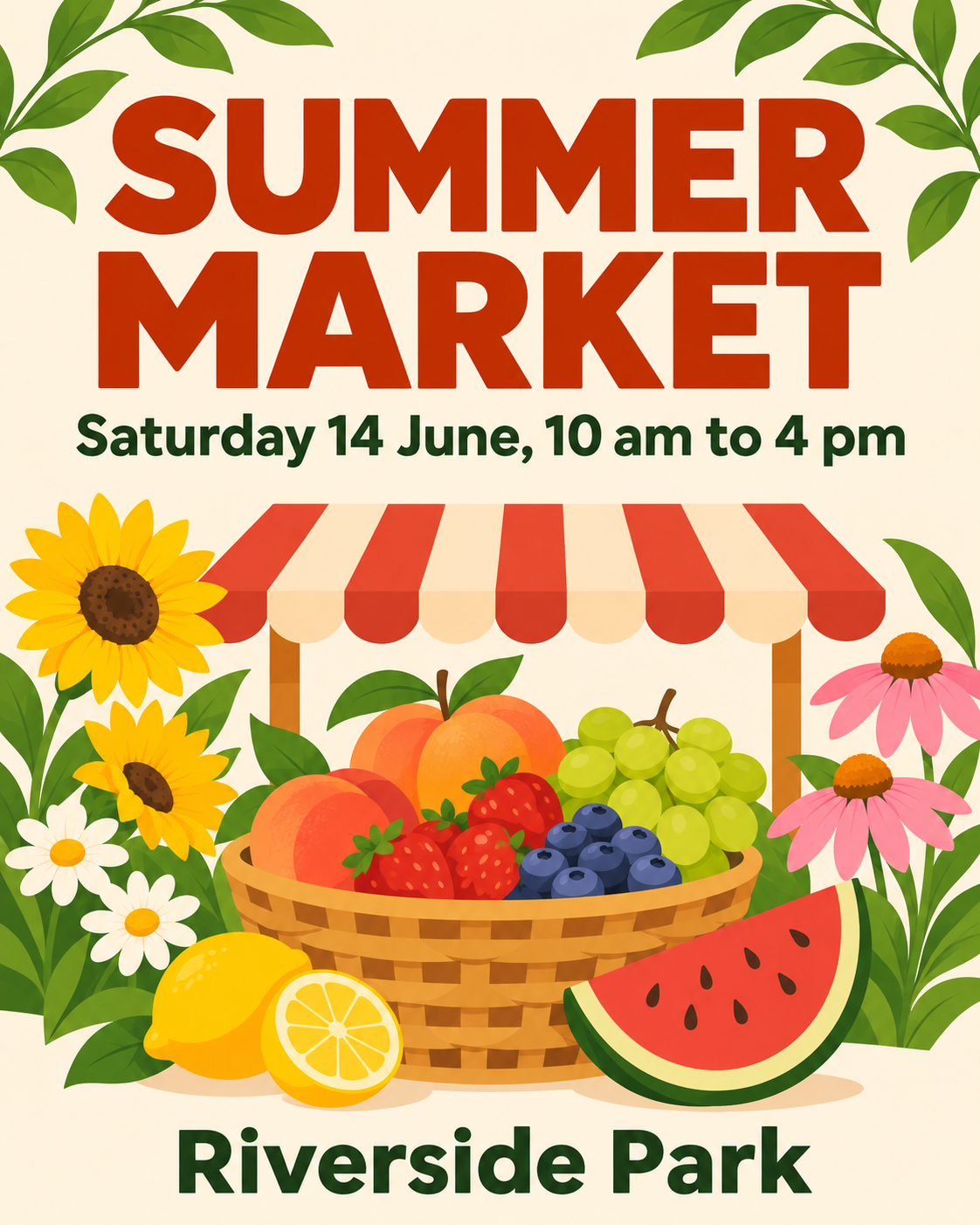
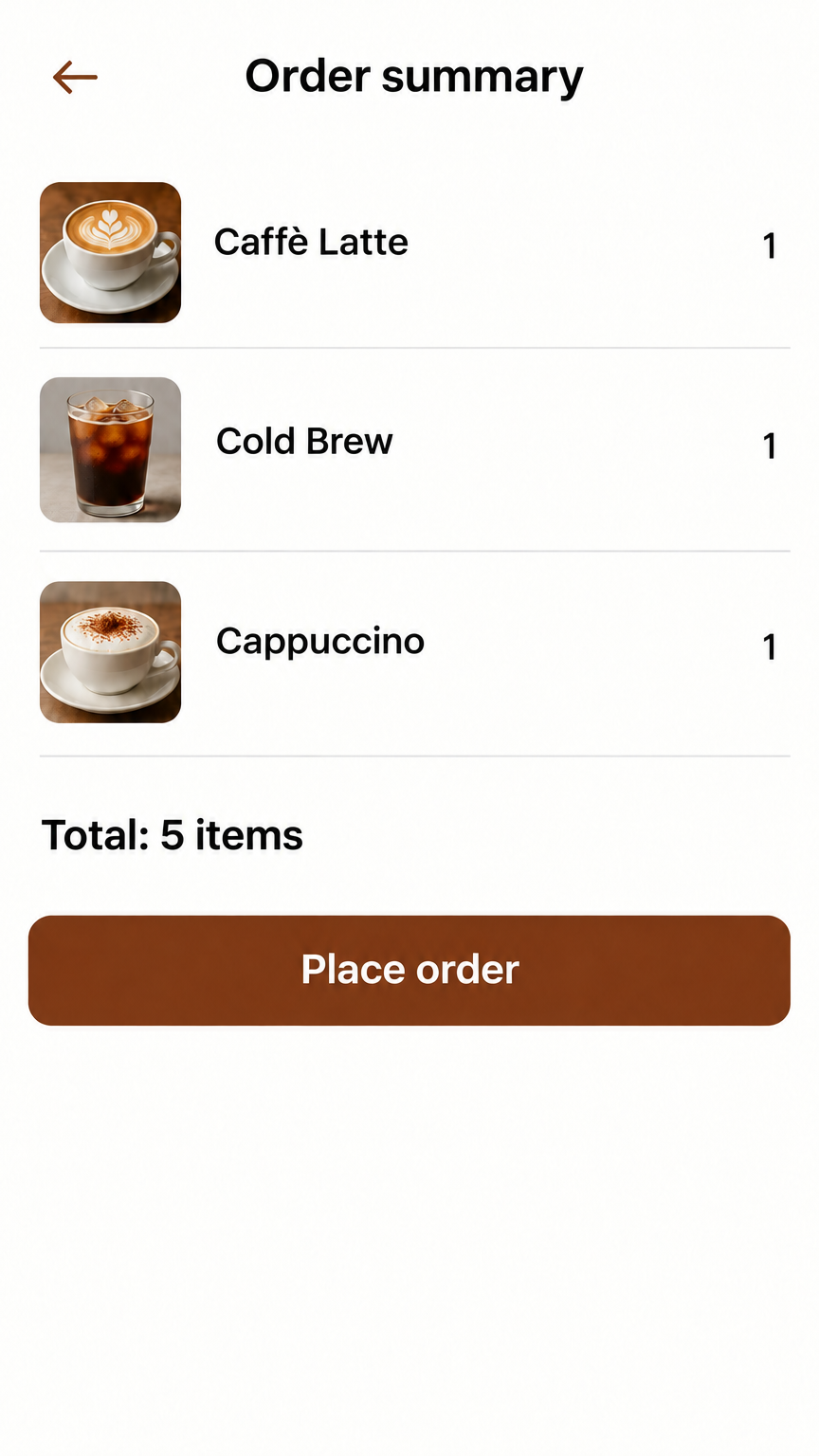
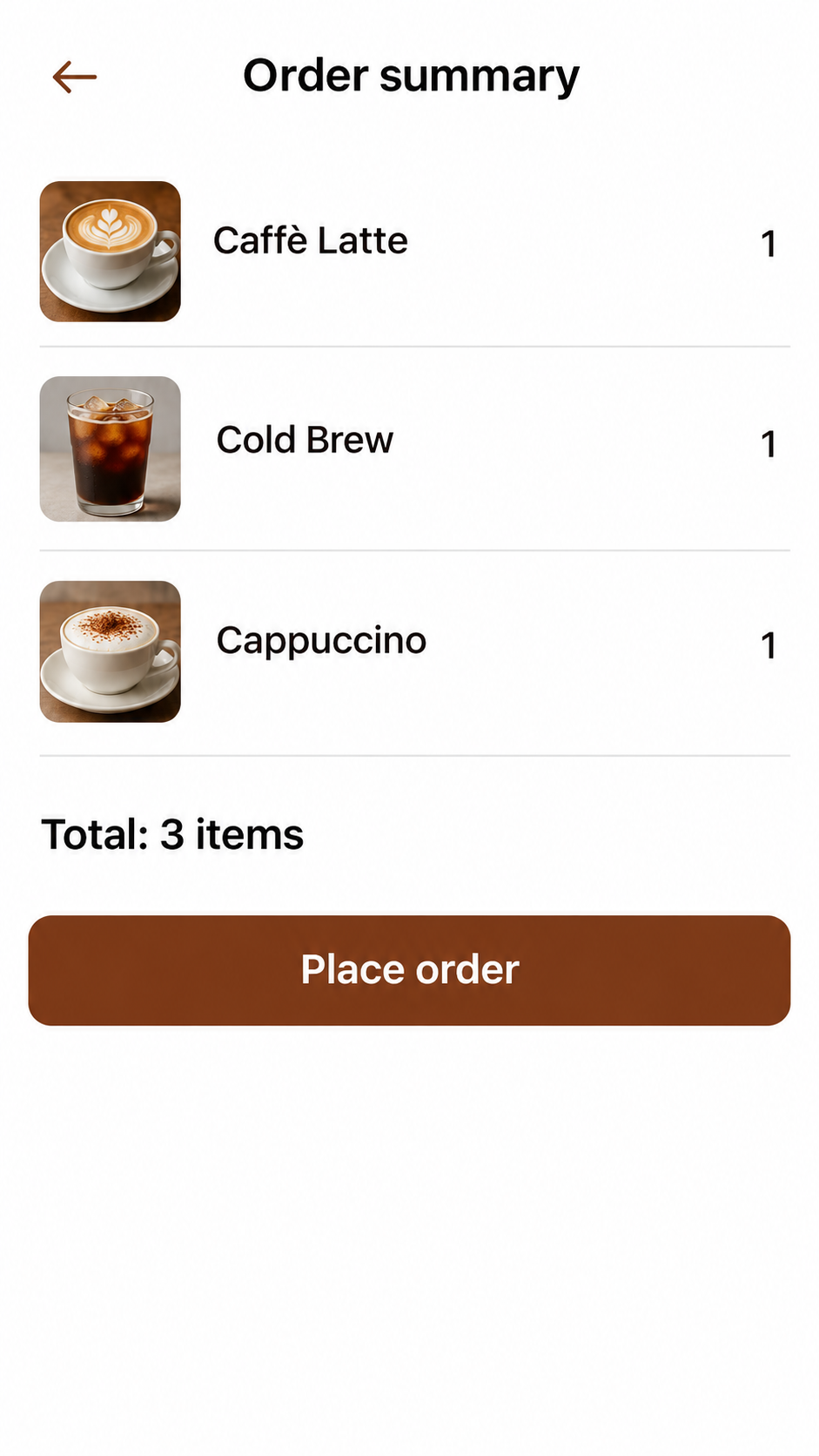
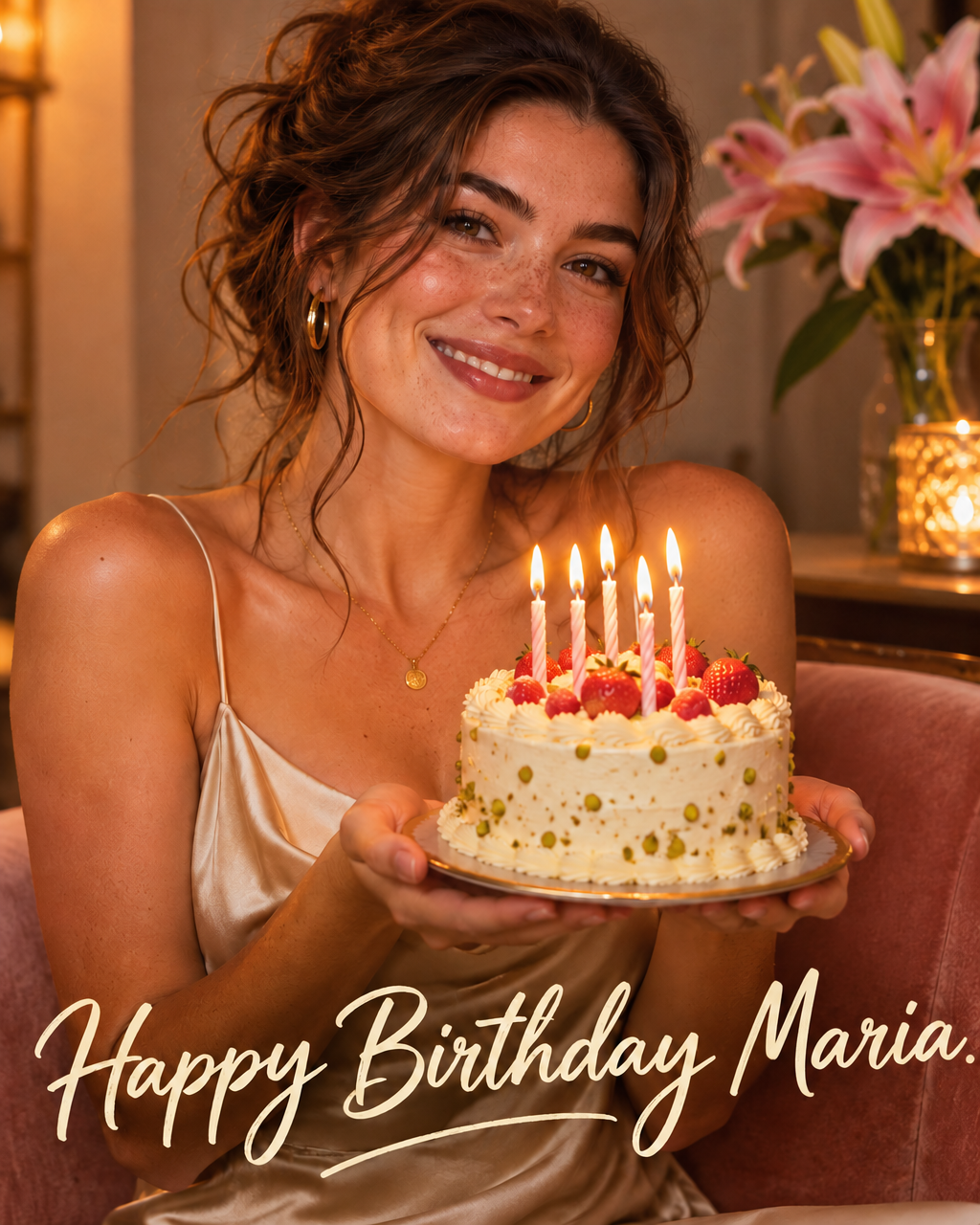
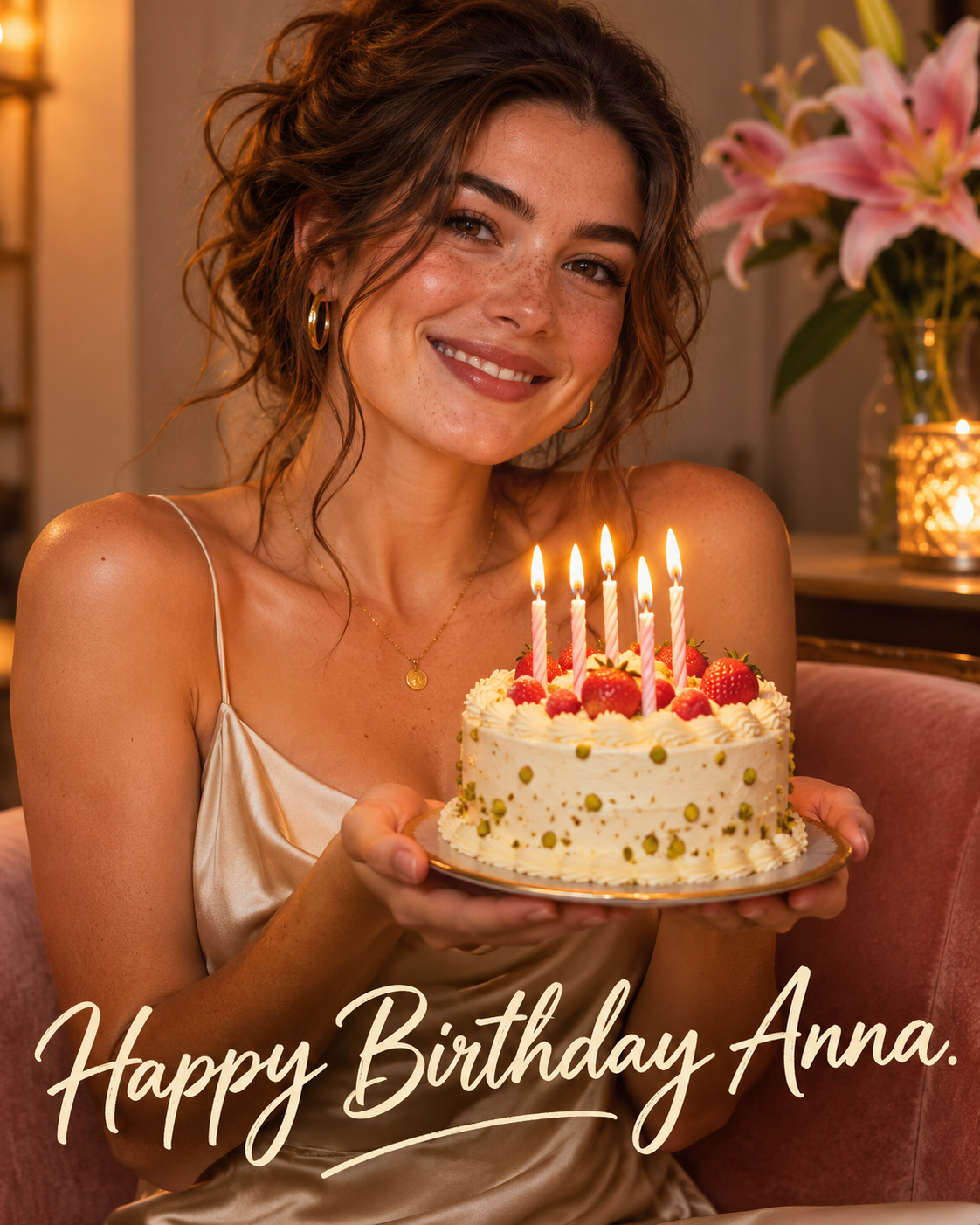
Hicimos tres imágenes con palabras: un cartel de mercado, una captura de una app de una cafetería y una tarjeta de cumpleaños con una mujer que sostiene una tarta. Son imágenes que generamos nosotros mismos, no carteles ni personas reales. En cada una hicimos dos ediciones, seis ejecuciones en total, con el mismo modelo de edición y los mismos ajustes que la herramienta y con la instrucción escrita como la escribirías tú. Los cuatro deslizadores de esta página muestran algunos de los resultados tal como volvieron, sin editarlos después.
La tabla muestra qué tamaño tuvo cada resultado en comparación con la imagen de la que partimos. La herramienta pide la misma forma que el original, pero el resultado mide unos mil píxeles en el lado largo, sea cual sea el tamaño del original.
| Imagen | Original | Resultado |
|---|---|---|
| Cartel de mercado | 1122 × 1402 px | 1024 × 1280 px |
| Captura del móvil | 941 × 1672 px | 864 × 1536 px |
| Tarjeta de cumpleaños | 1122 × 1402 px | 1024 × 1280 px |
Qué cambió además de las palabras
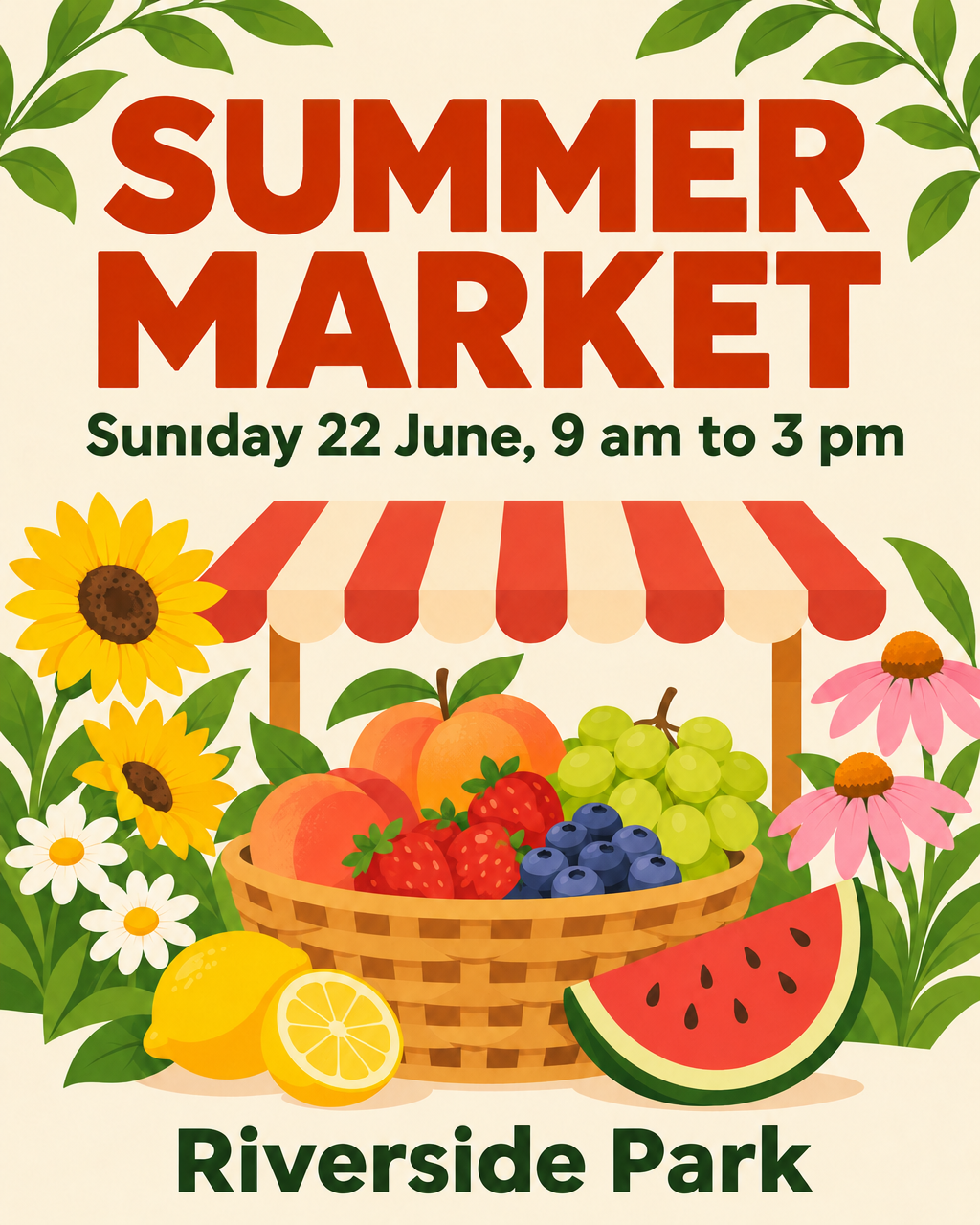
Pusimos cada resultado junto a su original y miramos toda la imagen. Las palabras que pedimos estaban en cinco de las seis, y el diseño se mantuvo igual. Pero la imagen se dibujó de nuevo, no se editó en el sitio. En el cartel, la fruta y las flores se dibujaron algo distinto. En la captura, las imágenes pequeñas de café y la posición de las líneas se movieron un poco. En la tarjeta, la mujer seguía pareciendo la misma persona, pero sus pecas, su pelo y las velas se dibujaron otra vez.
Esa es la regla que conviene recordar: las palabras cambian a propósito y todo lo demás cambia sin querer. Si los detalles de la imagen importan, como una cara, un logotipo o un producto, míralos con atención, o conserva el original y usa la imagen editada solo donde una pequeña diferencia no importe.
Las palabras en sí
En cinco ejecuciones las palabras nuevas estaban escritas como las habíamos escrito: un título nuevo en el cartel, un total distinto en la captura, un nombre nuevo y un saludo nuevo en la tarjeta, y una palabra nueva en el botón. En la sexta, la línea de la fecha del cartel volvió con Suniday donde habíamos pedido Sunday. El resto de esa línea estaba bien.
Así que lee el resultado letra por letra a tamaño completo y vuelve a ejecutarlo si algo está mal. Solo probamos palabras en inglés, así que no podemos decir cómo se comporta con otros alfabetos.
Conserva el original y fíjate en el tamaño
Como el resultado sustituye a la imagen, haz antes una copia si quieres tener las dos. Después puedes ponerlas una al lado de la otra y buscar lo que cambió. Si luego necesitas una imagen más grande, el Escalador de imágenes con IA puede ampliarla, pero no puede devolver el detalle que la edición volvió a dibujar.
Y como el resultado mide unos mil píxeles en el lado largo, un original grande sale más pequeño. Para una publicación en redes sociales eso suele bastar. Para una impresión, comprueba el tamaño del resultado antes de fiarte de él.
Cuándo usarlo y cuándo no
Úsalo con diseños que son tuyos: un cartel que hiciste el año pasado, un folleto para una fecha nueva, una tarjeta con otro nombre, una imagen de tu diseño con otra palabra en un botón. Te ahorra reconstruir la imagen cuando no tienes el archivo original.
No lo uses para cambiar las palabras de un documento de identidad, un recibo, un contrato ni ninguna imagen que tenga que ser fiel a lo que muestra. Una imagen dibujada de nuevo no es el original y puede contener errores. Si lo que quieres es quitar palabras de una imagen en lugar de cambiarlas, mira el Eliminador de objetos con IA.