
Qué hace un eliminador de objetos con IA
La gente busca un eliminador de objetos con IA cuando una foto está casi bien salvo por una cosa: un desconocido que se coló en el encuadre, un cartel, una papelera, un cable, una taza olvidada en una mesa. No quieren repetir la foto ni aprender un programa de edición pesado. Quieren que la cosa desaparezca y que el hueco parezca haber estado siempre así.
Ese es todo el trabajo. Un eliminador de objetos quita una parte de la imagen y rellena el espacio con lo que lo rodea, de modo que la escena continúe donde estaba el objeto. Las búsquedas quitar personas de una foto y eliminar a una persona de una foto describen el mismo trabajo, con una persona como objeto.
Cómo funciona la Goma en FlowPix
FlowPix lo hace con la herramienta Goma del lienzo. Pon tu foto en el lienzo, selecciona la imagen y abre la Goma. Ajusta el tamaño del pincel, pinta sobre lo que quieres quitar y pulsa Ejecutar. FlowPix elimina lo que pintaste y rellena el hueco con la imagen que lo rodea. El resto de la imagen debe quedar como estaba. El resultado vuelve como una imagen nueva, ya borrada.
Conviene decir una cosa con claridad, porque decide cómo trabajas. La zona la pintas tú. No hay un cuadro de texto donde escribir quita al hombre de la izquierda, y FlowPix no detecta personas ni objetos por sí solo. El chat tampoco borra por ti. La Goma es la herramienta que quita cosas, y tú eliges qué desaparece al elegir dónde pintas.
Esto tiene su lado útil. Como señalas la cosa con el pincel, no queda nada por adivinar cuando hay varias personas u objetos en el encuadre. Tú decides qué transeúnte se va y qué amigo se queda.
Cómo pintar la zona
Empieza por el tamaño del pincel. Un pincel grande cubre rápido a una persona entera, mientras que uno más pequeño sigue mejor los bordes, alrededor de una mano, una correa de bolso o el soporte de una lámpara. Cambia el tamaño sobre la marcha. Es normal usar un pincel grande para el centro de una forma y uno pequeño para su borde.
Pinta toda la cosa que quieres quitar, con su borde, y no mucho más. Todo lo que queda bajo la pintura se sustituye, así que un garabato descuidado que cubra también una letra de un cartel o un patrón fino de una pared los perderá. Si el objeto deja una sombra o un reflejo que también quieres quitar, píntalos igualmente, porque FlowPix solo elimina lo que pintaste.
Si la primera pasada no sale bien, no tienes que aceptarla. El resultado es una imagen nueva, así que tu original sigue ahí. Vuelve a pintar con un pincel más pequeño o haz una segunda pasada sobre la parte que aún no está bien.
Qué resolvió en nuestras pruebas y cuáles son los límites
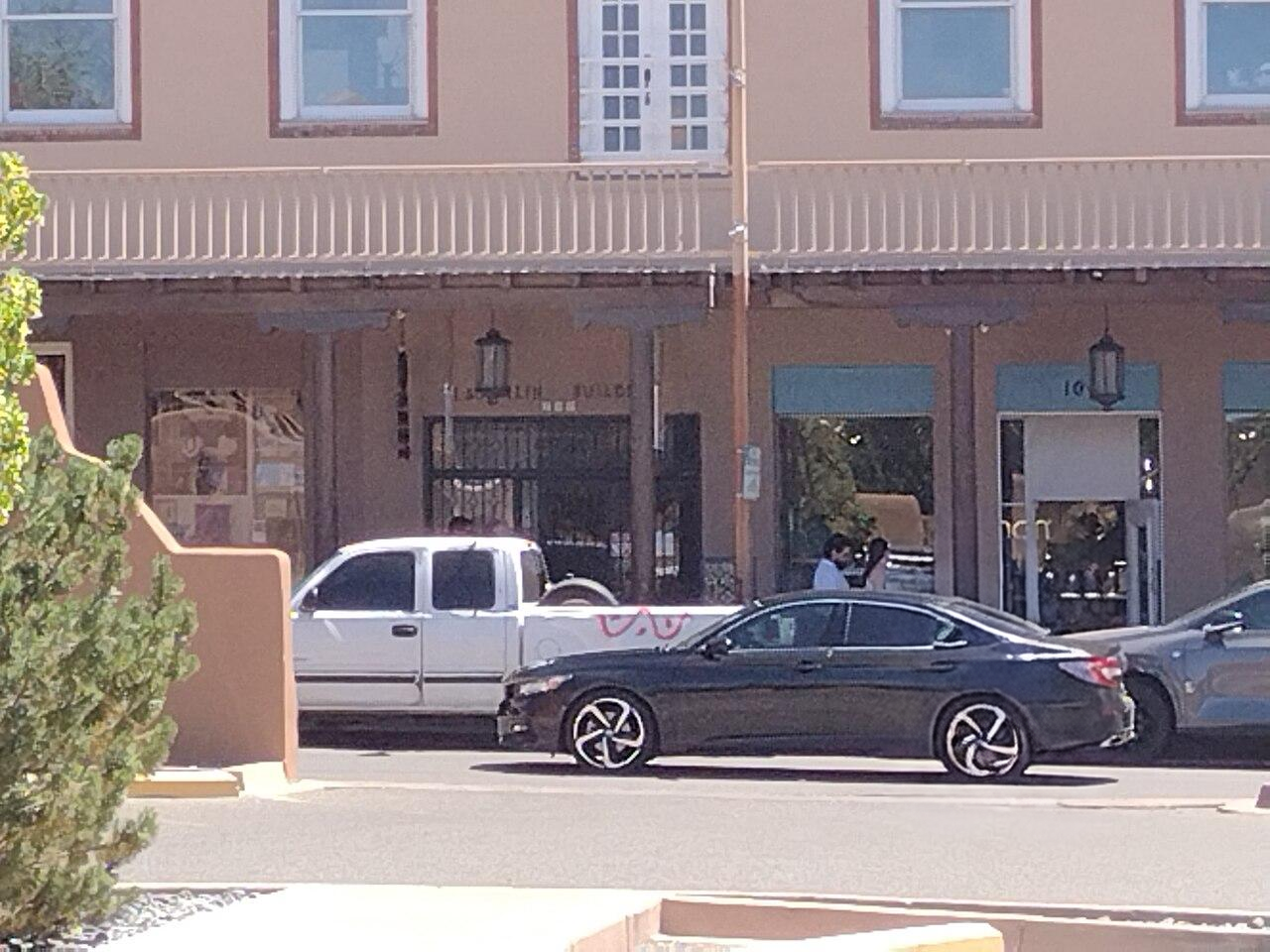
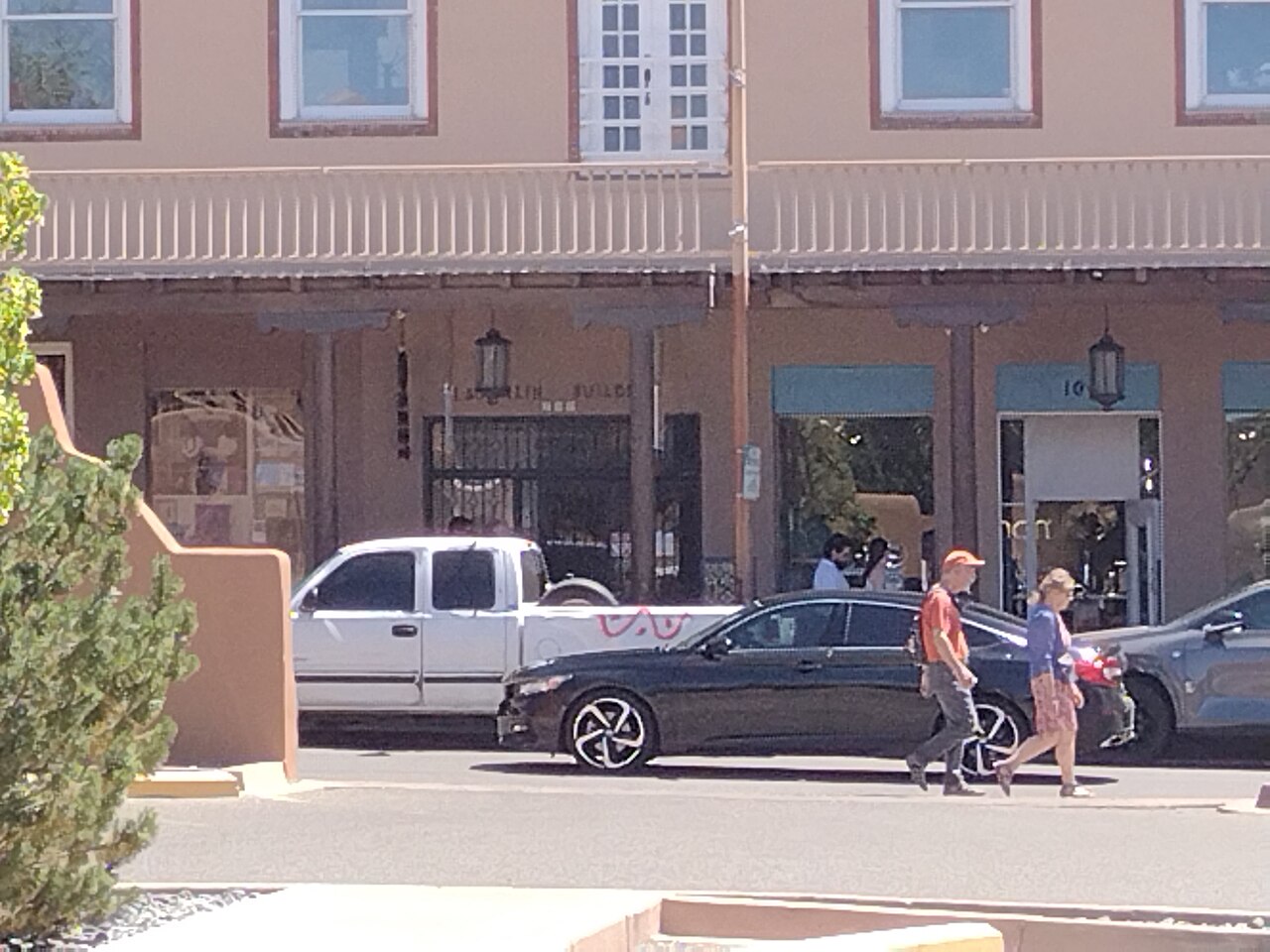
Lo probamos con una foto de calle. Dos transeúntes que estaban delante de un coche aparcado se eliminaron limpiamente, y también una pequeña lámpara colgada de una pared. Son el tipo de trabajos para los que está pensada la herramienta: un objeto acotado sobre un fondo que continúa de forma creíble.
Los límites son reales y conviene conocerlos antes de empezar. Lo que hay bajo la zona pintada, como letras, líneas finas o un patrón, se pierde o se inventa, así que pinta solo lo que quieres quitar. Las zonas grandes son más difíciles que las pequeñas, igual que los fondos recargados y complejos, y pueden necesitar una segunda pasada o un pincel más pequeño. Una persona delante de un fondo muy detallado puede dejar una costura visible allí donde el relleno se une al resto de la imagen.
Por eso, trata cada resultado como una buena primera versión, no como una promesa. Dos pruebas salieron bien. Eso no significa que todas las fotos lo hagan, y la única forma de saberlo es mirar la tuya.
Trabajos habituales: personas, carteles, papeleras y desorden
Las fotos de viaje son el caso clásico. Un transeúnte en una foto de calle es más fácil de quitar cuando la persona es bastante pequeña y el fondo que tiene detrás es sencillo, como el pavimento, una pared lisa o el cielo. Es más difícil cuando la persona se superpone a un escaparate lleno o a un patrón de barandillas. En ese caso usa un pincel más pequeño y cuenta con que quizá necesites una segunda pasada.
Las fotos de producto suelen tener en el fondo algo pequeño que no debería estar: una papelera, un cartel, un cable, el reflejo brillante de un objeto suelto. Pinta encima, ejecuta la Goma y comprueba que no se tocó el borde del propio producto. Mantén el pincel bien lejos del producto, porque el producto es justo lo que no quieres repintar.
Las fotos de familia suelen tener a un desconocido al fondo. Pinta al desconocido y a nadie más, ejecuta la Goma y mira de cerca a las personas que están junto al hueco. El resto de la imagen debe quedar como estaba, pero mirar con cuidado las caras y las manos es el hábito adecuado en cualquier foto que te importe.
Cómo comprobar el resultado
Compara siempre con el original. Usa el deslizador de antes y después, o pon las dos imágenes una junto a la otra en el lienzo. Luego acércate a la zona rellenada y a sus bordes, porque un resultado que parece correcto de un vistazo puede verse distinto de cerca.
Busca las señales habituales de un relleno que no convence del todo. Una línea que se tuerce donde debería ir recta, como un horizonte, un bordillo o una junta de baldosas. Un patrón que se repite o se difumina. Una mancha suave que no encaja con el grano del resto. Una costura en el borde de la zona pintada, sobre todo detrás de una persona que estaba delante de un fondo detallado.
Si algo está mal, vuelve al original y pinta otra vez con un pincel más pequeño, o haz una segunda pasada sobre la zona que aún falla. Si aun así no funciona, quizá otro encuadre o la foto original sea la mejor opción. Tú decides cuándo es suficientemente bueno.
Úsalo con tus propias imágenes
La Goma es para tus propias imágenes. No está pensada para quitar marcas de agua, créditos o avisos de derechos de autor de imágenes que no son tuyas, ni para cambiar fotos que deben seguir siendo fieles, como pruebas o documentos.
En fotos corrientes, ordenar es cosa tuya: un transeúnte, una papelera, un cartel, un cable. Conserva el original, porque una imagen borrada es una imagen modificada, y si la compartes como registro de un acontecimiento, recuerda que está editada. Ese pequeño hábito te ahorra tener que empezar de nuevo más adelante.