
裁剪照片是什麼意思
裁剪照片,就是去掉邊緣,只保留你想要的部分。人們裁剪是為了讓主體更近,去掉旁邊多餘的東西,為貼文或列印改變圖片的形狀,或者給個人檔案做一張正方形或圓形的圖片。
裁切不會改變框內的內容,它只決定圖片從哪裡開始、到哪裡結束。這也是為什麼裁切只會減少像素,不會增加像素:框越小,最後得到的圖片就越小。
如何在 FlowPix 中裁剪照片
把照片放到 FlowPix 畫布上並選取它。在圖片工具列中選擇裁切。圖片上會出現一個框,框外的部分變暗,同時開啟一個面板,裡面有以像素為單位的寬度框和高度框、一個比例鎖定、一組比例和一個圓形按鈕。
點選一個比例,框就會變成這個形狀下能放進圖片的最大的框,並置中放置。拖曳框,把它移到你想要的部分上;拖曳一個角,讓它變小。比例鎖定時,拖曳角不會改變形狀。如果你想要的部分不在中間,先選比例,再拖曳框:移動時形狀保持不變。
按下套用。一般裁切時,畫布上的圖片會變成裁切後的圖片。如果改按取消,什麼都不會改變。
比例和精確像素
比例組裡有九種比例:1:1、3:4、2:3、9:16、4:3、3:2、16:9、4:5 和 5:4。它們涵蓋了正方形、常見的直向和橫向形狀、手機上細長的直式螢幕形狀和寬螢幕形狀。如果沒有一個是你要的形狀,就以像素為單位輸入寬度和高度。框會置中,並被裁成正好這個尺寸。
這些形狀通常用在哪裡:1:1 是大頭貼和許多動態消息貼文用的正方形。4:5、3:4 和 2:3 是直向形狀,從略高到明顯很高。9:16 是手機螢幕的細長形狀。16:9 是影片畫面或顯示器的寬形狀,4:3 和 3:2 是許多相機照片和列印的形狀,5:4 比正方形稍寬一點。選擇之前,先查一下網站或印表機要求的尺寸。
正方形裁切精確到像素是正方形:橫向和縱向的像素數相同。其他比例的誤差在一個像素以內。表格裡是實際裁切得到的結果。
| 圖片 | 裁切 | 結果 |
|---|---|---|
| 9:16 圖片,864 × 1536 px | 1:1 | 864 × 864 px |
| 正方形圖片,1254 × 1254 px | 16:9 | 1254 × 705 px |
| 正方形圖片,1024 × 1024 px | 4:5 | 820 × 1024 px |
| 正方形圖片,1024 × 1024 px | 輸入 600 × 400 px | 600 × 400 px |
我們測量了什麼
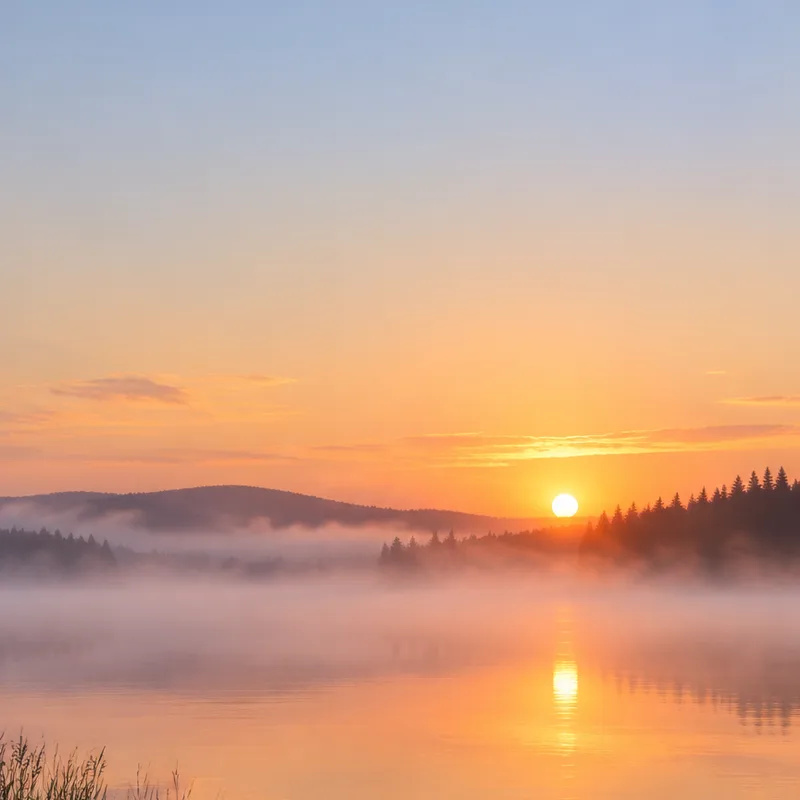
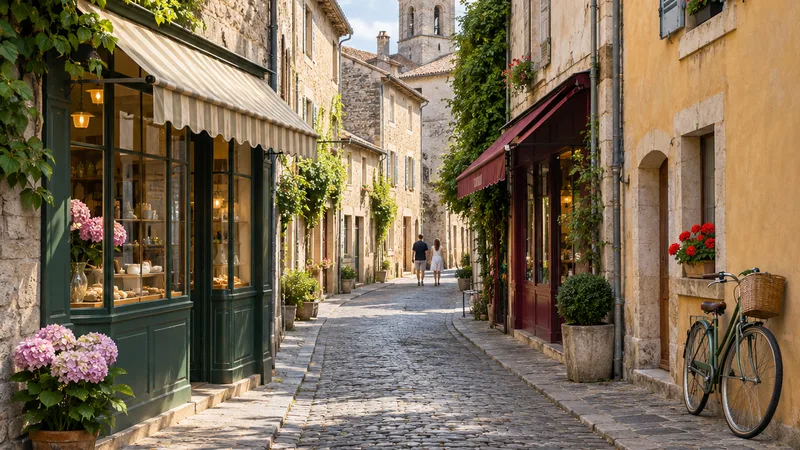
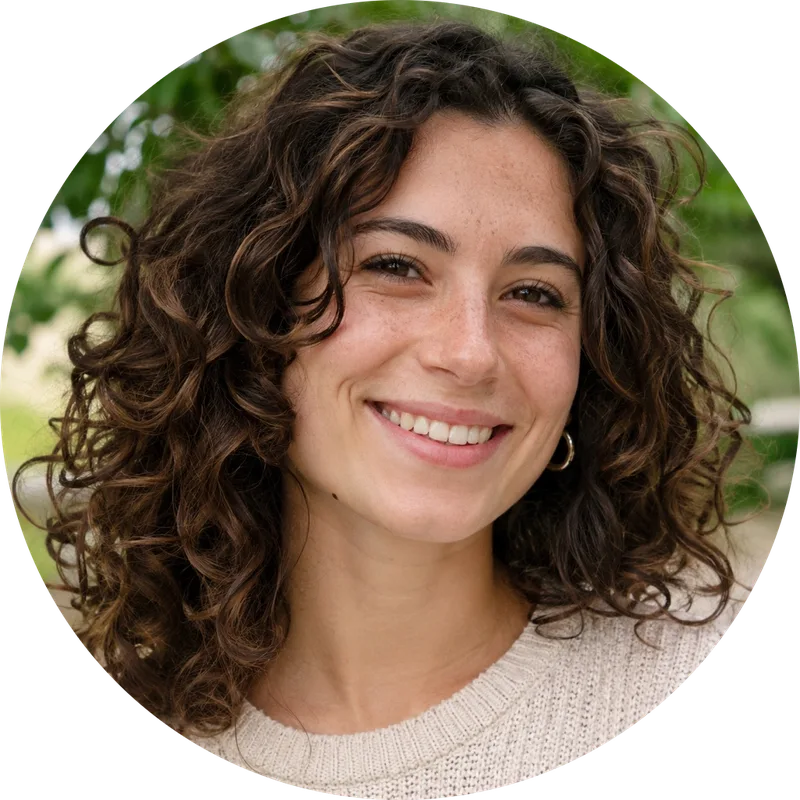
我們在瀏覽器中用真實的裁切程式碼裁切了真實的圖片,並測量了儲存下來的結果。這些圖片是我們自己生成的,不是真人的照片。本頁頂部的三張圖片就是其中一部分結果。
每一次,裁切後的圖片都和原圖對應部分的像素一模一樣,沒有重新取樣。一張 9:16 的圖片裁成 1:1,得到的正好是正方形。在一張正方形圖片上輸入 600 和 400,得到的正好是 600 × 400。在同一張圖片上輸入 3000 和 2000,得到的只是整張圖片 1024 × 1024,因為裁切不能增加像素。
給大頭貼用的圓形裁切
在同一組比例中選擇圓形,框就會變成裡面帶一個圓的正方形。按下套用後,FlowPix 把圖片裁成正方形,把圓以外的部分全部變成透明,並在原圖旁邊另存為一張新的 PNG。原圖不會改變。
我們在一張人像上檢查過。儲存下來的圖片,四個角完全透明,圓內的像素和原圖一樣。有些網站會自己把圖片裁成圓形,所以請把臉放在框的中間附近,並看一下那個網站是怎麼顯示的。
裁切不能做什麼
它不會替你選擇裁切的位置。框要你自己移動,沒有任何東西去尋找人臉或主體。它不能讓圖片變大,也不能修復模糊或太小的圖片;那種情況請看 AI 圖像放大。
除非你先複製,否則它也不會保留沒裁切的圖片。一般裁切作用在畫布上的圖片上。如果想兩張都要,請在裁切之前,從右鍵選單裡對圖片使用再製。
在調整大小或上傳之前先裁剪
許多指南都建議你在上傳之前把圖片裁成某個尺寸。比較好的順序是先裁剪,再檢查結果的尺寸。如果圖片本來就比你需要的尺寸小,再怎麼裁剪也沒有用,最好從一張更大的圖片開始。
做貼文時,先選比例,再把框移到重要的部分上。做大頭貼時,把臉放在中間附近。要列印時,把面板裡的像素數和你需要的尺寸對照一下。無論哪種情況,都請保留原圖。