
能把圖片去馬賽克(去像素化)嗎?像素化帶走了什麼
更新於 2026-11-18
簡短的回答:不能,只靠這些方塊不行。圖片被像素化後,每個方塊只保留一種顏色,也就是它所涵蓋像素的平均值,方塊內部的細節被丟掉了。檔案裡沒有任何東西能說明那些細節原本是什麼。
這是個很強的結論,所以本指南列出背後的測量。我們用 FlowPix 自己的「像素大小」控制項把三張圖片和一行文字像素化,數了數還剩下什麼,並做了一個測試,說明為什麼細節無法再被推算出來。最後會談到:你可以改做什麼,以及如何刻意地做像素化。
我們如何測量。 我們取了先前在 FlowPix 裡製作的三張圖片(一張人像、一張有划艇的湖、一隻狗),每張都是 1,024 × 1,024 像素,另外在瀏覽器裡畫了一行文字(4071 8836),做成 1,024 × 256 像素的長條。我們讓每張圖都經過「調整」面板裡的「像素大小」控制項(與「另存為新圖片」所用的是同一段程式碼),在真實瀏覽器(Chromium)中,依五種網格大小處理:短邊上有 128、64、32、16 和 8 個方塊。一切都在這台電腦上執行。沒有使用任何模型,也沒有上傳任何內容;除了明確說明的那一節之外,沒有任何工具放大或還原過圖片。
像素化後的圖片留下了什麼
像素化是把圖片切成均勻的網格,並給每個方塊填上其中所有像素的平均顏色。短邊上有 32 個方塊時,一張 1,024 × 1,024 的圖片就變成 1,024 個方塊,每個方塊 32 × 32 像素。也就是說,原本每 1,024 個像素現在只剩一種顏色。
表格列出了人像在五種網格下的結果。圖片的像素尺寸不變,但不同顏色的數量從 111,996 降到大約等於方塊的數量,而且方塊越大,與原圖的平均差異越大。
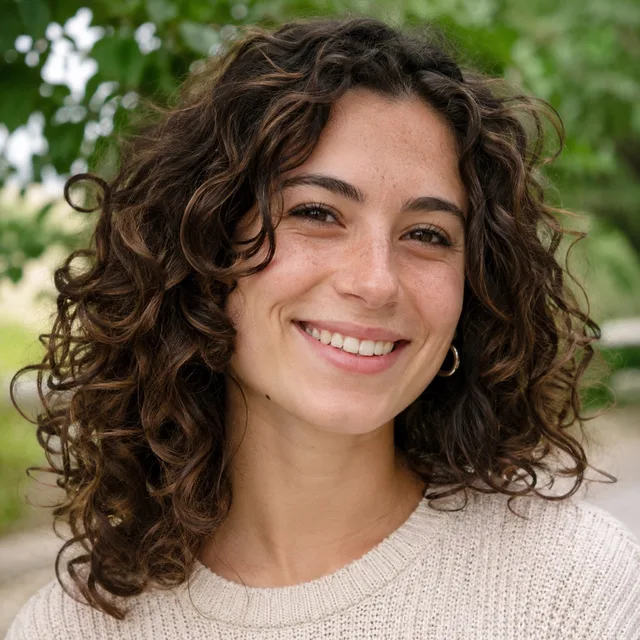

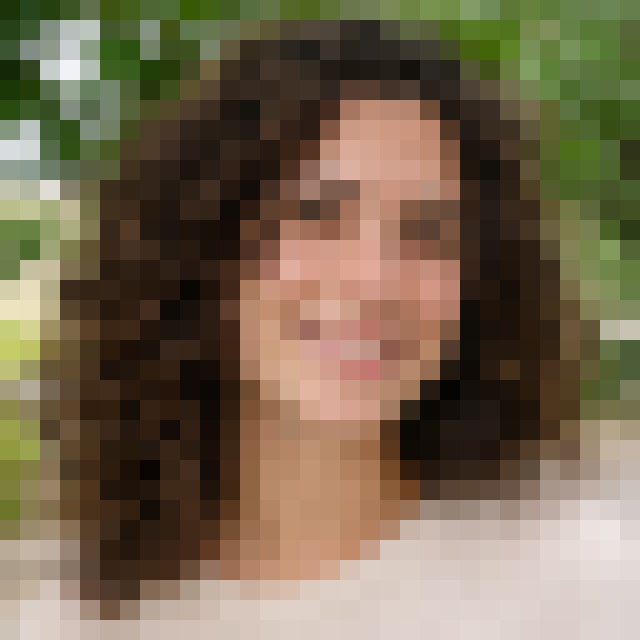
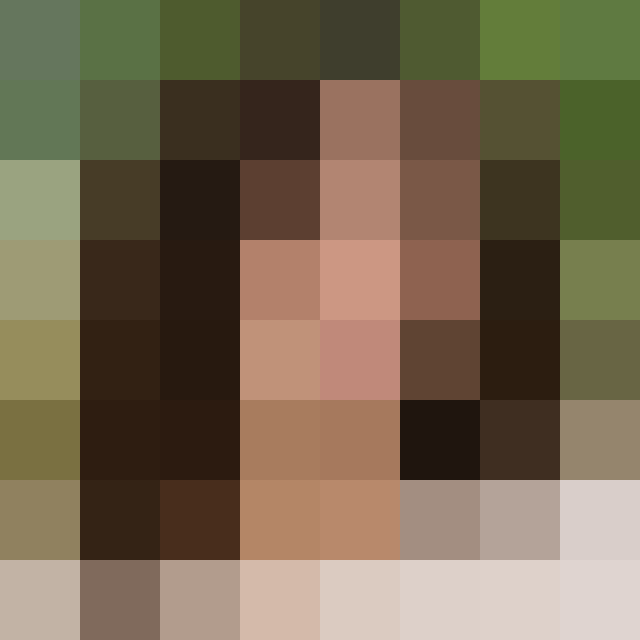
| 短邊上的方塊數 | 方塊大小 | 方塊總數 | 剩餘的不同顏色數 | 與原圖的平均差異 |
|---|---|---|---|---|
| 128 | 8 × 8 px | 16,384 | 12,899 | 8.4 |
| 64 | 16 × 16 px | 4,096 | 3,682 | 11.9 |
| 32 | 32 × 32 px | 1,024 | 996 | 16.3 |
| 16 | 64 × 64 px | 256 | 254 | 22.2 |
| 8 | 128 × 128 px | 64 | 64 | 29.8 |
最後一欄是每個色彩通道的平均差異,範圍 0 到 255,比較的是原圖每個像素與像素化後同一位置的像素。湖和狗的表現一樣:在 32 個方塊時,它們分別保留 1,017 和 1,019 種顏色,平均差異分別為 17.6 和 18.6。
不同的圖片,同樣的方塊
下面這個測試說明了為什麼細節無法被推算出來。拿一張圖片,在網格的每個方塊內部,把像素隨機打亂順序。每個方塊保留的像素完全相同,所以它的平均顏色也完全相同,但圖片已經變成另一張:看起來像被撒了一層雜訊。
我們對四張圖片、五種網格都做了這個處理,一共 20 組,然後用同樣的網格分別把原圖和打亂後的副本像素化。在這 20 組中,每一組的兩個像素化結果都有 0 個像素不同。
打亂後的副本明顯是另一張圖片。在 32 個方塊時,人像與其打亂副本的平均差異是 21.8,湖是 23.5,狗是 25.6。也就是說,同一組方塊既可能來自原圖,也可能來自一張看起來相當不同的圖片,而方塊本身並不說明是哪一張。
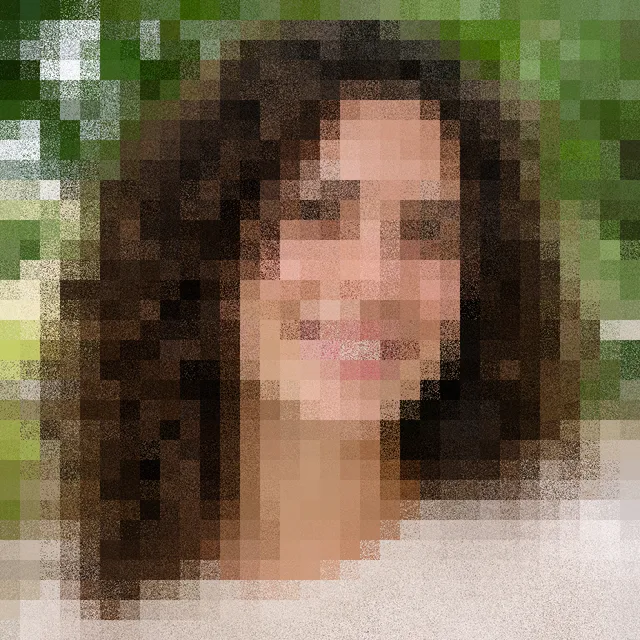
這就是沒有回頭路的全部原因。如果有程式能用這些方塊給你一張清晰的臉,它就得從符合這些方塊的眾多圖片裡選出一張。它可能看起來很可信,卻仍然是另一張臉。
平滑處理只會更柔和,不會更清晰
用平滑縮放放大像素化的圖片,會讓方塊互相融合,看起來更順眼。我們試過了:每個方塊取一個值,用瀏覽器內建的平滑縮放放大回 1,024 × 1,024 像素。這是本指南中唯一放大了東西的一步,它除了融合之外什麼也沒有增加。
與原圖的平均差異確實會略微下降。以人像來說,128 個方塊時從 8.4 降到 7.5,32 個方塊時從 16.3 降到 15.4,8 個方塊時從 29.8 降到 28.8。細節並沒有回來:相鄰像素之間亮度的平均落差,原始人像是 9.9,而對 32 個方塊的版本做平滑後是 1.1。
像素化的文字:什麼時候還能讀出來
文字是大家問得最多的情況。在我們的長條裡,網格較細時數字比方塊高得多,這時不用任何工具就能讀出來:方塊為 8 和 16 像素時,4071 8836 這一行仍然清清楚楚。那裡什麼也沒有被還原,它從來就沒有被藏起來。
方塊為 32 像素時,同一行變成一排灰色方塊,我們已經讀不出來了。上面的打亂測試也在這個長條上做過,它的像素化結果同樣完全一致。
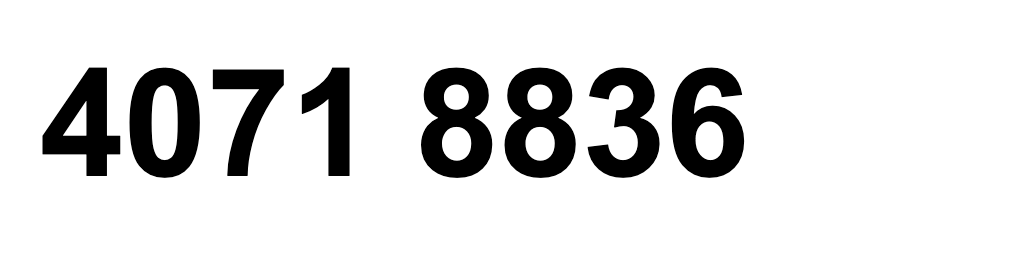

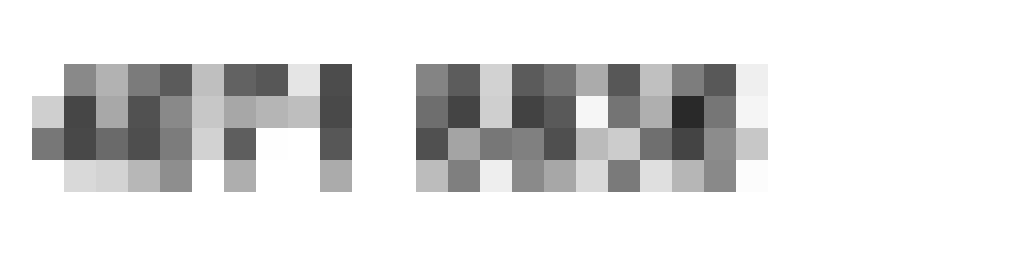
所以關鍵在於方塊的大小與字母大小的比較。方塊比字母小得多,幾乎遮不住什麼;在這裡,32 像素的方塊把這一行遮住了。
「顏色數」控制項以同樣的方式丟失細節
「顏色數」不會把圖片切成方塊。它把每個顏色替換成一小組顏色中最接近的那一個。我們在不做像素化的情況下,對三張照片分別要求 16 種和 4 種顏色。三張圖都恰好剩下 16 種和恰好 4 種顏色。與原圖的平均差異,在 16 種顏色時分別是 8.0、10.1 和 9.1(人像、湖、狗),在 4 種顏色時分別是 16.6、19.5 和 16.4。被對應到同一種顏色的兩種不同顏色,無法再被區分開。
可以改做什麼
如果你需要把圖片找回來,下面這些辦法有用,依這個順序來。
- 回到原圖。如果你像素化的是一份副本,那麼清晰的檔案就在某個地方:備份、相機膠卷、你傳出它的那則訊息、你所用應用程式的版本記錄。
- 如果你只有像素化後的檔案,就把它當作一張低解析度的圖片。如同上面的測量所示,用平滑縮放放大它會讓它比較好看,但並不會把細節帶回來。
- 如果有工具提供「去馬賽克」,請把它給你的結果當作一張新的、看起來合理的圖片,而不是原圖。打亂測試顯示,許多圖片都符合同一組方塊。我們沒有為本指南執行任何這類工具。
在 FlowPix 裡刻意地做像素化
如果你想要的恰恰相反,也就是一張無法被讀回的圖片,在 FlowPix 裡是這樣做的。
- 把圖片放到畫布上,選取它並開啟「調整」。
- 在「效果」下,拖動「像素大小」。它的範圍是短邊上 256 個方塊(細)到 8 個(粗)。緊接在它下面的「顏色數」用來設定最多使用的顏色數。
- 按下「另存為新圖片」。你會得到一個 PNG,像素尺寸與你的圖片一致,而你的原圖保持原樣。
- 想遮住人臉或號碼之類的內容時,請用較粗的網格,並依你要分享的尺寸檢視結果。蓋一條純色條遮得更穩妥,因為色條不會保留它下面的任何內容。
關於去馬賽克的常見問題
能把圖片去馬賽克嗎?
只靠方塊不行。像素化的圖片每個方塊只保留一種顏色,也就是原處的平均值,內部的細節已經沒有了。我們把四張圖片在五種網格下每個方塊內的像素都打亂,像素化的結果在全部 20 組中都完全一致,所以方塊無法區分原圖和一張非常不同的圖片。如果你有原始檔案,請用原始檔案。
為什麼有些去馬賽克工具能給出清晰的圖片?
由方塊得到的清晰結果只能是一種猜測:從符合同一組方塊的眾多圖片裡選出的一張。它可能看起來很可信,卻仍然是錯的。我們沒有為本指南執行任何這類工具,所以說不出它們各自的表現。我們能說的是方塊容許什麼。
能讓像素化的圖片看起來更好嗎?
可以讓它更柔和。用平滑縮放放大會讓方塊融合。以人像來說,它把與原圖的平均差異在 0 到 255 的範圍內降低了大約一級,而相鄰像素之間的平均落差仍只有原圖的大約十分之一。
為什麼有些像素化的文字還能讀出來?
因為方塊比字母小。在我們的測試長條裡,方塊為 8 和 16 像素時文字可讀,32 像素時不可讀。如果你能讀出來,代表什麼都沒有被還原:它從來就沒有被藏起來。
在 FlowPix 裡怎麼把圖片像素化?
把圖片放到畫布上,選取它並開啟「調整」。在「效果」下,拖動「像素大小」來選擇橫跨圖片有多少個方塊,用「顏色數」設定最多使用的顏色數。按下「另存為新圖片」即可得到 PNG。你的原圖保持原樣。
用像素化來遮住人臉或號碼安全嗎?
這取決於方塊相對於被遮內容的大小,而我們只能說明測量過的那些方塊。較粗的方塊留下的可讀內容較少,文字測試就是這樣,而純色條什麼也不留。請依你要分享的尺寸檢視結果,並把原圖放在安全的地方:對副本做像素化不會改變原圖。