
Для чего нужен мокап визитки
Мокап визитки — это картинка, которая показывает, как дизайн визитки выглядит в виде настоящего предмета. Это может быть стопка визиток на столе, одна визитка в руке, визитка в подставке или лицевая сторона и оборот рядом. Такая картинка позволяет оценить цвета, логотип и шрифт на чём-то, похожем на бумагу, показать дизайн клиенту и разместить его на странице портфолио, пока не напечатана ни одна визитка. Проще говоря, это способ увидеть будущую визитку ещё до того, как она появилась на бумаге.
Фрилансеры, студии, небольшие компании и графические дизайнеры пользуются мокапами по одной и той же причине: плоский файл на белой странице мало говорит о том, какой будет визитка, а картинка визитки на столе говорит больше. Полезный мокап с первого взгляда отвечает на несколько вопросов. Легко ли прочитать имя? Хорошо ли работают цвета на бумаге? Подходит ли оборот к лицевой стороне? На этой странице объяснено, как получить такую картинку в FlowPix и где проходят границы возможного. Если на картинке что-то выглядит не так, как задумано, это лучше заметить до заказа печати, а не после него.
Как сделать мокап визитки в FlowPix
Откройте приложение и прикрепите дизайн своей визитки как референс. Если вам нужен и оборот, прикрепите и его тоже. Затем опишите сцену так, как вы поставили бы задачу фотографу: на чём визитка лежит или стоит, какой свет и что ещё попадает в кадр. FlowPix создаёт фото визитки, на которой есть версия вашего дизайна. Выбирать шаблон мокапа не нужно, и перетаскивать файл на готовую форму тоже не нужно: вы говорите, что хотите увидеть, а генератор изображений это рисует. Всё, что вы пишете в описании, читается как обычная просьба к человеку, а не как набор команд.
Считайте первый результат черновиком. Внимательно рассмотрите его и просите изменения простыми словами: пусть стопка будет чуть меньше, пусть стол будет темнее, пусть растение уйдёт из кадра. Каждый запрос даёт новую картинку, так что вы можете оставить то, что получилось, и менять за один раз только одну вещь. Так вы быстрее придёте к картинке, которая вам подходит, и сможете сравнить несколько вариантов.
Стандартные размеры визиток
Прежде чем делать дизайн визитки, узнайте, в каком размере она будет напечатана. Единого стандарта размера визитки не существует: он зависит от страны. В таблице ниже указаны обычные размеры. Мокап не знает настоящий размер вашей визитки, поэтому используйте эти числа, когда ставите задачу типографии, а не когда смотрите на картинку. Точный размер, вылеты на обрез и цвет всегда уточняйте в самой типографии, которая будет печатать вашу визитку.
| Регион | Миллиметры | Дюймы |
|---|---|---|
| США и Канада | 88.9 × 50.8 мм | 3.5 × 2 дюйма |
| Западная Европа | 85 × 55 мм | 3.35 × 2.17 дюйма |
| Япония | 91 × 55 мм | 3.58 × 2.17 дюйма |
Стопка, рука, подставка, лицевая сторона и оборот
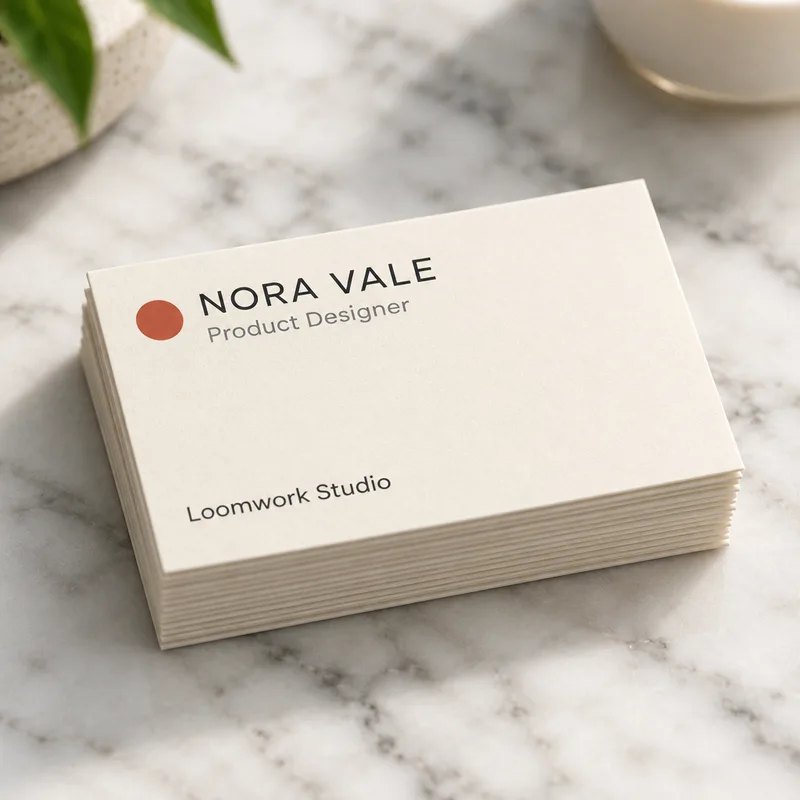
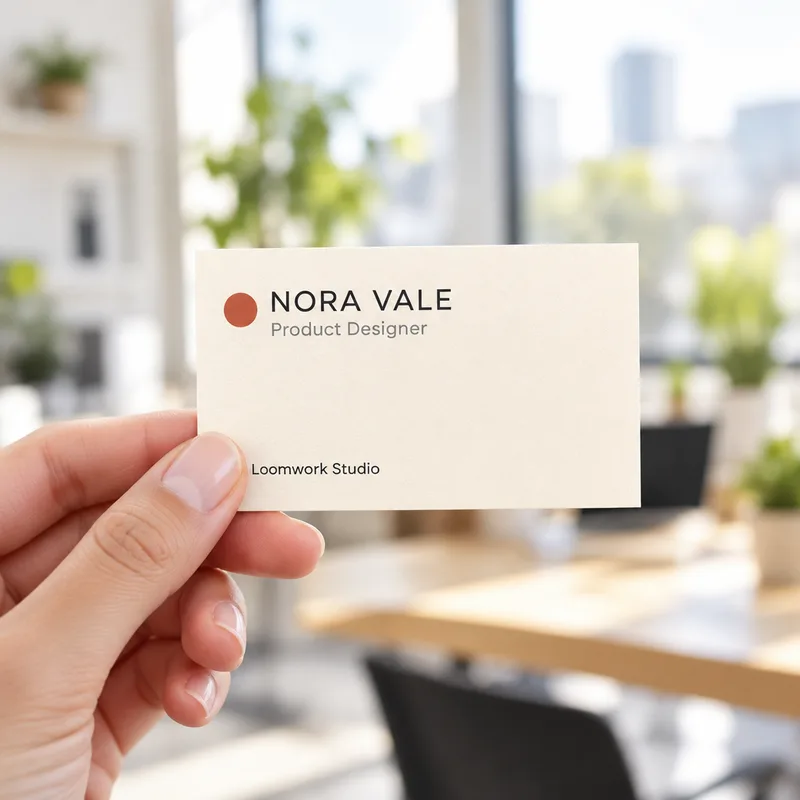
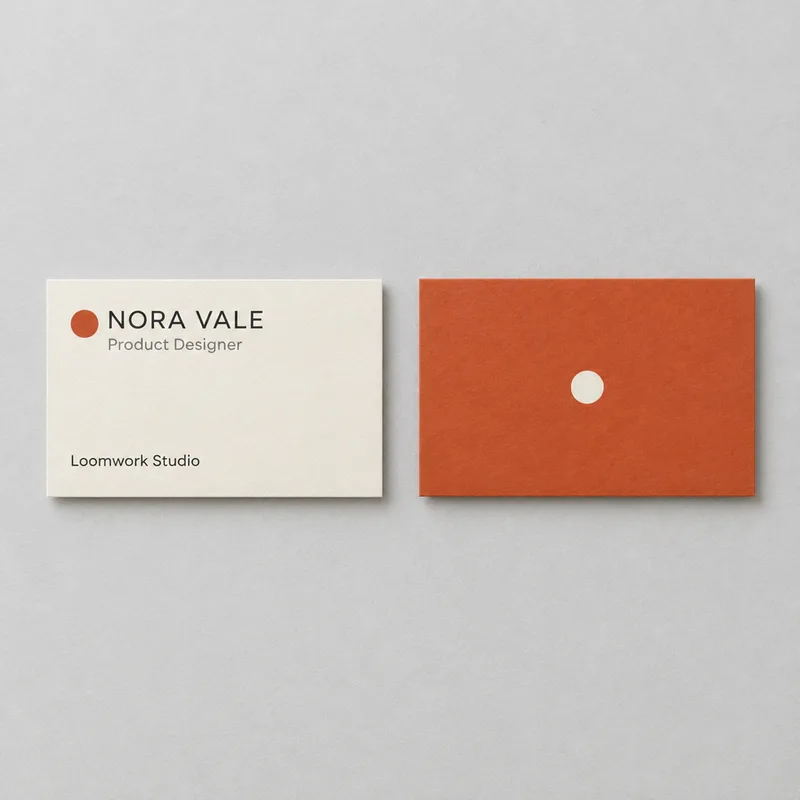
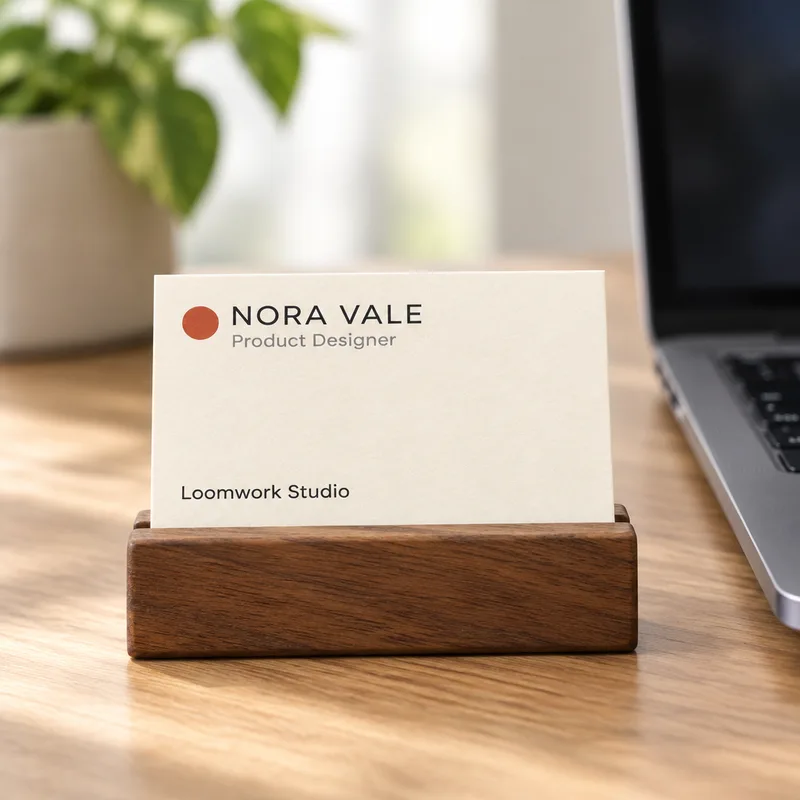
Стопка визиток на столе показывает бумагу и край визитки и подходит для страницы портфолио. Визитка в руке говорит о том, что это настоящая карточка, которую можно кому-то передать. Визитка в маленькой подставке рядом с ноутбуком создаёт ощущение офиса. Чтобы показать лицевую сторону и оборот вместе, прикрепите оба дизайна и попросите две визитки рядом на однотонной поверхности: первый дизайн слева, второй справа. Каждая из этих сцен подходит для своей задачи, поэтому выбирайте ту, которая лучше всего показывает, как вы собираетесь использовать визитку.
Назовите поверхность и свет, например мраморный стол и мягкий дневной свет, и используйте эти слова во всей серии, если вы хотите, чтобы картинки выглядели как одна съёмка. Так вы сможете сравнить картинки между собой и выбрать лучшую для портфолио или для согласования с клиентом.
Что мы увидели в своих тестах
Мы попробовали четыре сцены с одним дизайном визитки: стопка на мраморном столе, визитка в руке, лицевая сторона и оборот рядом и визитка в деревянной подставке. Дизайн мы сделали для теста, с придуманными именем и названием студии, а четыре картинки на этой странице — настоящие результаты этих запусков, которые мы потом не правили. Мы ничего не правили на готовых картинках, поэтому они показывают то, что FlowPix действительно выдаёт с первого раза.
Во всех четырёх картинках имя, должность и название студии получились верно, а цвета и знак логотипа совпали с дизайном. Лицевая сторона и оборот появились вместе на одной картинке. Но визитки каждый раз рисовались заново, поэтому положение и размер шрифта немного менялись от картинки к картинке. Номера телефона и адреса электронной почты на тестовой визитке мы не указывали, а именно эти строки чаще всего искажаются, так что проверьте их буква за буквой на своей собственной визитке. Иными словами, даже когда крупный текст получается верно, мелкие строки нужно проверять особенно внимательно.
Чего FlowPix не делает
FlowPix не накладывает ваш файл на готовую форму визитки, поэтому он не сохраняет точные пиксели вашего дизайна. Он не делает файл для печати, вылеты и линию реза и не знает настоящий размер вашей визитки. Это также не фото настоящей напечатанной визитки, что важно, если вы показываете картинку клиенту как доказательство того, как будет выглядеть тираж. Бумага, краска и отделка, например плотный картон или матовое покрытие, могут выглядеть иначе, чем на созданной картинке. Поэтому картинку стоит считать способом показать идею, а не доказательством качества печати.
Если текст на вашей визитке мелкий, он может получиться искажённым или изменённым, поэтому рассматривайте результат в полном размере. Если вы публикуете мокап, используйте образцы контактных данных, а не свои личные. Так ваши личные данные останутся при вас.
Сначала сделайте дизайн визитки
Мокапу нужен дизайн, который он покажет. Если его у вас ещё нет, начните с нашего AI-генератора визиток: он создаёт визитку по короткому описанию. Затем принесите сюда выбранный дизайн и поместите его в стопку, в руку или в подставку.