
YouTube가 제시하는 수치
2026년 11월 27일에 확인한 YouTube 도움말의 채널 브랜딩 페이지는 아래 수치를 안내합니다. 같은 배너가 컴퓨터, 모바일, TV에 쓰이며 기기마다 다르게 보인다는 점도 적혀 있습니다. 하지만 기기별로 어느 부분이 보이는지, 안전 영역이 어디에 있는지는 나와 있지 않습니다.
| 항목 | YouTube 도움말 |
|---|---|
| 권장 크기 | 2560 × 1440 px(특히 TV용) |
| 최소 크기 | 2048 × 1152 px |
| 비율 | 16:9 |
| 글자와 로고용 안전 영역 | 최소 크기에서 1235 × 338 px |
| 파일 용량 | 6 MB 이하 |
직접 측정한 것: 채널 페이지에 보이는 띠
2026년 11월 27일, YouTube 채널 페이지가 불러오는 배너 이미지를 다섯 개 채널에 대해 컴퓨터 사이트와 모바일 사이트에서 읽어 보았습니다. 각 이미지 주소에는 YouTube가 적용하는 자르기 정보가 들어 있는데, 다섯 개 모두 두 사이트에서 같았습니다. 전체 너비와 높이의 가운데 29%입니다. 제공된 가장 큰 이미지는 2560 × 424 px였습니다.
안전 영역을 최소 너비에서 2560으로 환산하면 1544 × 423 px로, 이 띠와 높이가 같습니다. 따라서 2560 × 1440 배너에서는 채널 이름과 로고를 띠 안의 1544 × 423 상자에 두고, 나머지는 잘려도 되는 배경으로 두세요.
- 안전 영역이 표시된 유튜브 배너 템플릿(PNG) · 2560 × 1440 px · 14 KB
- 디자인 위에 겹쳐 쓰는 투명 안전 영역 오버레이(PNG) · 2560 × 1440 px · 18 KB
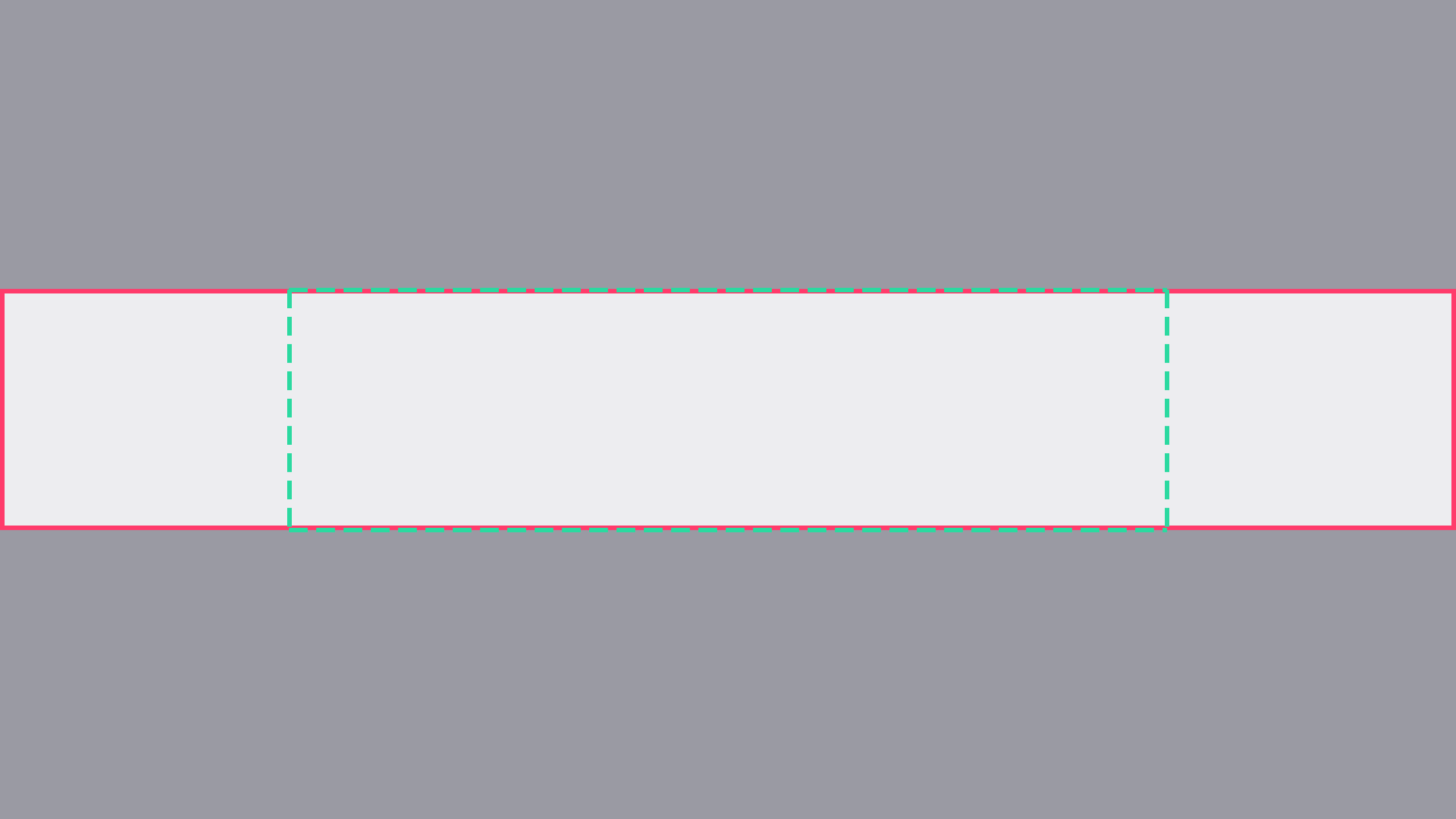
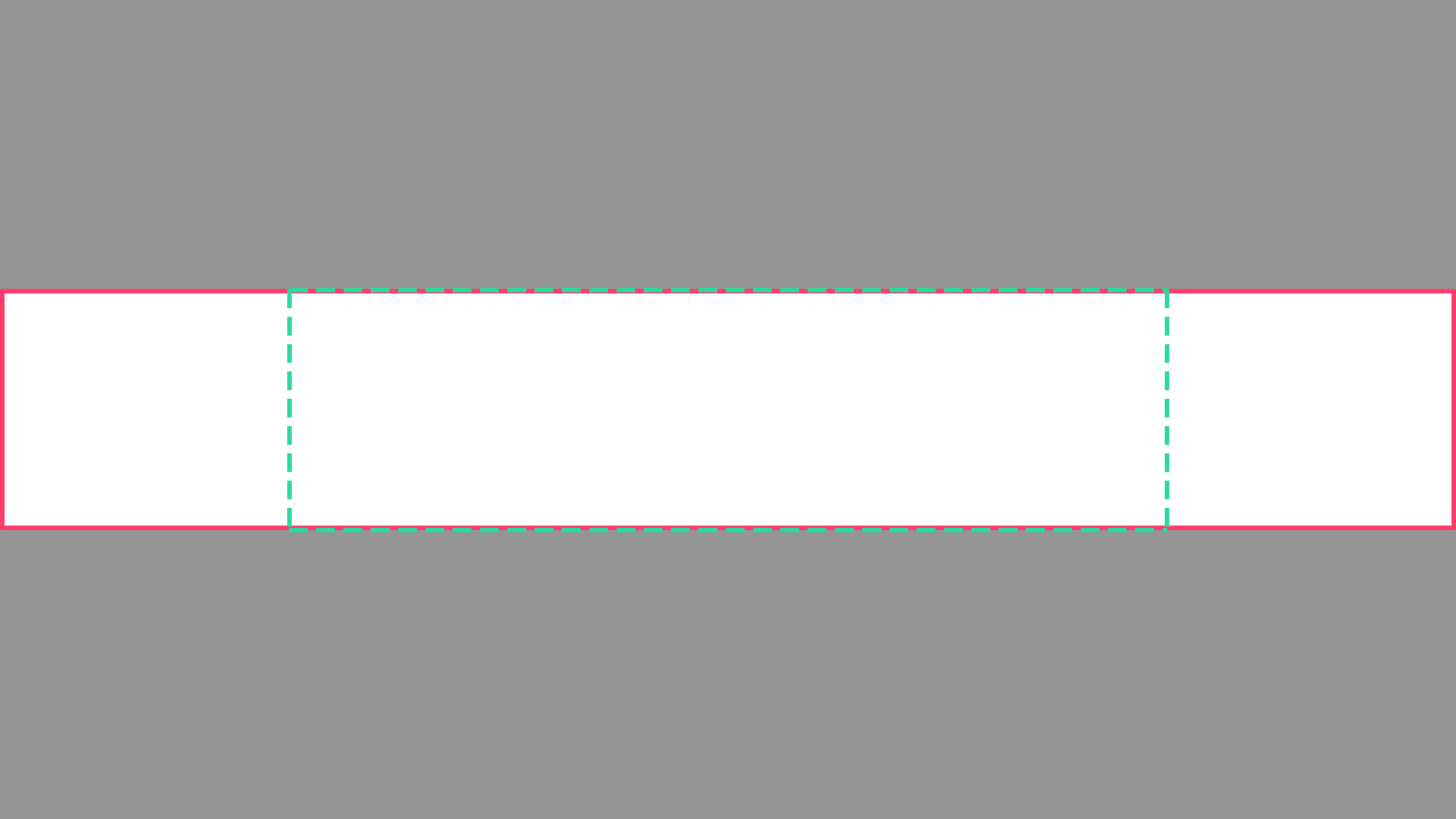
| 2560 × 1440 배너의 영역 | 크기 | 위에서부터 |
|---|---|---|
| 이미지 전체(YouTube 도움말: 특히 TV용으로 권장) | 2560 × 1440 px | 0~1440 px |
| 컴퓨터와 휴대폰의 채널 페이지에 보이는 띠(측정값) | 2560 × 424 px | 508~932 px |
| 글자와 로고용 안전 영역(YouTube 도움말 값을 환산, 가운데 배치는 저희 기준) | 1544 × 423 px | 509~932 px, 좌우 각각 508 px 안쪽 |
템플릿 사용 방법
편집기에서 2560 × 1440 캔버스의 맨 아래 레이어로 템플릿을 여세요. 분홍 선이 있는 연한 띠가 채널 페이지에 보이는 부분이고, 초록 점선 상자가 안전 영역입니다. 채널 이름과 로고는 점선 상자 안에 넣고 이미지는 가장자리까지 채운 다음, 내보내기 전에 템플릿 레이어를 숨기세요.
이미 디자인을 완성했다면 대신 투명 오버레이를 그 위에 겹치세요. 어둡게 표시된 부분은 채널 페이지에서 잘립니다. 또는 완성한 파일을 위의 검사기에서 고르면 같은 선을 그려 주고, 채널 페이지가 자르는 그대로 띠를 보여 줍니다.
FlowPix에서 배너 만들기
채팅에서 채널을 설명하고, 중요한 것은 모두 가운데 3분의 1을 가로지르는 넓은 띠에 두고 그 중앙에 차분한 빈 공간이 있는 16:9 와이드 이미지를 요청하세요. 글자와 로고는 빼 주세요. 이미지 생성기가 그린 글자는 틀리게 나올 수 있으니, 채널 이름과 실제 로고는 편집기에서 넣으세요.
이미지의 픽셀 크기는 이미지 생성기에 따라 달라집니다. 검사기에서 확인하고, 2048 × 1152보다 작으면 올리기 전에 AI Image Upscaler로 확대하세요.