
사진을 자른다는 것
사진을 자른다는 것은 가장자리를 잘라 내고 원하는 부분만 남기는 일입니다. 피사체를 가까이 보이게 하려고, 옆에 있는 것을 없애려고, 게시물이나 인쇄물에 맞게 이미지의 모양을 바꾸려고, 또는 프로필용 정사각형이나 둥근 이미지를 만들려고 자릅니다.
자르기는 프레임 안에 있는 것을 바꾸지 않습니다. 이미지가 어디서 시작하고 어디서 끝나는지만 정합니다. 그래서 자르면 픽셀이 줄 수는 있어도 늘지는 않습니다. 프레임이 작을수록 결과 이미지도 작아집니다.
FlowPix에서 사진 자르는 방법
사진을 FlowPix 캔버스에 놓고 선택하세요. 이미지 툴바에서 자르기를 고르면 이미지 위에 프레임이 나타나고 프레임 바깥은 어두워지며, 패널이 열립니다. 패널에는 픽셀 단위의 가로 입력란과 세로 입력란, 비율 고정, 비율 목록, 원형 버튼이 있습니다.
비율을 클릭하면 프레임이 그 모양으로 이미지 안에 들어가는 가장 큰 프레임이 되어 가운데에 놓입니다. 프레임을 끌어서 원하는 부분 위로 옮기고, 모서리를 끌어서 작게 만드세요. 비율이 고정되어 있으면 모서리를 끌어도 모양은 유지됩니다. 원하는 부분이 가운데에 없다면 비율을 먼저 고른 다음 프레임을 끄세요. 옮기는 동안에도 모양은 그대로입니다.
적용을 누르세요. 일반 자르기에서는 캔버스의 이미지가 잘린 이미지로 바뀝니다. 대신 취소를 누르면 아무것도 바뀌지 않습니다.
비율과 정확한 픽셀
목록에는 아홉 가지 비율이 있습니다. 1:1, 3:4, 2:3, 9:16, 4:3, 3:2, 16:9, 4:5, 5:4입니다. 정사각형, 흔한 세로와 가로 모양, 스마트폰의 길쭉한 화면 모양, 넓은 화면 모양을 모두 담고 있습니다. 어느 것도 필요한 모양이 아니라면 가로와 세로를 픽셀로 입력하세요. 프레임은 가운데에 놓이고 딱 그 크기로 잘립니다.
각 모양이 주로 쓰이는 곳은 이렇습니다. 1:1은 아바타와 많은 피드 게시물의 정사각형입니다. 4:5, 3:4, 2:3은 세로 모양으로, 약간 길쭉한 것부터 확실히 길쭉한 것까지 있습니다. 9:16은 스마트폰 화면의 길쭉한 모양입니다. 16:9는 영상 프레임이나 모니터의 넓은 모양이고, 4:3과 3:2는 많은 카메라 사진과 인쇄물의 모양이며, 5:4는 정사각형보다 조금 더 넓습니다. 고르기 전에 사이트나 프린터가 요구하는 크기를 확인하세요.
정사각형 자르기는 픽셀 단위로도 정사각형입니다. 가로와 세로의 픽셀 수가 같습니다. 다른 비율은 한 픽셀 이내의 오차로 맞습니다. 표에 실제로 자른 결과가 있습니다.
| 이미지 | 자르기 | 결과 |
|---|---|---|
| 9:16 이미지, 864 × 1536 px | 1:1 | 864 × 864 px |
| 정사각형 이미지, 1254 × 1254 px | 16:9 | 1254 × 705 px |
| 정사각형 이미지, 1024 × 1024 px | 4:5 | 820 × 1024 px |
| 정사각형 이미지, 1024 × 1024 px | 입력 600 × 400 px | 600 × 400 px |
우리가 측정한 것
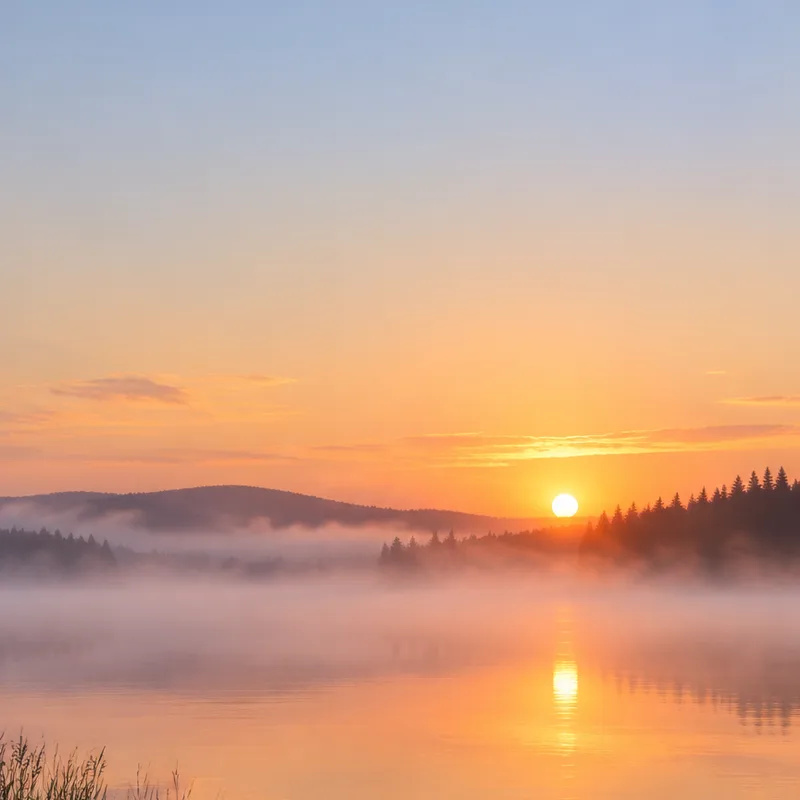
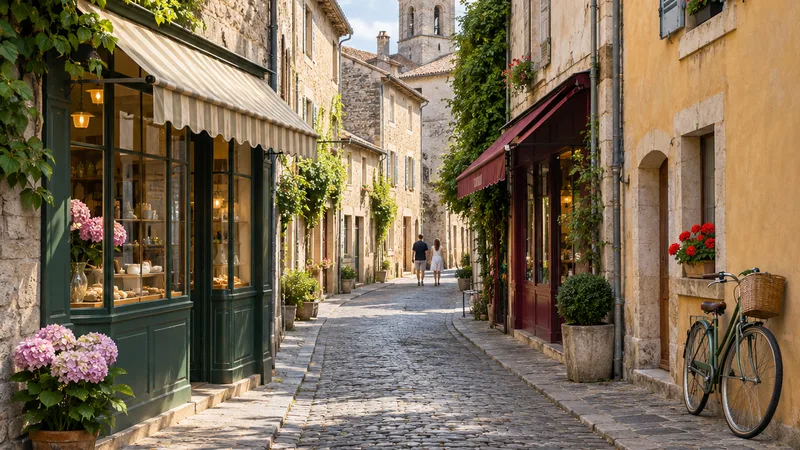
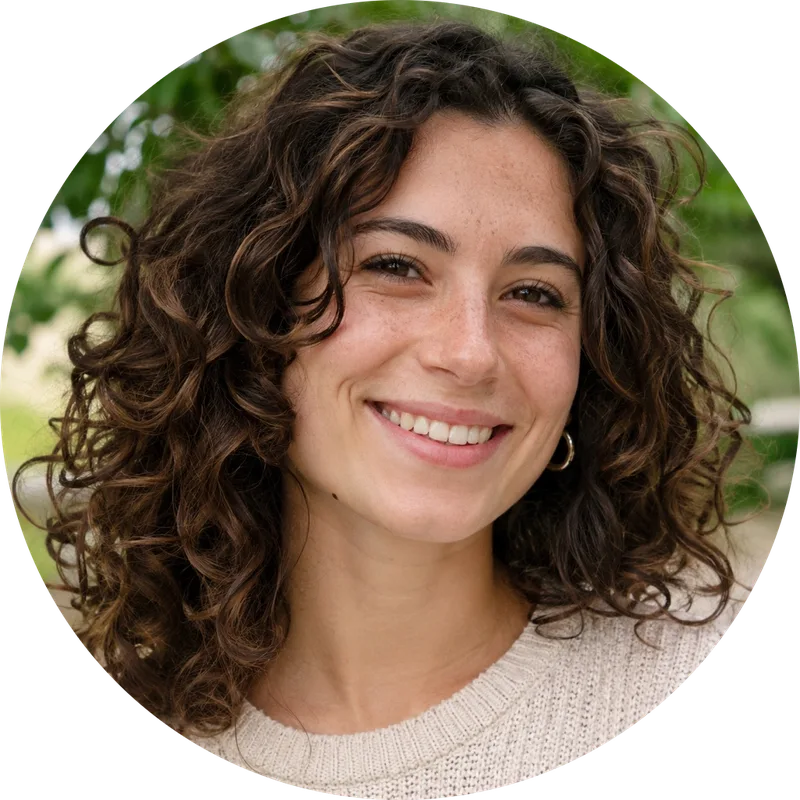
브라우저에서 실제 자르기 코드로 실제 이미지를 잘라 보고, 저장된 결과를 측정했습니다. 이미지는 우리가 직접 생성한 것이며 실제 사람의 사진이 아닙니다. 이 페이지 위쪽의 세 장의 이미지가 그 결과의 일부입니다.
모든 경우에 잘린 이미지는 원본의 해당 부분과 같은 픽셀이었고 리샘플링은 없었습니다. 9:16 이미지를 1:1로 자르면 정확히 정사각형이 나왔습니다. 정사각형 이미지에 600과 400을 입력하면 정확히 600 × 400이 나왔습니다. 같은 이미지에 3000과 2000을 입력했을 때는 이미지 전체인 1024 × 1024만 얻었습니다. 자르기로는 픽셀을 늘릴 수 없기 때문입니다.
프로필 사진을 위한 원형 자르기
같은 목록에서 원형을 고르면 프레임이 안에 원이 들어 있는 정사각형이 됩니다. 적용을 누르면 FlowPix는 이미지를 정사각형으로 자르고, 원 바깥을 모두 투명하게 만들어 원본 옆에 새 PNG로 저장합니다. 원본은 바뀌지 않습니다.
인물 사진으로 확인했습니다. 저장된 이미지의 네 모서리는 완전히 투명했고, 원 안쪽의 픽셀은 원본과 같았습니다. 어떤 사이트는 이미지를 스스로 원형으로 자르므로, 얼굴을 프레임의 가운데 가까이에 두고 그 사이트에서 어떻게 보이는지도 확인하세요.
자르기가 하지 않는 일
자를 위치를 대신 골라 주지 않습니다. 프레임은 직접 옮기며, 얼굴이나 피사체를 찾는 기능도 없습니다. 이미지를 키우지 못하고, 흐리거나 너무 작은 이미지를 고쳐 주지도 못합니다. 그럴 때는 AI 이미지 업스케일러를 보세요.
미리 복사해 두지 않으면 자르기 전의 이미지도 남지 않습니다. 일반 자르기는 캔버스의 이미지에 적용됩니다. 둘 다 남기고 싶다면 자르기 전에 오른쪽 클릭 메뉴에서 이미지를 복제하세요.
크기를 바꾸거나 업로드하기 전에 자르기
많은 가이드가 업로드하기 전에 이미지를 정해진 크기로 자르라고 합니다. 좋은 순서는 먼저 자르고 나서 결과의 크기를 확인하는 것입니다. 이미지가 이미 필요한 크기보다 작다면 어떤 자르기도 도움이 되지 않으니, 더 큰 이미지에서 시작하는 편이 낫습니다.
게시물이라면 비율을 먼저 고르고 중요한 부분 위로 프레임을 옮기세요. 프로필 사진이라면 얼굴을 가운데 가까이에 두세요. 인쇄물이라면 패널의 픽셀 수를 필요한 크기와 맞춰 보세요. 어느 경우든 원본은 남겨 두세요.