
적목 현상이 생기는 이유
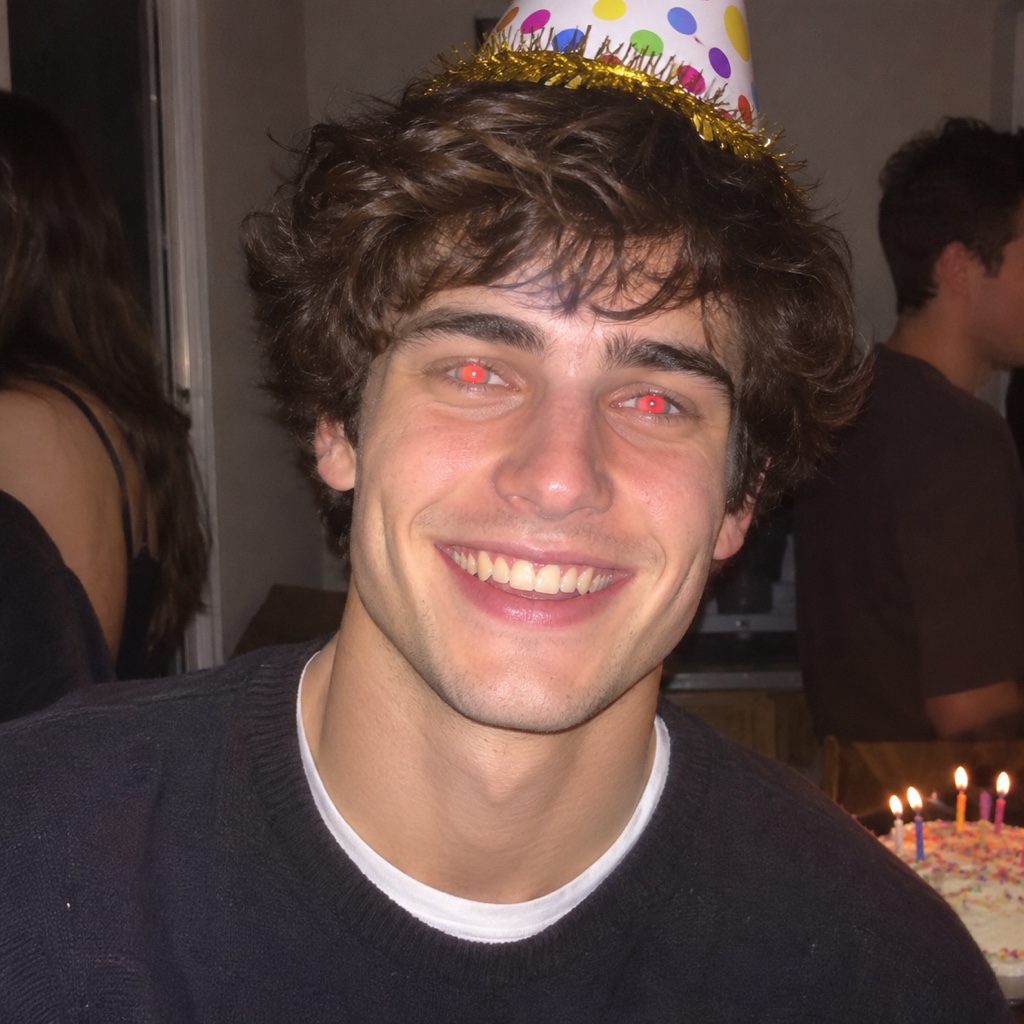
적목 현상은 플래시로 찍은 사진 속 사람의 눈동자가 빨갛게 빛나는 것입니다. 플래시가 터지면 그 빛이 눈동자로 들어가 눈 안쪽에서 반사되어 곧장 렌즈로 돌아옵니다. 눈 안쪽에는 혈액이 풍부해서 돌아오는 빛이 붉게 됩니다.
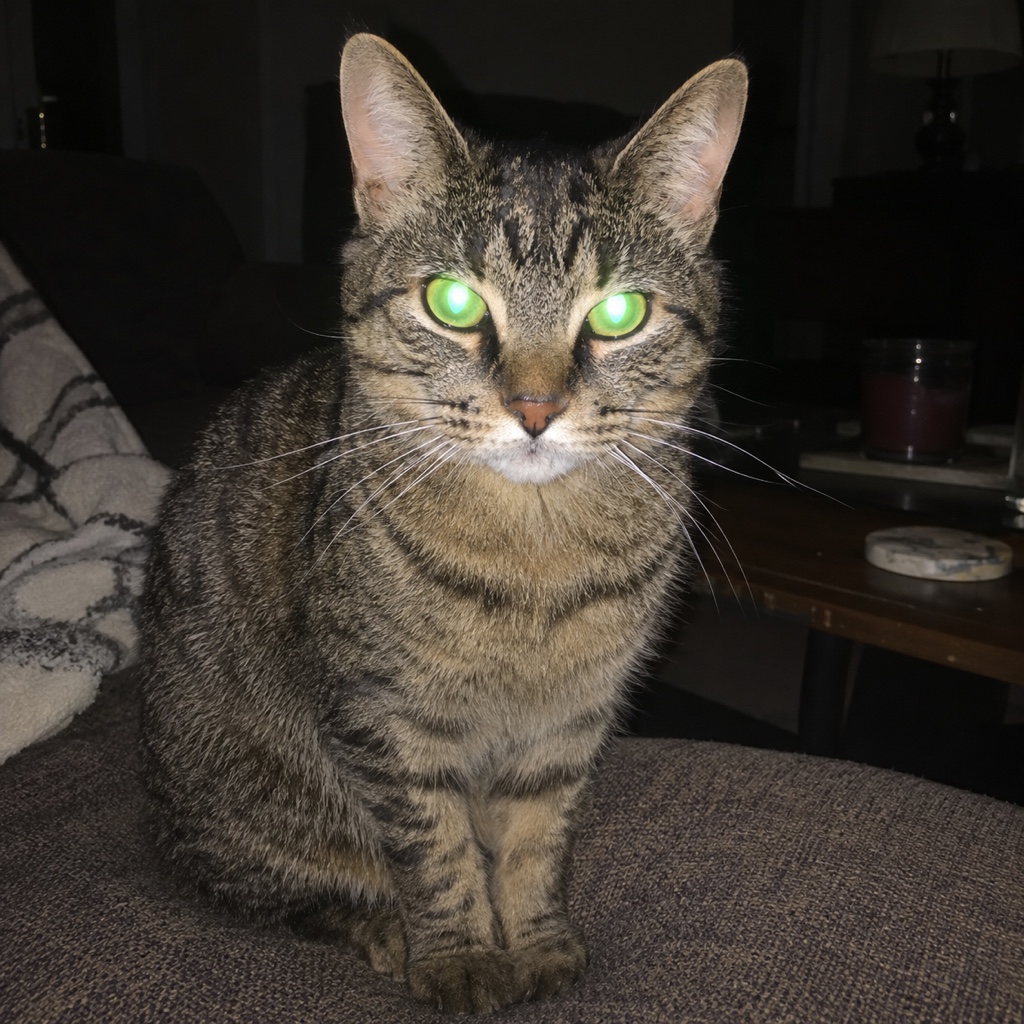
가장 흔한 곳은 어두운 방입니다. 어두우면 눈동자가 크게 열려 더 많은 빛이 드나들기 때문입니다. 휴대폰이나 작은 카메라처럼 플래시가 렌즈 가까이에 있을 때도 더 자주 생깁니다. 동물에게도 같은 현상이 다른 색으로 나타나는데, 반려동물 사진에서는 초록색이나 노란색으로 빛나는 경우가 많습니다.
찍기 전에 막는 방법
가장 쉬운 방법은 고칠 필요가 없게 하는 것입니다. 방에 조명을 더해 눈동자를 작게 만들거나, 플래시를 끄고 그 자리의 빛으로 찍으세요. 플래시를 써야 한다면 흰 벽이나 천장에 튕겨 쓰거나, 카메라가 허용한다면 렌즈에서 떨어뜨리세요.
사람들에게 렌즈에서 조금 옆을 보게 하는 것도 도움이 되며, 많은 카메라에는 먼저 예비 발광을 해서 눈동자를 줄이는 적목 감소 모드가 있습니다. 어느 것도 확실하지는 않으니, 찍은 뒤에 고치는 방법도 알아 두면 좋습니다.
Mac에서 적목을 없애는 방법
Apple의 Photos 앱에는 적목 도구가 있습니다. 사진을 열고 편집을 누른 다음 조정, 적목 순서로 들어갑니다. 자동을 누르면 Photos가 얼굴에서 적목을 찾아 찾은 것을 고칩니다.
빨간 눈동자가 남아 있으면 크기 슬라이더를 끌어 원이 빨간 부분에 맞게 한 다음 눈동자를 하나씩 누르세요. Apple에 따르면 이 도구는 초록색이나 노란색으로 빛나는 동물의 눈에는 작동하지 않으며, 동영상에도 작동하지 않습니다.
휴대폰에서 적목을 없애는 방법
Samsung Galaxy 휴대폰에서는 갤러리(Gallery)에서 사진을 열고, 편집을 뜻하는 연필을 누른 다음 도구 아이콘, "Face effects" 순서로 들어가 "Red-eye fix"를 고릅니다. 안내를 따르거나 슬라이더를 사용한 뒤 저장하세요. "Face effects"는 사람 사진과 셀카에서만 나타나므로 이 도구는 반려동물에는 쓸 수 없습니다.
iPhone의 경우 Apple은 Mac의 Photos 앱에 있는 적목 도구를 설명하지만, iPhone 편집 안내서에서는 그런 도구를 설명한 부분을 찾지 못했습니다. 사용 중인 휴대폰의 편집 메뉴를 살펴보세요. 다른 휴대폰은 방식이 다르니, 함께 들어 있는 편집기에서 적목이나 얼굴 관련 도구를 찾아보세요.
FlowPix에서 적목을 없애는 방법
FlowPix에서는 캔버스의 빠른 편집으로 합니다. 사진을 캔버스에 놓고 선택한 다음, 이미지 툴바에서 빠른 편집을 엽니다. 고칠 내용을 적습니다. 예를 들면 이렇게 적습니다. 적목 효과를 없애 주세요. 눈동자를 자연스러운 어두운 눈동자로 만들고 눈 색은 평범한 색으로 해 주세요. 그 밖에는 아무것도 바꾸지 마세요. 그런 다음 실행을 누릅니다. 버튼은 누르기 전에 들어갈 크레딧을 보여 줍니다.
결과는 새 이미지로 돌아오고 원본은 바뀌지 않습니다. 마음에 들지 않으면 설명을 바꿔 다시 실행하거나 원본을 그대로 쓰세요.
결과를 남기기 전에 원래 크기로 확인하세요. 각 눈을 확대해서 두 눈이 서로 맞는지, 눈동자가 둥글고 자연스러운지, 각 눈의 작고 밝은 반사광이 아직 있는지 살펴보세요. 한쪽 눈이 이상하면 두 눈이 같은 색이어야 한다는 식으로 더 정확하게 설명해서 다시 실행하세요.
우리 테스트에서 본 것
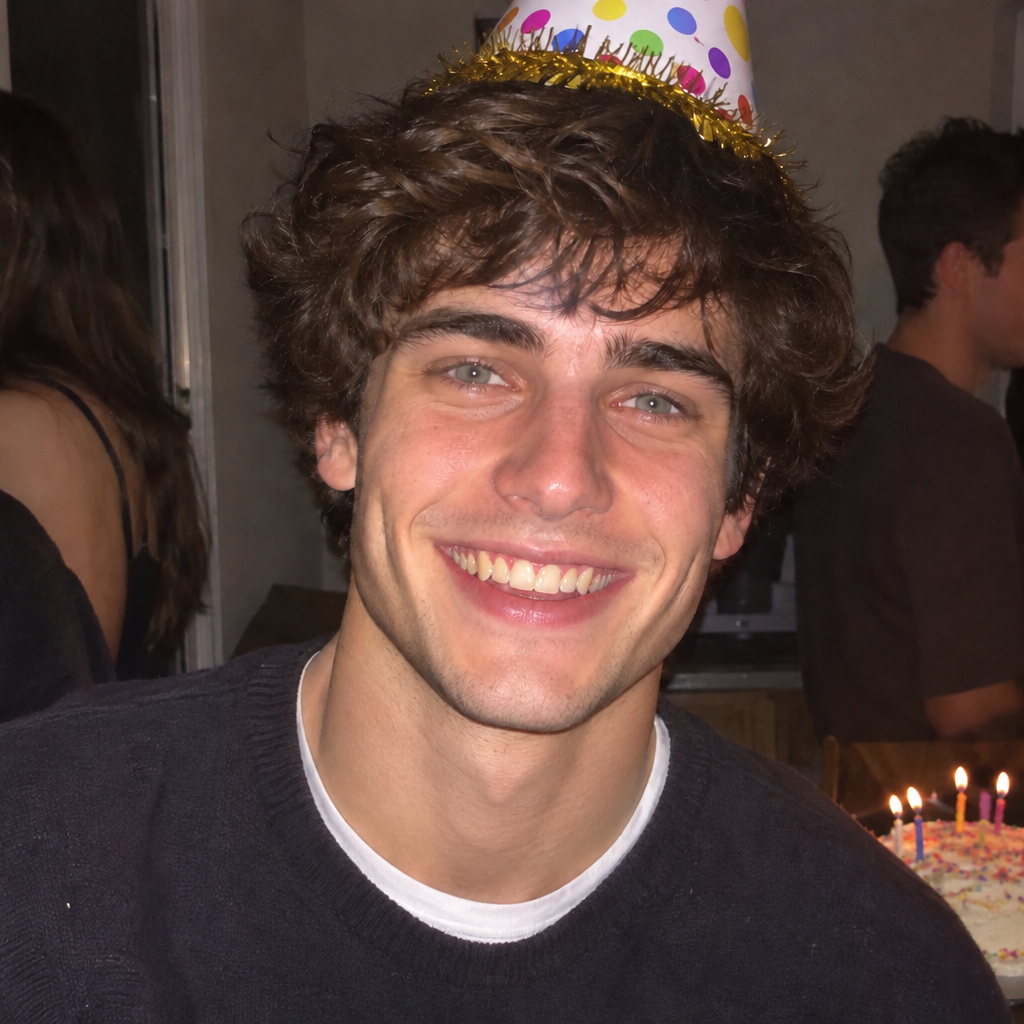
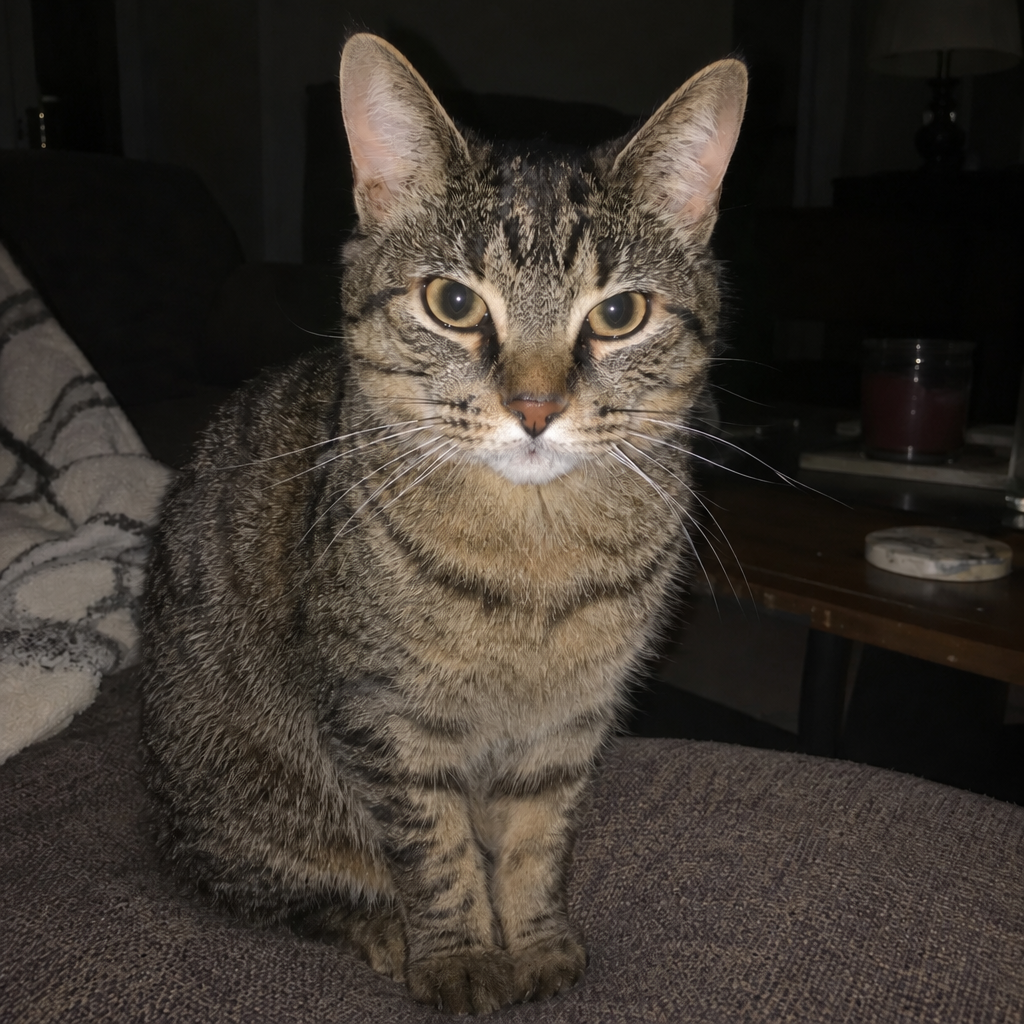
사진 세 장으로 시험해 보았습니다. 파티에서 찍은 남자의 플래시 인물 사진, 눈이 초록빛으로 빛나는 고양이, 적목이 있는 친구 네 명의 단체 사진입니다. 세 장 모두 빛이 사라졌습니다. 사진은 우리가 직접 생성한 것이며 실제 사람이나 반려동물의 사진이 아니고, 결과는 그 실행의 실제 결과로 나중에 손대지 않았습니다.
하지만 빠른 편집은 눈동자만 건드리지 않습니다. 여러분의 설명대로 사진 전체를 다시 그립니다. 남자의 눈은 회청색으로 나왔는데, 빨강이 실제 색을 가리고 있었기 때문에 결과 쪽에서 고른 색입니다. 고양이의 눈은 호박색으로 나왔고 털도 다시 그려졌습니다. 단체 사진에서는 얼굴이 더 깔끔해지면서 원본과 약간 다르게 나왔습니다. 이 페이지의 슬라이더 두 개가 남자와 고양이를 보여 줍니다.
어떤 도구를 쓸지
빨간 눈동자의 사람이 있는 사진에서 눈동자만 고치고 싶다면 휴대폰이나 컴퓨터의 적목 제거 도구를 쓰세요. 그 일을 위해 만든 도구이고, 사진의 나머지는 그대로 남습니다. 그 도구가 없을 때, 반려동물의 눈처럼 작동하지 않을 때, 또는 사진이 픽셀 단위로 원본과 같을 필요가 없을 때 빠른 편집을 쓰세요.
증명사진, 문서, 증거 자료에는 빠른 편집을 쓰지 마세요. 사진을 다시 그리기 때문입니다. 무엇을 쓰든 원본 파일은 보관하고 사본으로 작업하세요. 사진 전체가 적목이 아니라 흐리거나 거칠다면, 픽셀이 깨진 사진 고치기와 사진 화질 높이기 안내가 다음 단계입니다.