

사진을 스케치로 바꾼다는 것
사진을 스케치로 바꾼다는 것은 연필로 그린 것처럼 보이는 그림을 얻는다는 뜻입니다. 부드러운 음영, 보이는 선, 종이의 질감이 있습니다. 선물, 아바타, 카드와 포스터를 위해, 또는 장면을 색이 아니라 빛과 그림자로 보기 위해 사람들이 이렇게 합니다.
거기에 이르는 방법은 꽤 다른 두 가지가 있습니다. 하나는 필터나 여러 겹의 레이어로 사진을 바꾸는 것이고, 다른 하나는 모델에게 그림을 다시 그리게 하는 것입니다. 어느 쪽이 맞는지는 결과가 사진을 픽셀 단위로 따라가야 하는지, 같은 장면을 그린 그림처럼 보이기만 하면 되는지에 달려 있습니다.
흔히 쓰는 방법: Photoshop
Photoshop에서 흔히 쓰는 방법은 이렇습니다. 사진 레이어를 복제하고 메뉴의 "Image" > "Adjustments" > "Desaturate"(채도 줄이기)로 회색으로 만듭니다. 그 레이어를 한 번 더 복제하고, 위쪽 사본에 "Image" > "Adjustments" > "Invert"(반전)를 적용한 다음 혼합 모드를 "Color Dodge"(색상 닷지)로 바꿉니다. 화면이 거의 하얗게 됩니다. 그다음 레이어를 "Smart Object"(스마트 오브젝트)로 변환하고 "Gaussian Blur"(가우시안 흐림 효과)를 적용합니다. 반경이 작으면 선이 더 가늘고, 크면 더 부드럽고 사진에 가까운 느낌이 됩니다.
많은 튜토리얼은 스케치를 어둡게 하려고 "Levels"(레벨) 레이어를 "Multiply"(곱하기)로 설정해 더하고, 어떤 것은 "Color" 레이어로 색을 되살립니다. 결과는 필터를 거친 사진이며, 모든 선이 사진의 가장자리를 따라갑니다.
FlowPix에서 사진을 스케치로 만드는 방법
FlowPix에서는 캔버스의 빠른 편집으로 합니다. 사진을 캔버스에 놓고, 이미지를 선택한 다음 이미지 툴바에서 빠른 편집을 엽니다. 원하는 것을 입력하세요. 예를 들어 이 사진을 연필 스케치로 만들어 줘: 흰 종이에 흑연 연필, 부드러운 음영, 보이는 연필 선. 구도와 얼굴은 그대로 유지해 줘. 그리고 실행을 누릅니다. 버튼에는 누르기 전에 드는 크레딧이 표시됩니다.
결과는 원본 사진 옆에 새 이미지로 돌아오고, 사진은 바뀌지 않습니다. 둘을 나란히 놓고, 설명을 바꿔 다시 실행하고, 가장 마음에 드는 것을 남겨 두면 됩니다.
우리 테스트에서 본 것
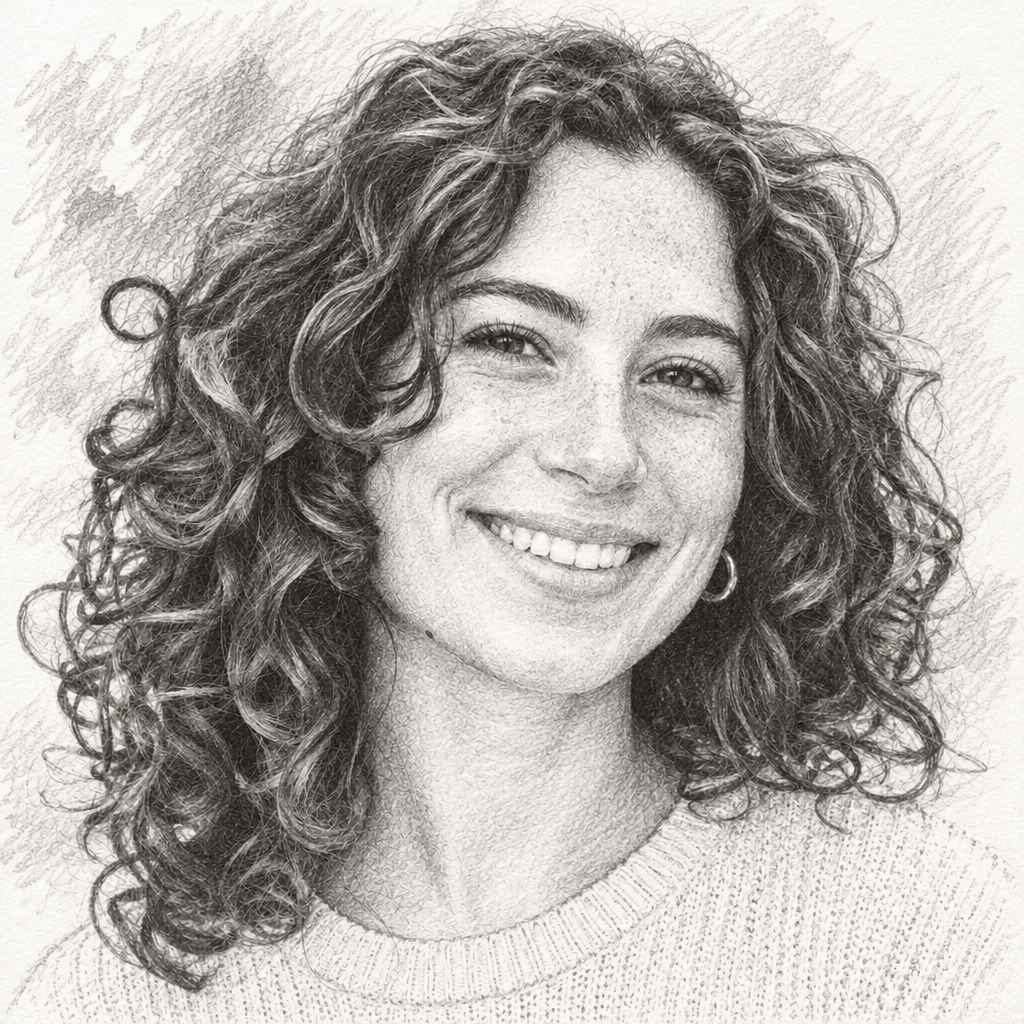
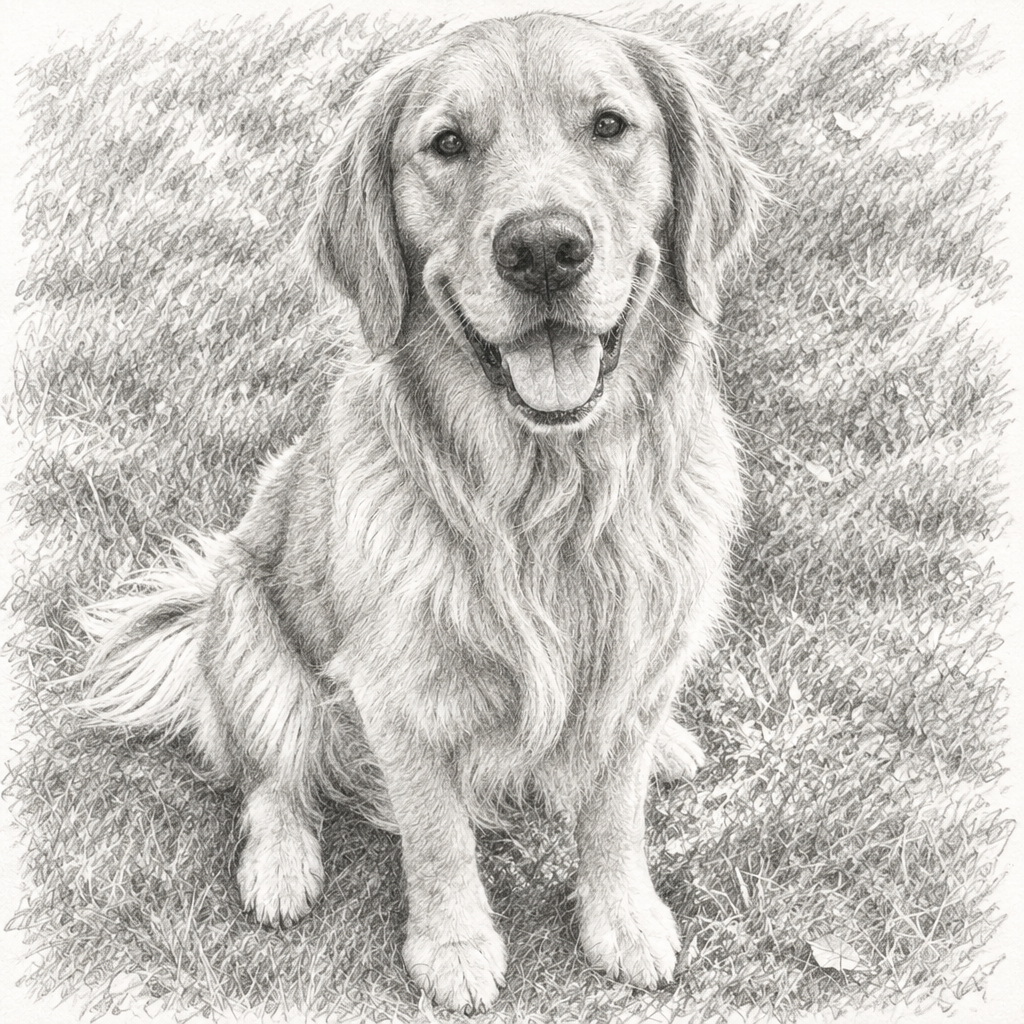
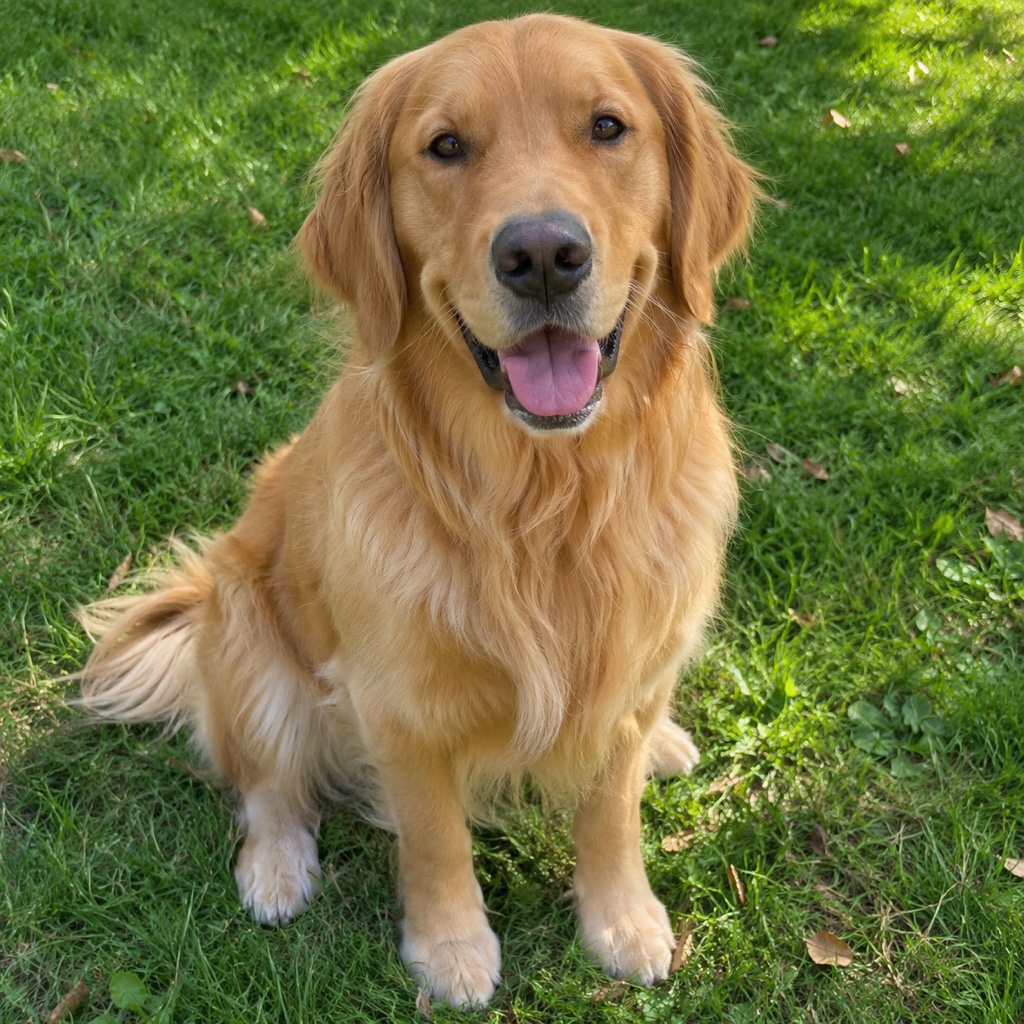
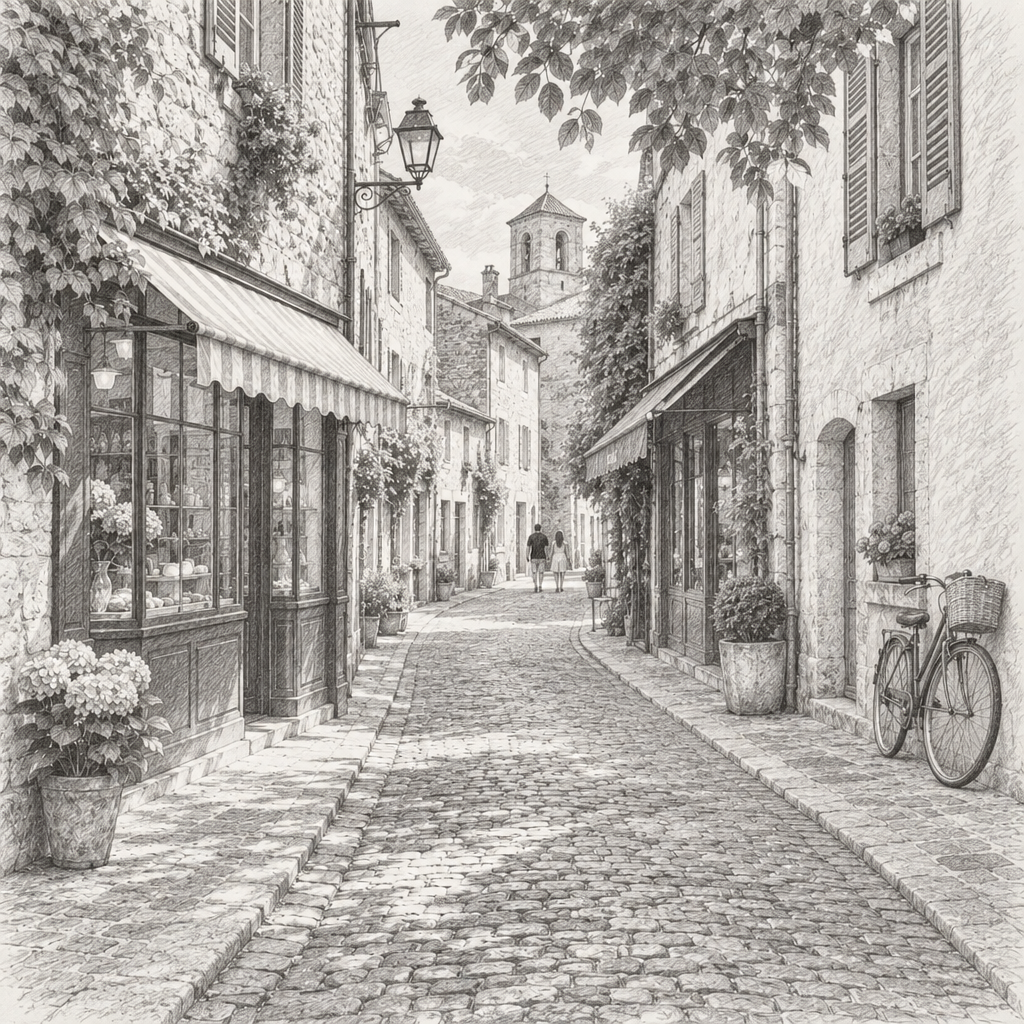
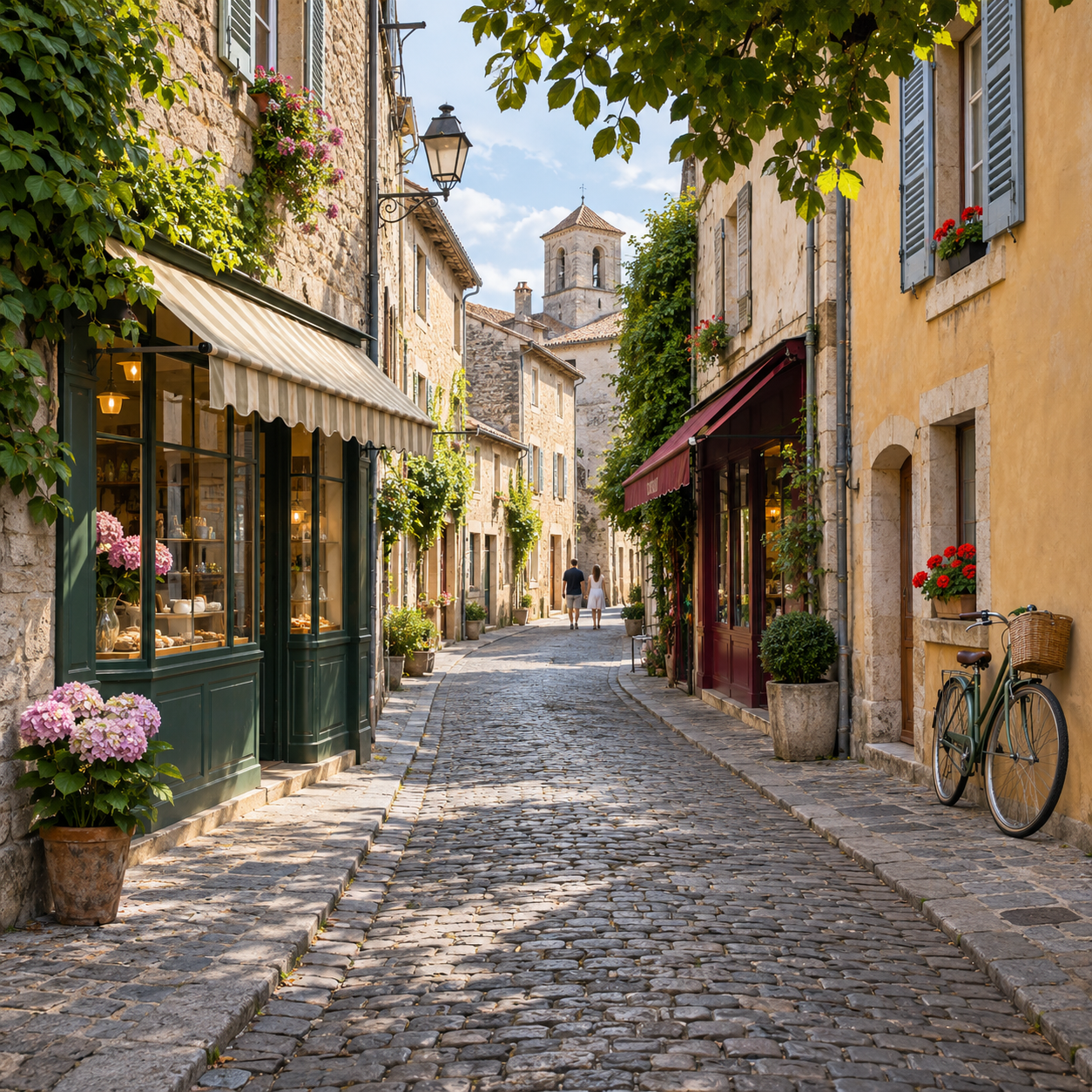
우리가 직접 생성한 세 장의 이미지로 시험해 보았습니다. 실존 인물의 사진이 아닙니다. 여성의 인물 사진, 잔디 위의 골든 리트리버, 오래된 마을의 거리입니다. 세 장 모두 위의 문장을 사용했고, 이 페이지의 이미지는 그 실행의 실제 결과이며 나중에 편집하지 않았습니다.
세 장 모두 구도는 남았습니다. 같은 자세, 같은 프레임, 집들과 자전거가 있는 같은 거리입니다. 모두 희고 살짝 질감이 있는 배경 위의 회색 연필 그림으로 돌아왔습니다. 여성의 얼굴은 같은 미소를 지닌 같은 얼굴로 알아볼 수 있었지만, 눈과 치아와 코는 조금 다르게 그려졌고 곱슬머리도 같은 곱슬머리는 아니었습니다. 강아지는 자세와 얼굴을 지켰고, 발과 털은 다시 그려졌습니다. 거리에서는 건물, 차양, 자전거가 있던 자리에 그대로 있었지만, 창문, 화분, 자전거 바구니 같은 작은 것들은 다시 그려지면서 단순해졌습니다.
강아지 뒤의 풀과 여성 뒤의 나뭇잎은 연필 해칭이 되었고, 그것도 이 스타일의 일부입니다. 우리는 흑연 연필이라는 설명 하나만 시험해 보았으므로 목탄이나 잉크가 어떻게 나올지는 말할 수 없습니다.
하지 못하는 것
다시 그리는 것이지 필터도, 따라 그리기도 아닙니다. FlowPix는 그림 전체를 새로 그리기 때문에 사진의 모든 디테일을 지키지는 않으며, 얼굴이 정확하게 유지된다고 약속할 수 없습니다. 실행할 때마다 다시 그려지므로 같은 설명으로 두 번 실행하면 서로 다른 스케치 두 장이 나옵니다.
레이어도, 선 밀도 슬라이더도, Photoshop 방법 같은 세밀한 제어도 없습니다. 얻는 것은 새 이미지와 바꿀 수 있는 설명입니다. 증명사진이나 증거처럼 원본에 충실해야 하는 그림에는 쓰지 말고, 원본 사진은 따로 보관하세요.
깔끔한 선화와도 다릅니다. 따라 그리거나 인쇄할 윤곽선이 필요하다면, 사진을 흰 바탕의 검은 선으로 바꿔 주는 타투 스텐실 메이커를 보세요.
더 나은 스케치를 얻으려면
피사체가 하나이고 빛이 좋은 또렷한 사진에서 시작하세요. 원하는 스케치, 예를 들어 흰 종이에 흑연 연필 같은 것을 말하고, 구도와 얼굴은 그대로 두라고도 말하세요. 구체적인 단어가 몇 개 있는 설명이 막연한 설명보다 예측하기 쉬운 결과를 줍니다.
여러 가지 설명을 시험해 보고, 결과마다 사진과 비교하세요. 먼저 눈, 입, 손을 보세요. 어긋나기 쉬운 곳이 그 부분이기 때문입니다. 마음에 드는 것은 각각 하나의 이미지로 남겨 두세요.
공유하기 전에 결과를 원래 크기로 확인하고, 원본 사진도 보관하세요. 여러 장의 스케치를 한 세트처럼 보이게 하고 싶다면 모든 설명에 같은 스타일 단어를 쓰세요. 그러면 맞을 가능성이 높아지지만, 그림은 한 장씩 다시 그려지므로 똑같아지지는 않습니다.
사용할 권리가 있는 사진을 쓰세요
직접 찍었거나 사용할 권리가 있는 사진만 쓰세요. 다른 사람의 이미지로 그린 스케치도 여전히 그 이미지를 바탕으로 한 것이고, 다른 사람이 나온 사진은 공유하기 전에 그 사람의 허락이 필요합니다.