
이미지 속 글자를 수정한다는 것
글자가 이미지의 일부가 되면 더 이상 텍스트가 아닙니다. 이미지의 다른 부분과 마찬가지로 색이 있는 픽셀일 뿐입니다. 클릭해서 입력할 수 없습니다. 이미지로 저장한 포스터, 스크린샷, 전단, 카드는 모두 이런 식이고, 그래서 단어 하나를 바꾸는 일이 보기보다 어렵습니다.
방법은 두 가지입니다. 하나는 디자인 프로그램에서 진짜 텍스트로 이미지를 다시 만드는 것으로, 정확하지만 시간이 걸리고 원본 파일이 있어야 합니다. 다른 하나는 새 글자가 들어간 이미지를 도구에게 다시 그리게 하는 것으로, 빠르지만 원본을 고치는 것이 아니라 다시 그리는 것입니다. FlowPix의 텍스트 편집은 두 번째 방식이고, 이 페이지는 그것이 무슨 뜻인지 설명합니다.
FlowPix에서 이미지 속 글자 수정하는 방법
이미지를 FlowPix 캔버스에 놓고 선택합니다. 이미지 툴바에서 더 보기 메뉴를 열고 텍스트 편집을 선택하세요. 패널이 열리고 FlowPix가 이미지에서 텍스트를 찾습니다. 찾지 못하면 패널에 "텍스트를 찾지 못했습니다"라고 나오고 편집할 것이 없습니다.
텍스트를 찾으면 입력란에 바꿀 내용을 적으세요. 어떤 글자를 무엇으로 바꿀지 적고, 글자는 따옴표 안에 넣습니다. 예를 들어 "Summer Camp"를 "Winter Camp"로 바꿔 달라고 적습니다. 적용을 누르고 이미지가 편집될 때까지 기다리세요.
새 이미지는 캔버스의 같은 자리에 있던 이미지를 대체합니다. 첫 번째 이미지도 남기고 싶다면 시작하기 전에 복제하세요. 결과가 마음에 들지 않으면 바꿀 내용을 다시 적어서 결과나 복사본에 적용하세요.
우리가 해 본 것
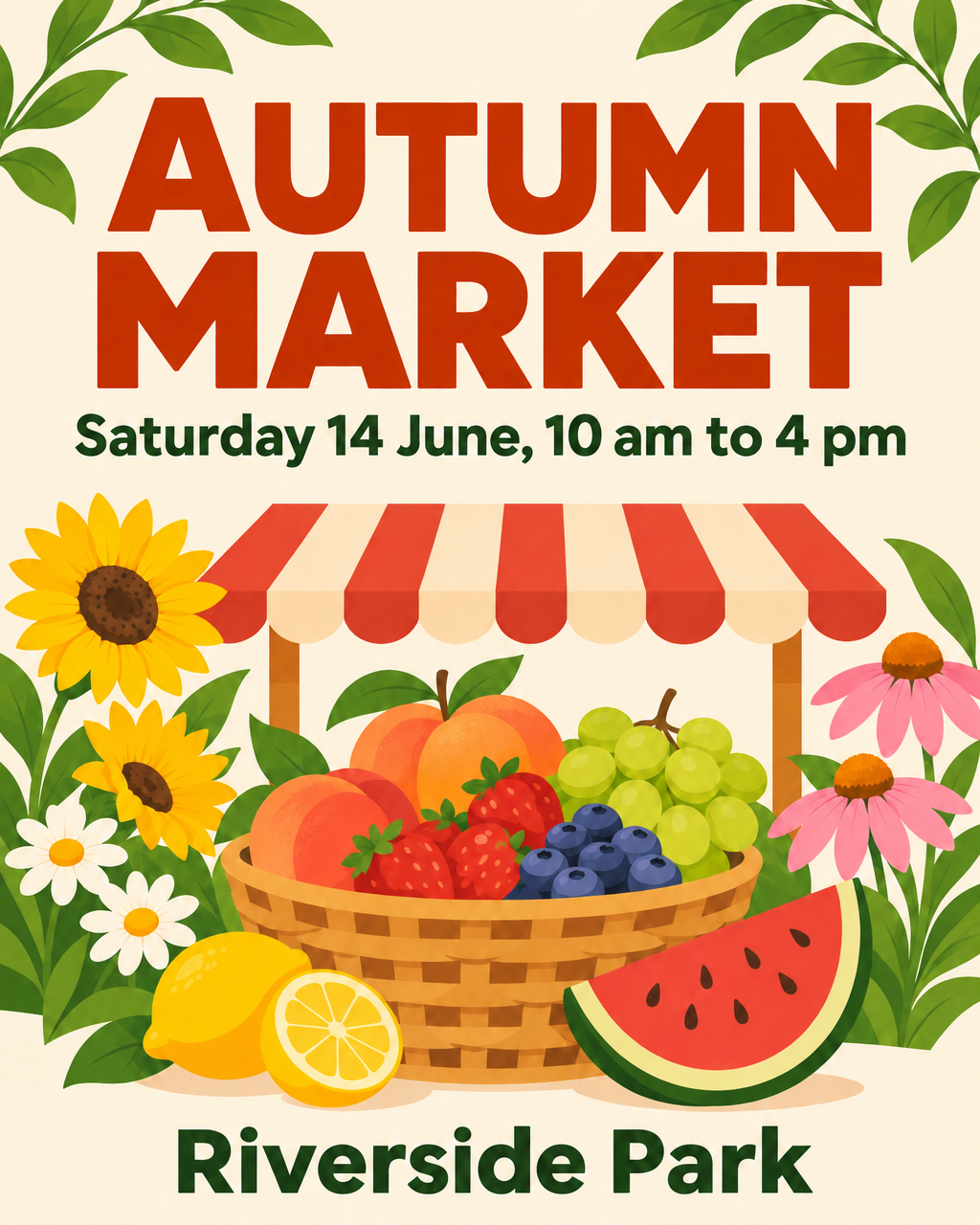
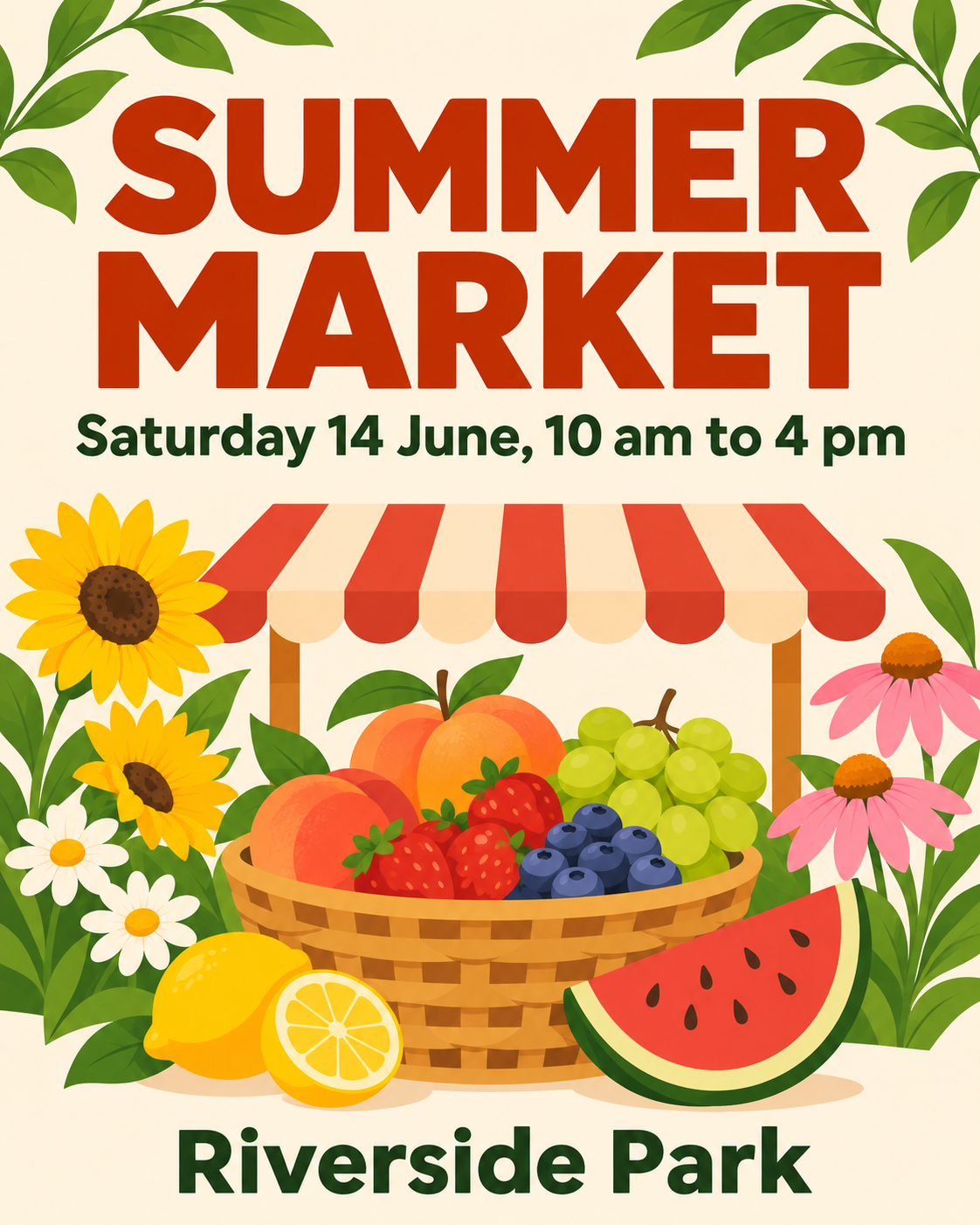
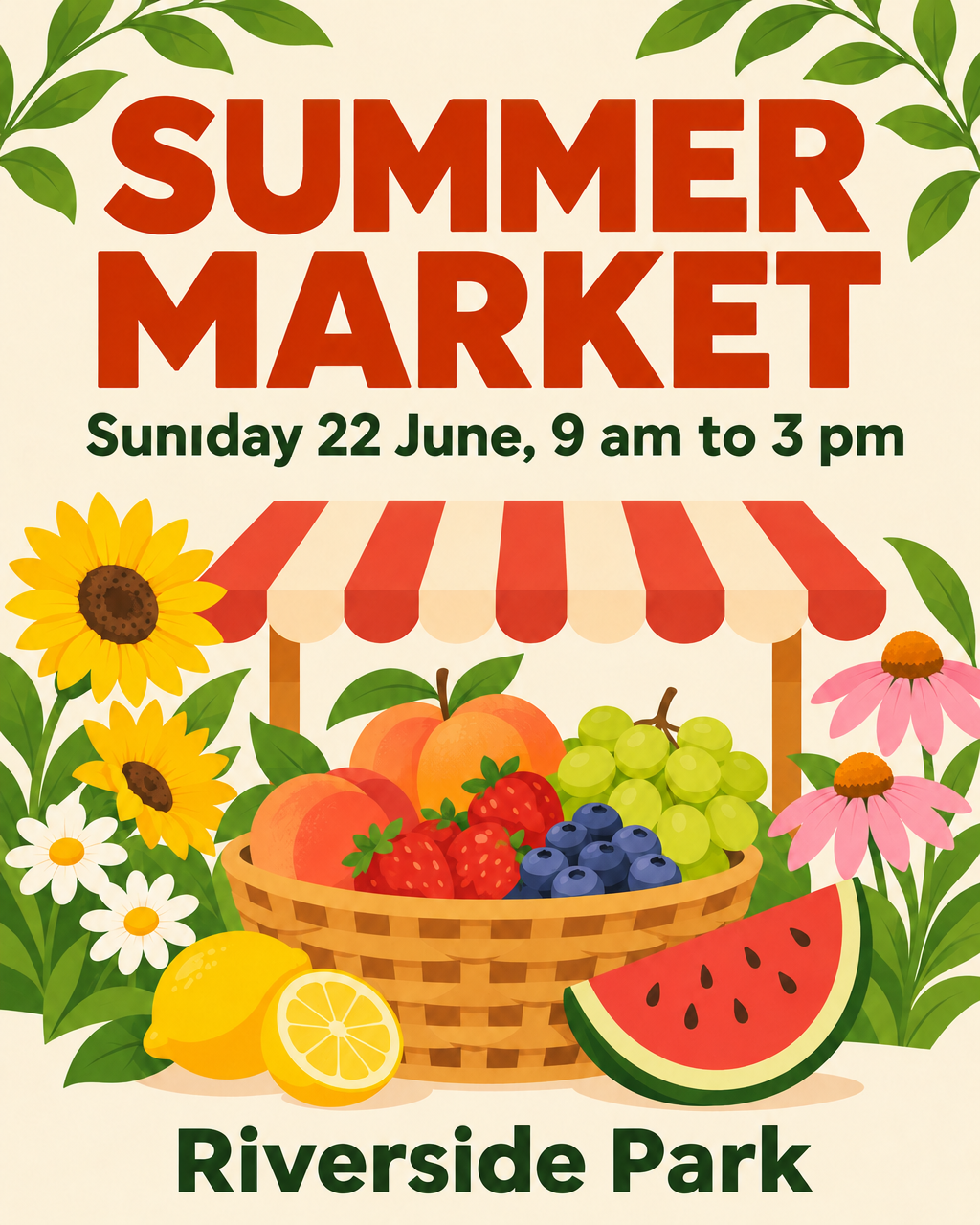
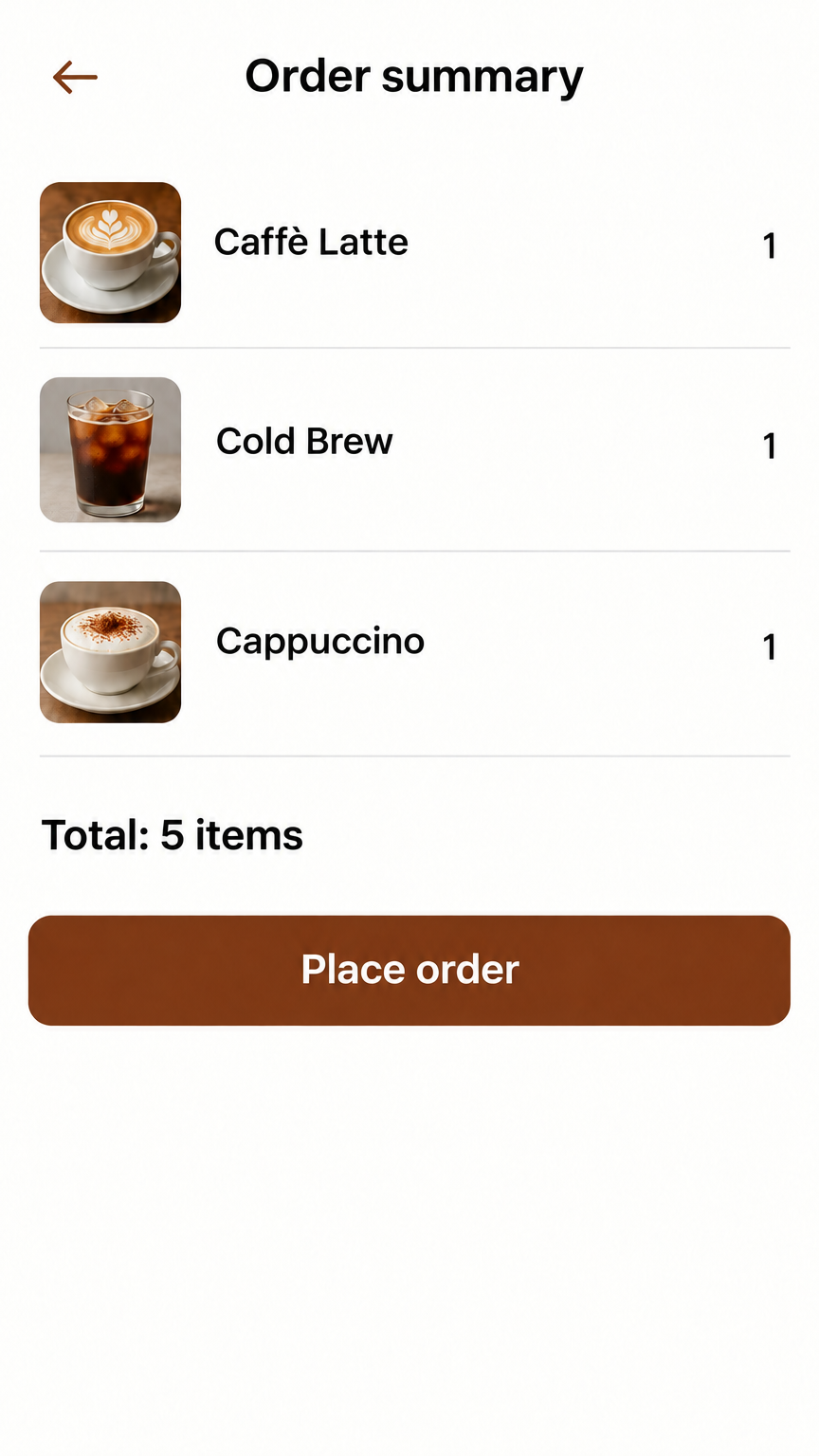
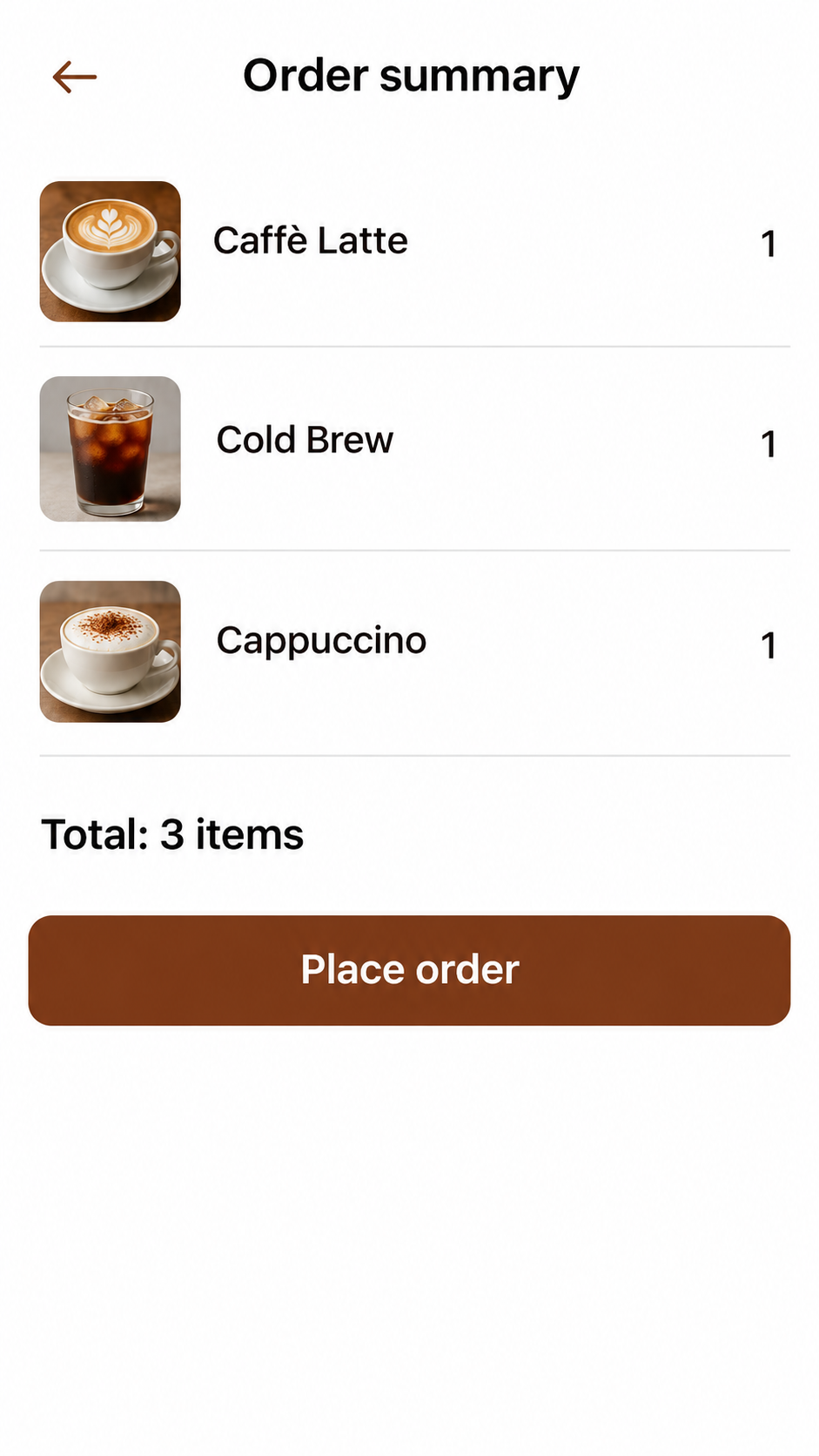
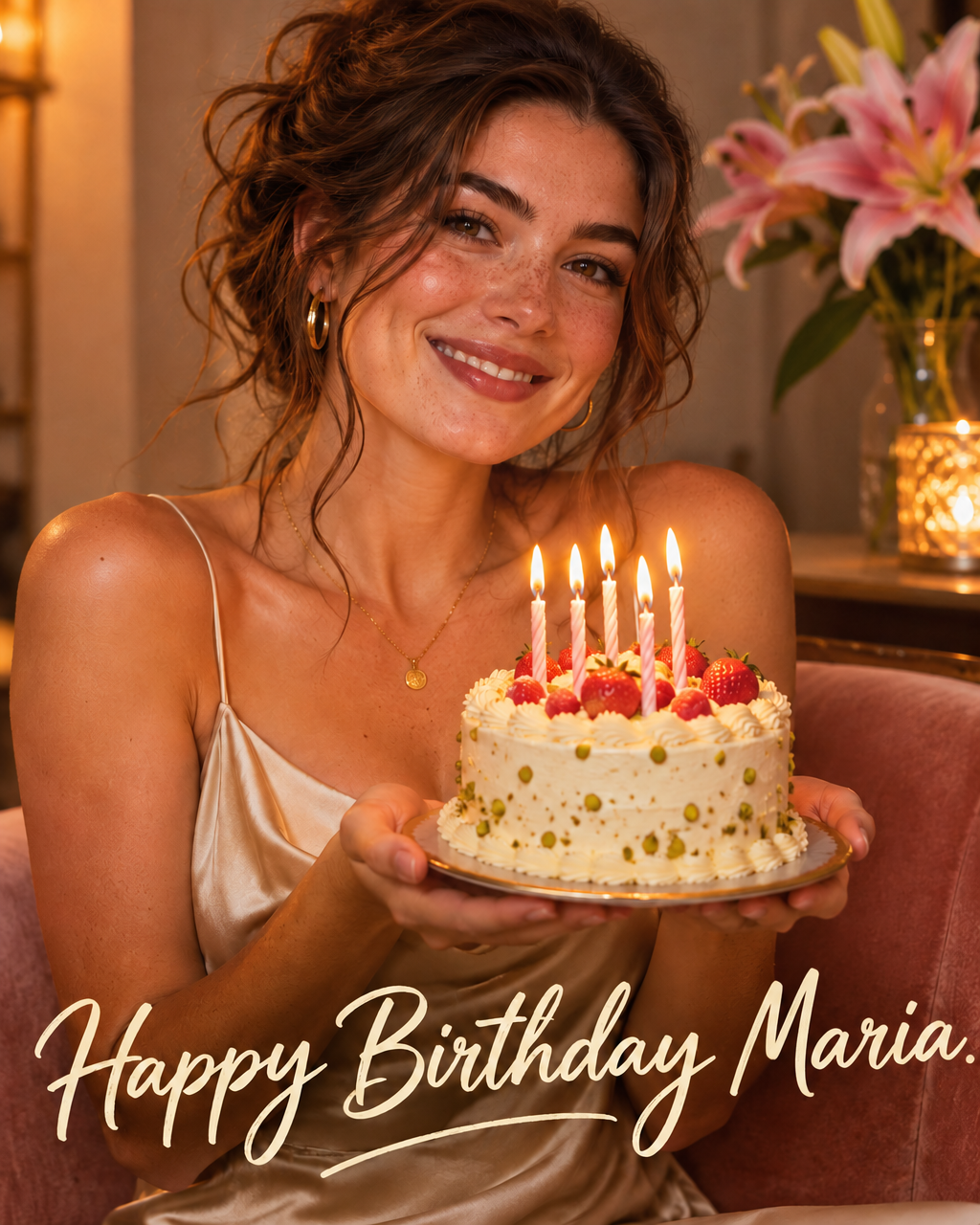
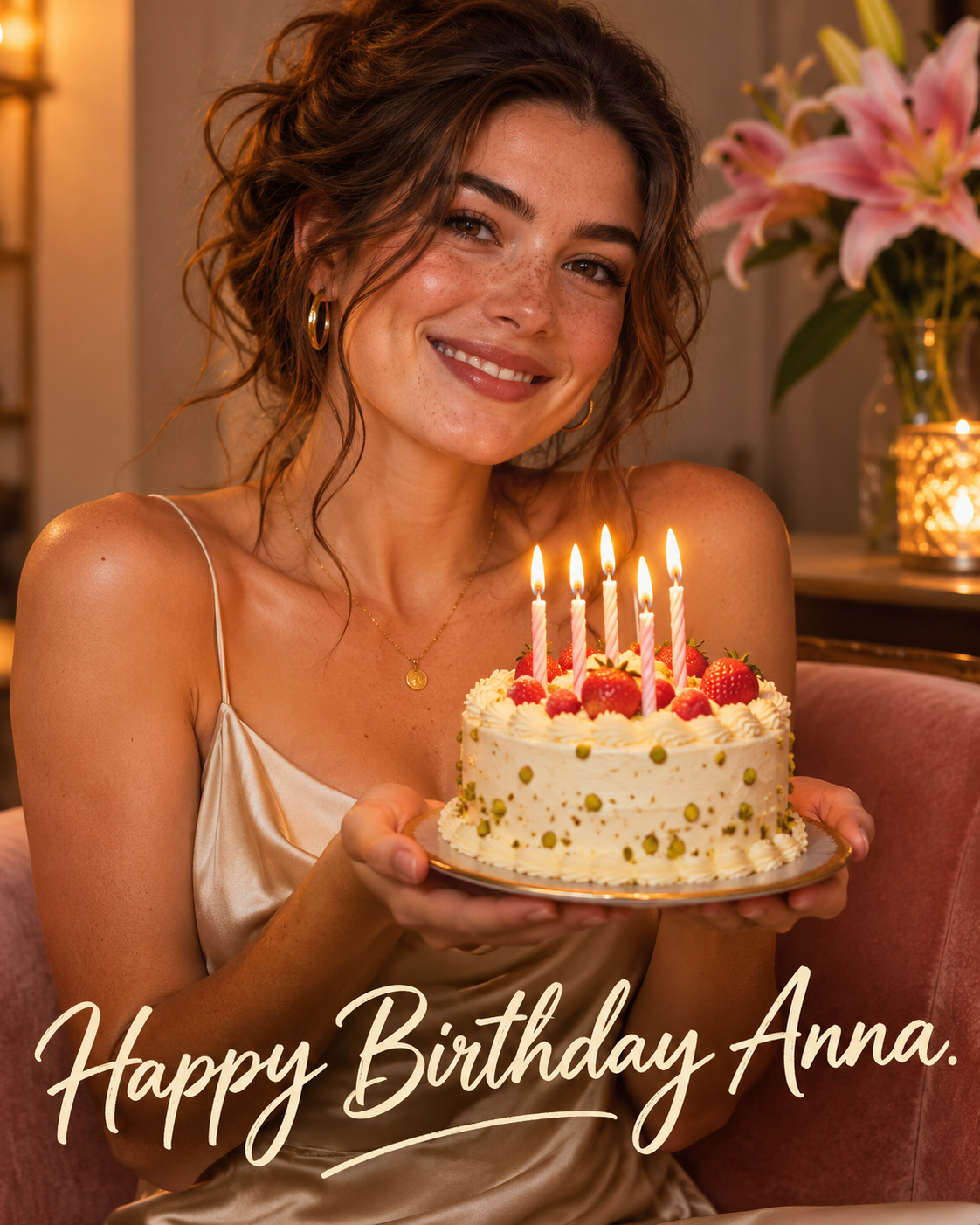
글자가 들어간 이미지를 세 장 만들었습니다. 시장 포스터, 커피숍 앱의 스크린샷, 케이크를 든 여자가 있는 생일 카드입니다. 모두 우리가 직접 생성한 이미지이고, 실제 포스터나 사람이 아닙니다. 각각에 두 가지 편집을 했으니 모두 여섯 번 실행한 셈입니다. 도구와 같은 편집 모델과 설정을 쓰고, 지시는 여러분이 쓰는 것처럼 썼습니다. 이 페이지의 네 슬라이더는 결과 일부를 나중에 손대지 않고 나온 그대로 보여 줍니다.
표는 각 결과가 처음 이미지에 비해 얼마나 컸는지 보여 줍니다. 도구는 원본과 같은 비율을 요청하지만, 결과는 원본의 크기와 상관없이 긴 변이 약 천 픽셀이었습니다.
| 이미지 | 원본 | 결과 |
|---|---|---|
| 시장 포스터 | 1122 × 1402 px | 1024 × 1280 px |
| 휴대폰 스크린샷 | 941 × 1672 px | 864 × 1536 px |
| 생일 카드 | 1122 × 1402 px | 1024 × 1280 px |
글자 말고 무엇이 바뀌었나
각 결과를 원본 옆에 놓고 이미지 전체를 살펴보았습니다. 요청한 글자는 여섯 번 중 다섯 번 들어가 있었고 레이아웃은 그대로였습니다. 하지만 이미지는 그 자리에서 편집된 것이 아니라 다시 그려진 것이었습니다. 포스터에서는 과일과 꽃이 조금 다르게 그려졌습니다. 스크린샷에서는 작은 커피 그림과 줄의 위치가 살짝 움직였습니다. 카드에서는 여자가 같은 사람처럼 보였지만, 주근깨와 머리카락과 양초가 다시 그려졌습니다.
기억해야 할 규칙은 이것입니다. 글자는 의도해서 바뀌고, 나머지는 우연히 바뀝니다. 얼굴, 로고, 제품처럼 이미지의 세부 모습이 중요하다면 자세히 비교해 보거나, 원본을 남겨 두고 작은 차이가 문제되지 않는 곳에만 편집한 이미지를 쓰세요.
글자 자체
다섯 번의 실행에서는 새 글자가 우리가 쓴 그대로 쓰여 있었습니다. 포스터의 새 제목, 스크린샷의 다른 합계, 카드의 새 이름과 새 인사말, 버튼의 새 단어입니다. 여섯 번째에서는 포스터의 날짜 줄이 우리가 요청한 Sunday가 아니라 Suniday로 나왔습니다. 그 줄의 나머지는 맞았습니다.
그러니 결과를 원래 크기로 한 글자씩 읽고, 틀린 곳이 있으면 다시 실행하세요. 우리는 영어 글자만 시험해 보았기 때문에 다른 문자에서는 어떨지 말할 수 없습니다.
원본을 남기고, 크기를 살피세요
결과가 이미지를 대체하므로 둘 다 갖고 싶다면 먼저 복사본을 만드세요. 그러면 둘을 나란히 놓고 무엇이 바뀌었는지 찾을 수 있습니다. 나중에 더 큰 이미지가 필요하면 AI 이미지 업스케일러로 키울 수 있지만, 편집에서 다시 그려진 세부 모습을 되살리지는 못합니다.
또 결과는 긴 변이 약 천 픽셀이므로 큰 원본은 더 작아져서 나옵니다. 소셜 미디어 게시물에는 대개 충분합니다. 인쇄용이라면 믿기 전에 결과의 크기를 확인하세요.
언제 쓰고 언제 쓰지 말아야 하나
내 디자인에 쓰세요. 작년에 만든 포스터, 새 날짜의 전단, 다른 이름의 카드, 버튼에 다른 단어를 넣은 내 레이아웃의 이미지 같은 것입니다. 원본 파일이 없을 때 이미지를 처음부터 다시 만드는 수고를 덜어 줍니다.
신분증, 영수증, 계약서처럼 보이는 그대로여야 하는 이미지의 글자를 바꾸는 데는 쓰지 마세요. 다시 그려진 이미지는 원본이 아니고 실수가 들어 있을 수 있습니다. 글자를 바꾸는 것이 아니라 이미지에서 없애고 싶다면 AI 물체 지우개를 보세요.