
이미지 색상 바꾸기 도구가 하는 일
이미지 색상을 바꾼다는 것은 사진 속 무언가의 색을 바꾸는 일입니다. 재킷, 자동차, 벽, 상품, 꽃 같은 것들입니다. 목표는 보통 구체적입니다. 사진 전체가 더 따뜻하거나 차가워지길 원하는 것이 아니라, 한 가지 물체만 다른 색이 되고 나머지는 그대로이길 원합니다.
이것은 사진 편집 프로그램의 색상 조정과 다릅니다. 색상 조정은 레이어나 선택 영역의 색조, 채도, 밝기를 픽셀 단위로 이동시킵니다. FlowPix는 설명을 바탕으로 작동합니다. 무엇을 어떤 색으로 바꿀지 말하면 그 변경을 반영해 이미지가 다시 그려집니다.
FlowPix로 이미지 색상 바꾸는 방법
앱을 열고 이미지를 넣은 다음 변경 사항을 한 문장으로 설명하세요. 후디만 짙은 숲 초록색으로 바꾸고 나머지는 그대로 두라는 식입니다. FlowPix는 이미지의 새 버전을 돌려줍니다. 두 버전이 모두 작업 캔버스에 있으므로 나란히 놓거나 슬라이더로 오가며 무엇이 달라졌는지 정확히 볼 수 있습니다.
색이 생각과 다르면 쉬운 말로 알려 주세요. 더 밝은 초록, 더 따뜻한 빨강, 더 차분한 파랑처럼요. 요청할 때마다 새 이미지가 만들어지고 이미지마다 잔액에서 크레딧이 사용되므로, 다시 요청하기 전에 잘 살펴보세요.
여러 버전을 남기고 싶다면 이전 이미지를 지우지 마세요. 각 버전은 대화에 그대로 남아 있어 언제든 돌아갈 수 있습니다. 첫 시도에서 미리 맞히려 하지 않고 마지막에 가장 좋은 것을 고를 수 있습니다.
결과에서 기대할 수 있는 것
이미지는 픽셀 단위로 색을 칠하는 것이 아니라 다시 그려집니다. 그것이 무엇을 뜻하는지 알아 두면 도움이 됩니다. 새 색은 보통 선명하고 설득력이 있습니다. 요청하면 배경, 자세, 조명은 원본에 가깝게 유지됩니다. 하지만 물체의 모양, 주름, 끈이나 박음질은 이미지가 새로 만들어지기 때문에 조금 달라질 수 있습니다.
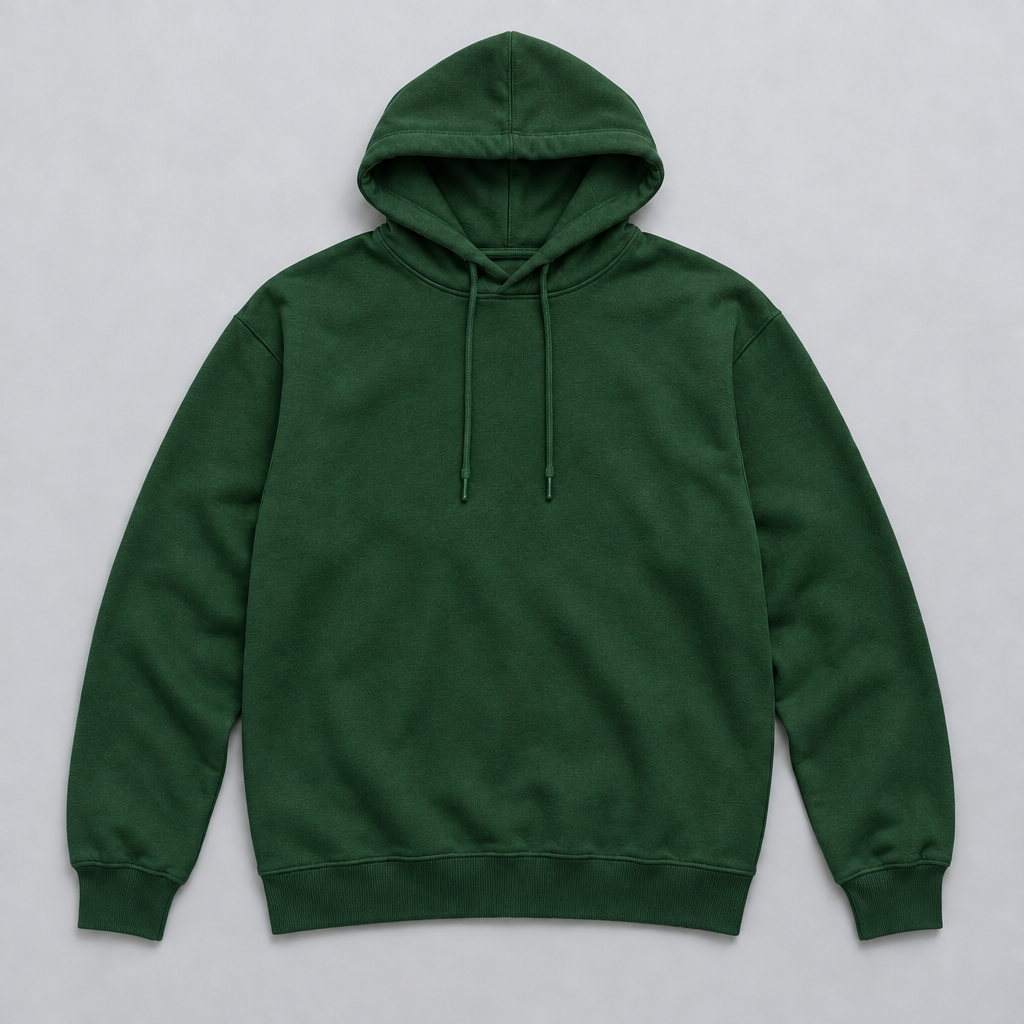
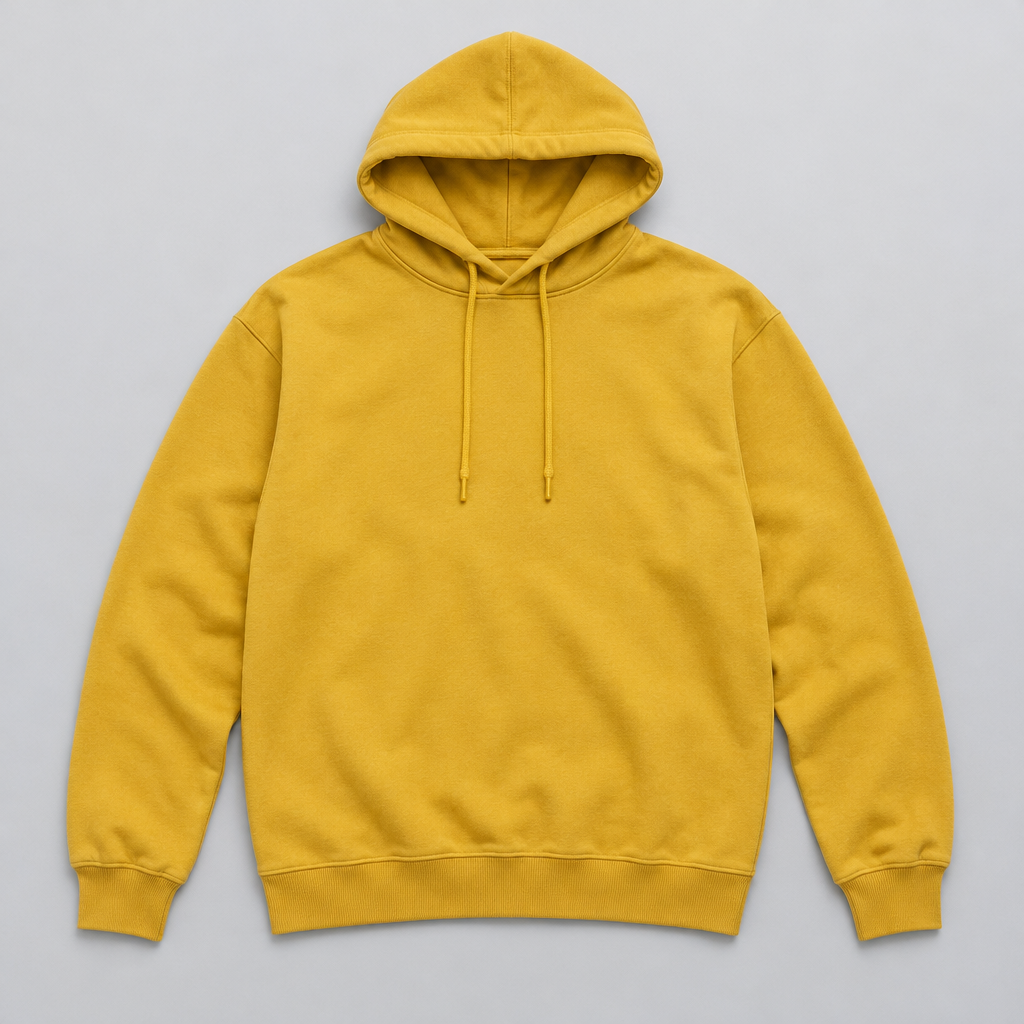
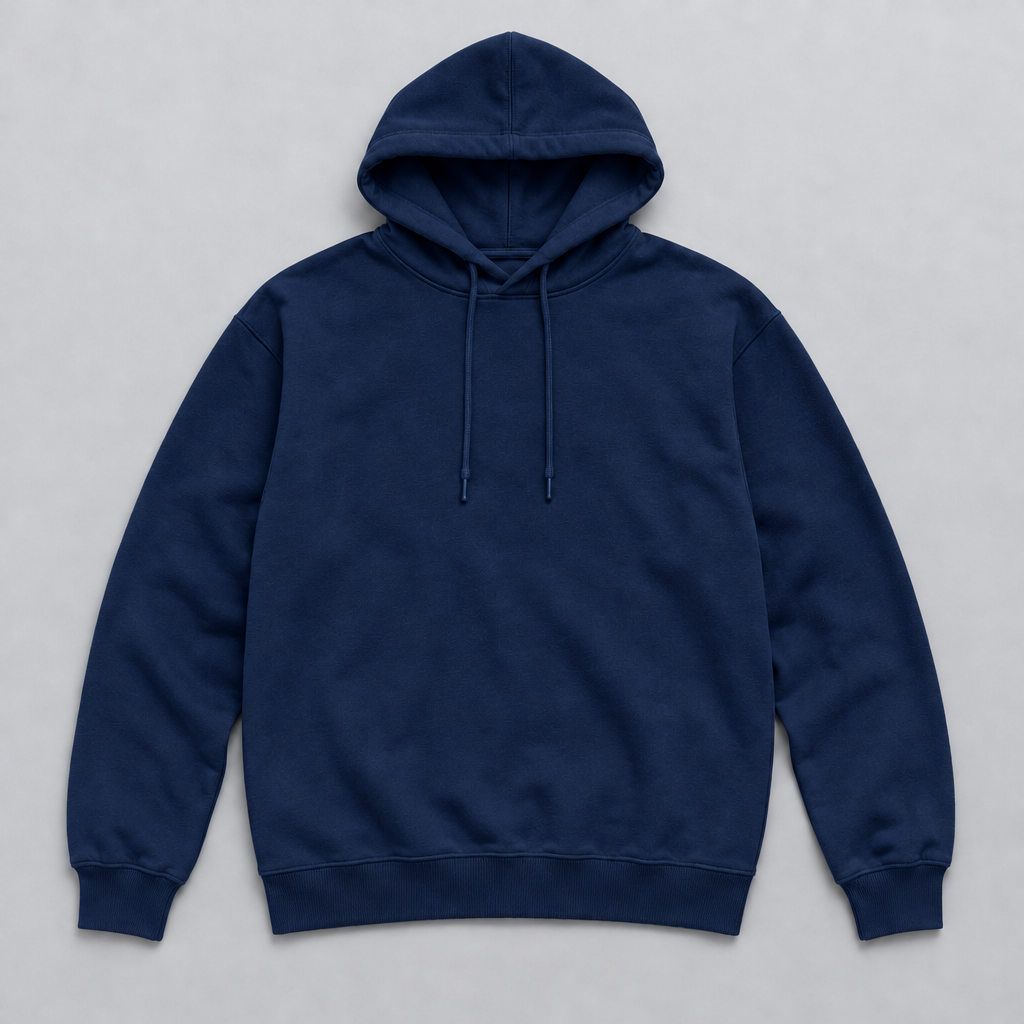
이 페이지의 두 가지 예시가 그것을 보여 줍니다. 노란 후디는 숲 초록색과 네이비로 바뀌었고, 색이 바뀐 것은 한눈에 알 수 있습니다. 후드와 끈을 자세히 보면 원본과의 작은 차이가 보입니다. 많은 용도에서는 문제가 되지 않습니다. 문제가 된다면 다시 요청하거나 가장 가까운 버전을 사용하세요.
첫 결과는 초안으로 여기세요. 물체, 가장자리, 배경을 보고 원본과 비교해 충분히 가까운지 판단하세요. 그렇지 않다면 더 분명한 문장으로 다시 해 보세요. 두 번째, 세 번째 시도는 흔한 일이고, 무엇이 충분히 좋은지는 용도에 맞게 직접 판단합니다.
원하는 결과에 더 가까워지는 방법
그림이 떠오르는 말로 색을 설명하세요. 짙은 숲 초록, 먼지 낀 분홍, 아이보리, 머스터드 같은 표현입니다. 중요하다면 질감도 덧붙이세요. 무광 면 소재나 광택 있는 페인트처럼요. 바뀌지 말아야 할 것도 말하세요. 모양, 주름, 배경, 조명입니다.
물체가 뚜렷하게 보이고 다른 것에 가려지지 않은 선명한 이미지로 시작하세요. 변경이 비슷한 색의 다른 물체로 번지지 않도록 물체를 정확하게 지칭하세요. 이미지의 일부만 바꾸고 싶다면 어느 부분인지 말하거나, 작업 캔버스에서 그 영역을 표시하고 그곳에서 원하는 결과를 설명하세요.
한 번에 너무 많이 요청하지 마세요. 분명한 색 변경 하나가 한 문장에 세 가지 변경을 담는 것보다 보통 더 정확합니다. 여러 물체를 바꿔야 한다면 하나씩 하고, 다음으로 넘어가기 전에 화면에서 각 단계를 확인하세요.
색상 변경이 유용한 곳
쇼핑몰은 촬영한 것보다 더 많은 색으로 상품을 보여 주거나, 어떤 색을 생산할지 정하거나, 상품 페이지의 컬러 줄을 만드는 데 사용합니다. 디자이너는 결정하기 전에 옷, 가구, 벽에서 팔레트를 시험해 봅니다. 마케팅 팀은 이미 가진 이미지를 캠페인이나 계절에 맞게 새롭게 합니다.
빠르게 탐색하는 방법이기도 합니다. 사진 한 장이 몇 분 만에 다섯 가지 방향이 되고, 방 사진은 누군가 붓을 들기 전에 벽을 세 가지 색으로 보여 줄 수 있습니다. 결과는 결정하고 아이디어를 보여 줄 때 쓰고, 실제 사진은 정말 가지고 있는 것을 위해 남겨 두세요.
흔한 방식은 좋은 상품 사진에서 시작해 세 가지나 네 가지 색을 요청하고 이미지를 한 줄로 늘어놓는 것입니다. 그 줄만으로 관심을 떠보거나, 첫 생산의 색을 고르거나, 실물이 아직 오는 중일 때 상품 페이지를 채울 수 있습니다. 작은 가게라면 색상마다 따로 촬영을 잡지 않고도 하룻저녁이면 끝납니다.
정확한 색과 브랜드 색조
생성된 색상 변경은 설명과 이미지에서 색을 읽어 냅니다. 색상 코드를 그대로 적용하지 않으므로 브랜드 색조가 숫자 하나까지 일치한다는 보장은 없습니다. 가능한 한 색을 설명하고, 자신의 화면에서 결과를 본 뒤, 가까워질 때까지 더 밝게 또는 더 어둡게 요청하세요.
인쇄나 브랜드 가이드를 위해 정확히 맞춰야 한다면 결과를 실제 색과 대조하고, 최종 파일에는 전용 색상 도구를 사용하세요. 색을 바꾼 이미지는 아이디어를 보여 주기 위한 것이고, 정확한 값은 자신의 색상 기준에서 나와야 합니다.
생성형 색상 변경과 기존 색상 조정
편집 프로그램의 색상 조정은 선택한 픽셀을 예측 가능한 방식으로 바꿉니다. 모든 디테일을 정확히 그대로 두며, 사진 전체를 따뜻하게 하는 것처럼 정확하고 반복 가능한 변경을 원할 때 알맞은 도구입니다. 깔끔한 선택 영역이 필요한데, 머리카락, 그림자, 가는 가장자리 주변에서는 손이 많이 갈 수 있습니다.
생성형 색상 변경은 변경을 한 문장으로 설명할 수 있고 이미지가 다시 그려지는 것을 받아들일 수 있을 때 더 빠릅니다. 주름, 빛, 그림자가 있는 물체도 선택 영역을 그리지 않고 처리합니다. 많은 사람이 둘 다 사용합니다. 설명으로 아이디어를 시험하고, 정확한 값은 색상 도구로 마무리합니다.