
画像内の文字を編集するとはどういうことか
言葉が画像の一部になっていると、それはもう文字ではありません。画像のほかの部分と同じ、色のついたピクセルです。クリックして入力することはできません。画像として保存したポスター、スクリーンショット、チラシ、カードは、どれもこの仕組みです。だから一つの言葉を変えるのは、見た目より難しいのです。
回避する方法は二つあります。一つは、デザインソフトで本物の文字を使って画像を作り直す方法です。正確ですが時間がかかり、元のファイルが必要です。もう一つは、新しい言葉の入った画像をツールに描き直してもらう方法です。早いのですが、元の画像を変えるのではなく、描き直しです。FlowPixの文字を編集は後者で、このページではそれが何を意味するのかを説明します。
FlowPixで画像内の文字を編集する方法
画像をFlowPixのキャンバスに置いて選びます。画像のツールバーで その他 メニューを開き、文字を編集を選びます。パネルが開き、FlowPixが画像の中の文字を調べます。見つからなければ、パネルに「文字が検出されませんでした」と表示され、編集するものはありません。
文字が見つかったら、入力欄に変えたい内容を書きます。どの言葉を何に変えるかを書き、言葉は引用符で囲みます。たとえば "Summer Camp" を "Winter Camp" に変えて、のように書きます。適用 を押して、画像が編集されるのを待ちます。
新しい画像は、キャンバス上の同じ位置の画像に置き換わります。最初の画像も残したいときは、始める前に複製してください。結果が思ったとおりでなければ、変えたい内容をもう一度書いて、結果かコピーに適用します。
私たちが試したこと
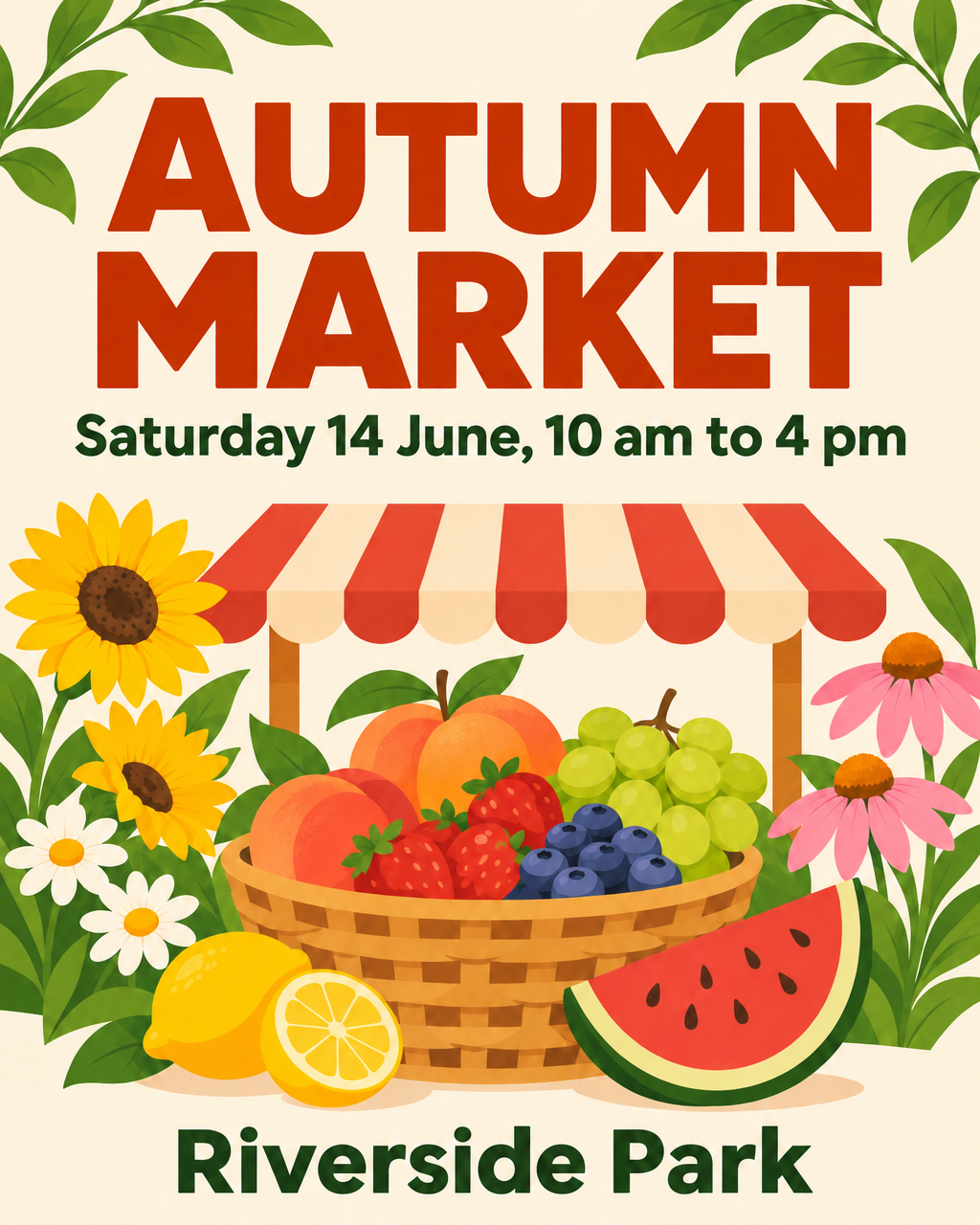
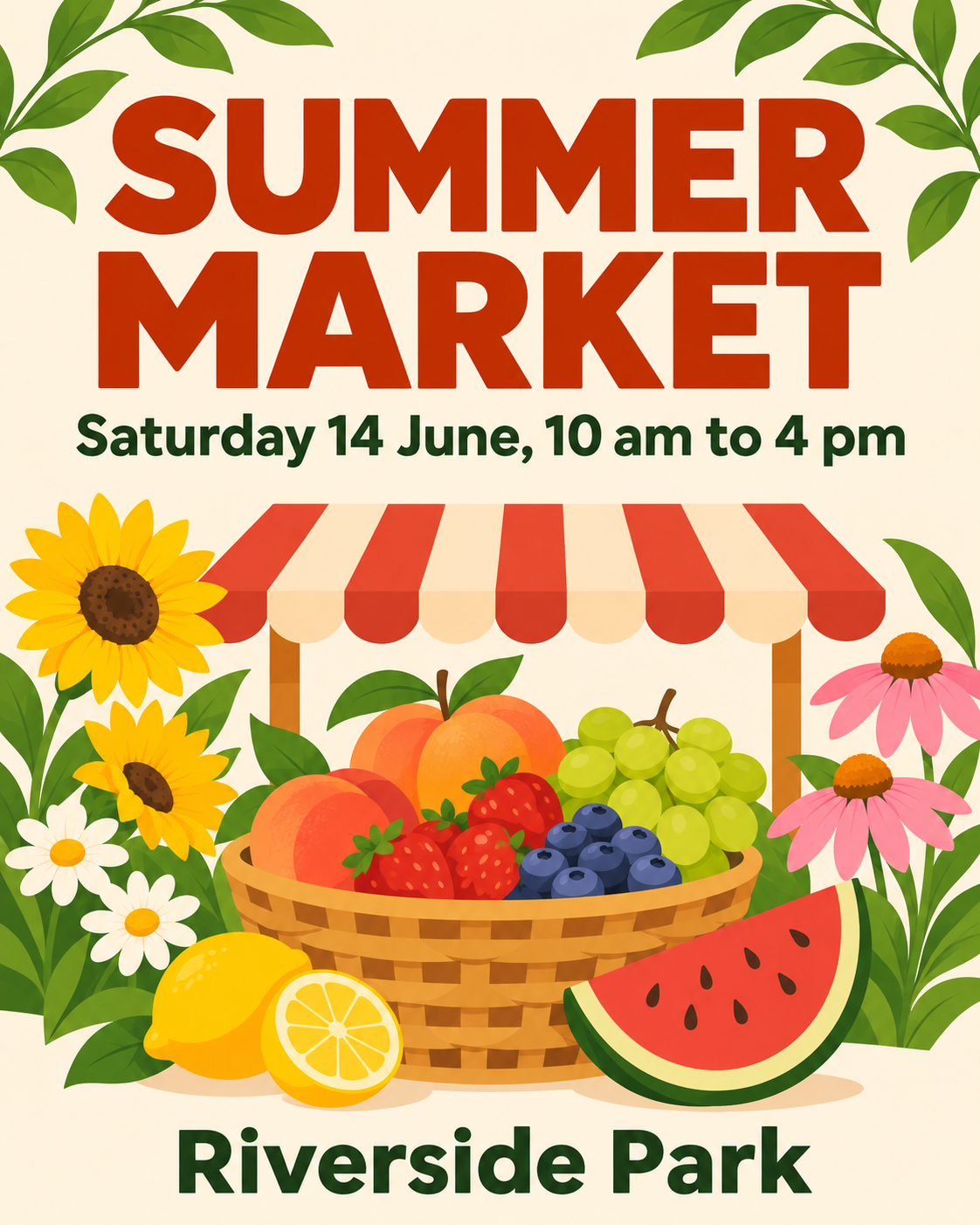
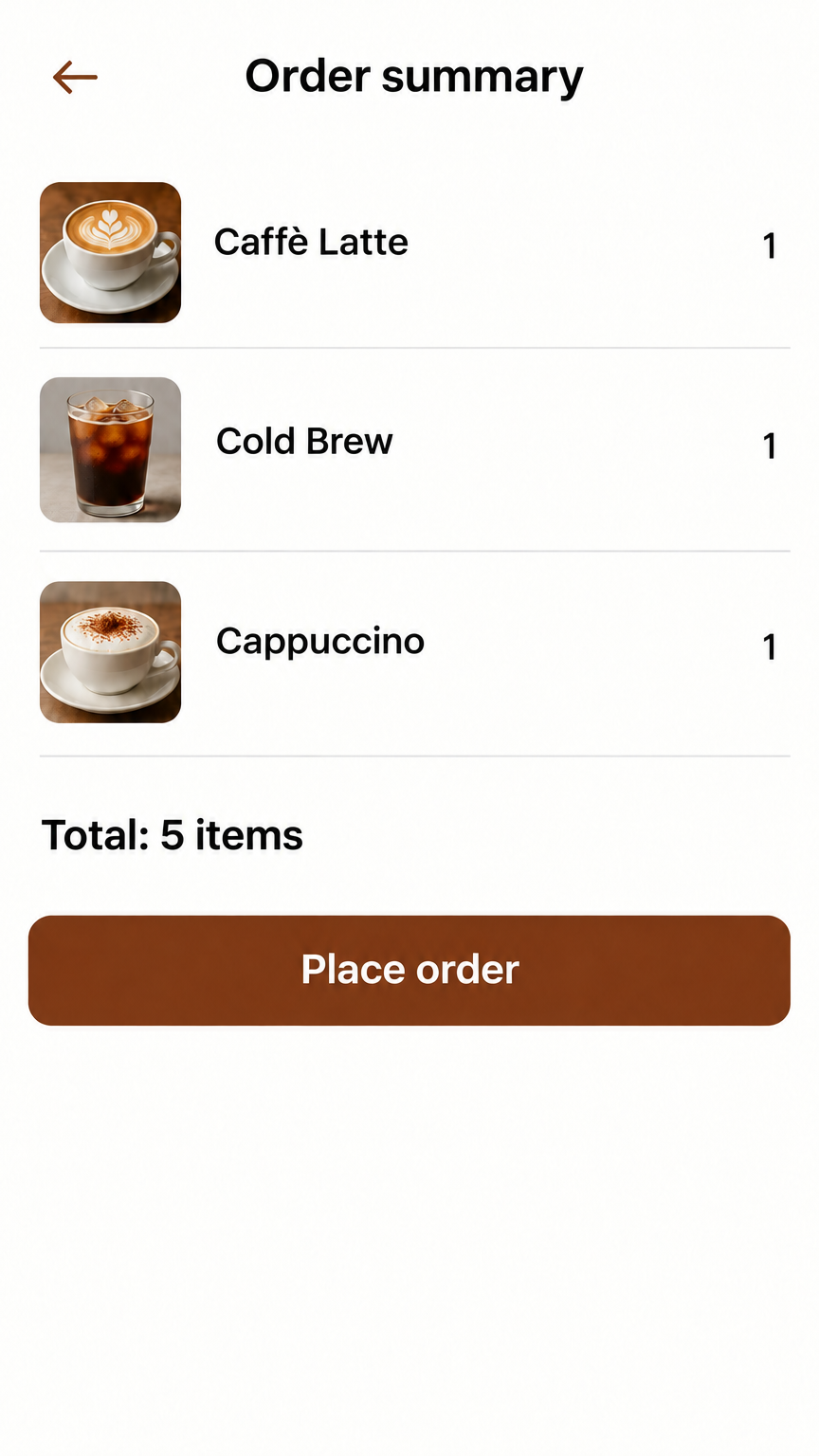
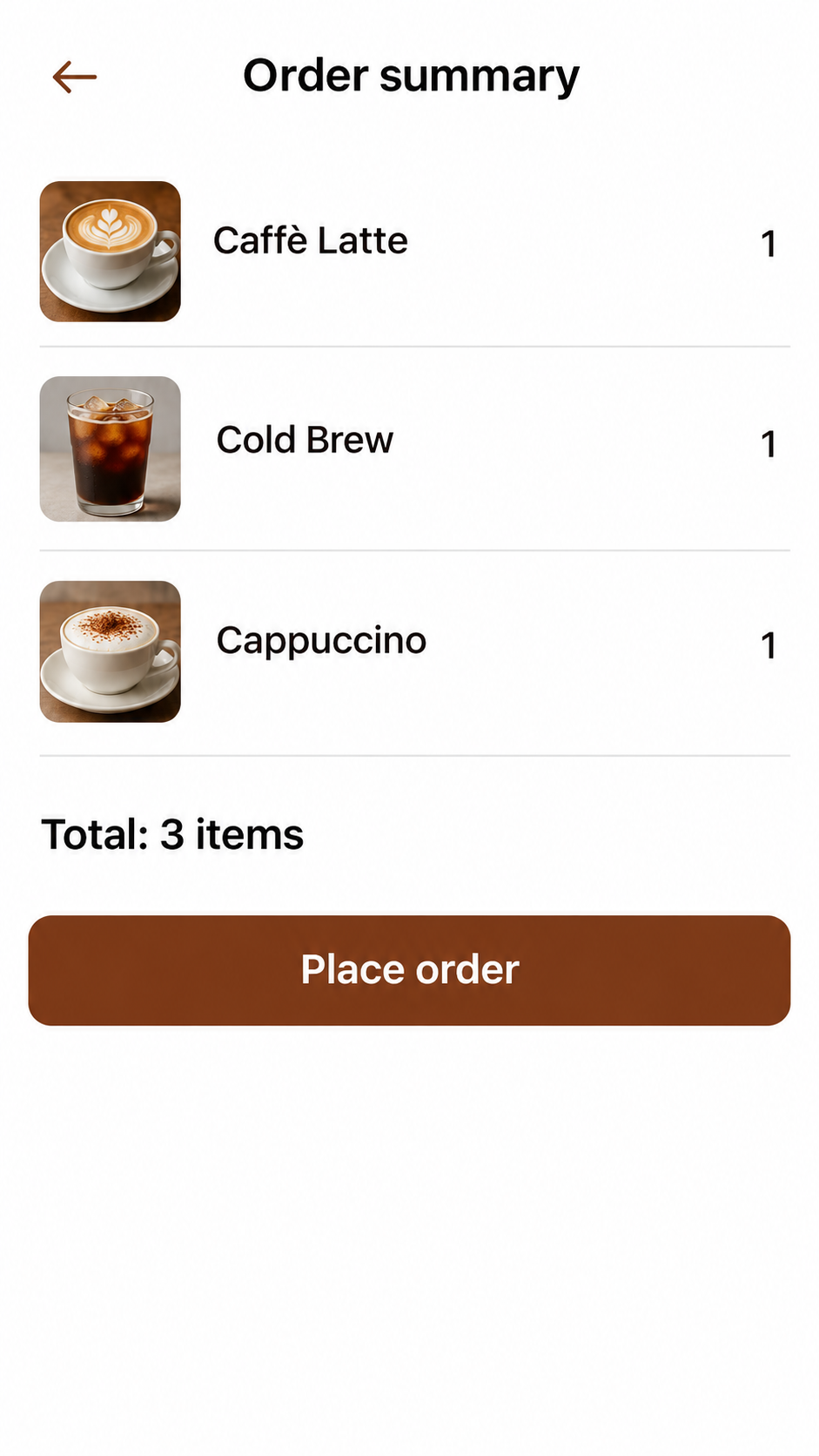
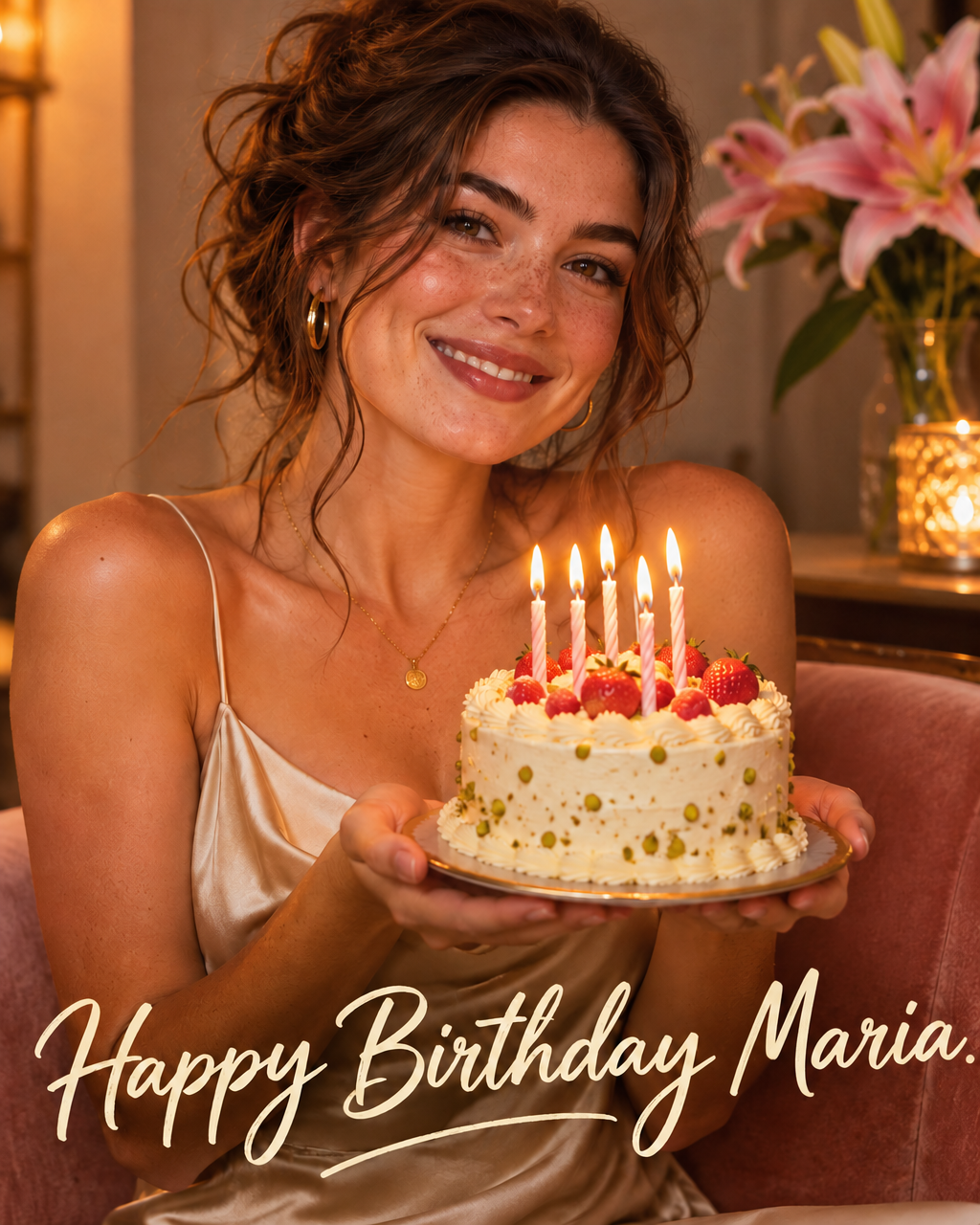
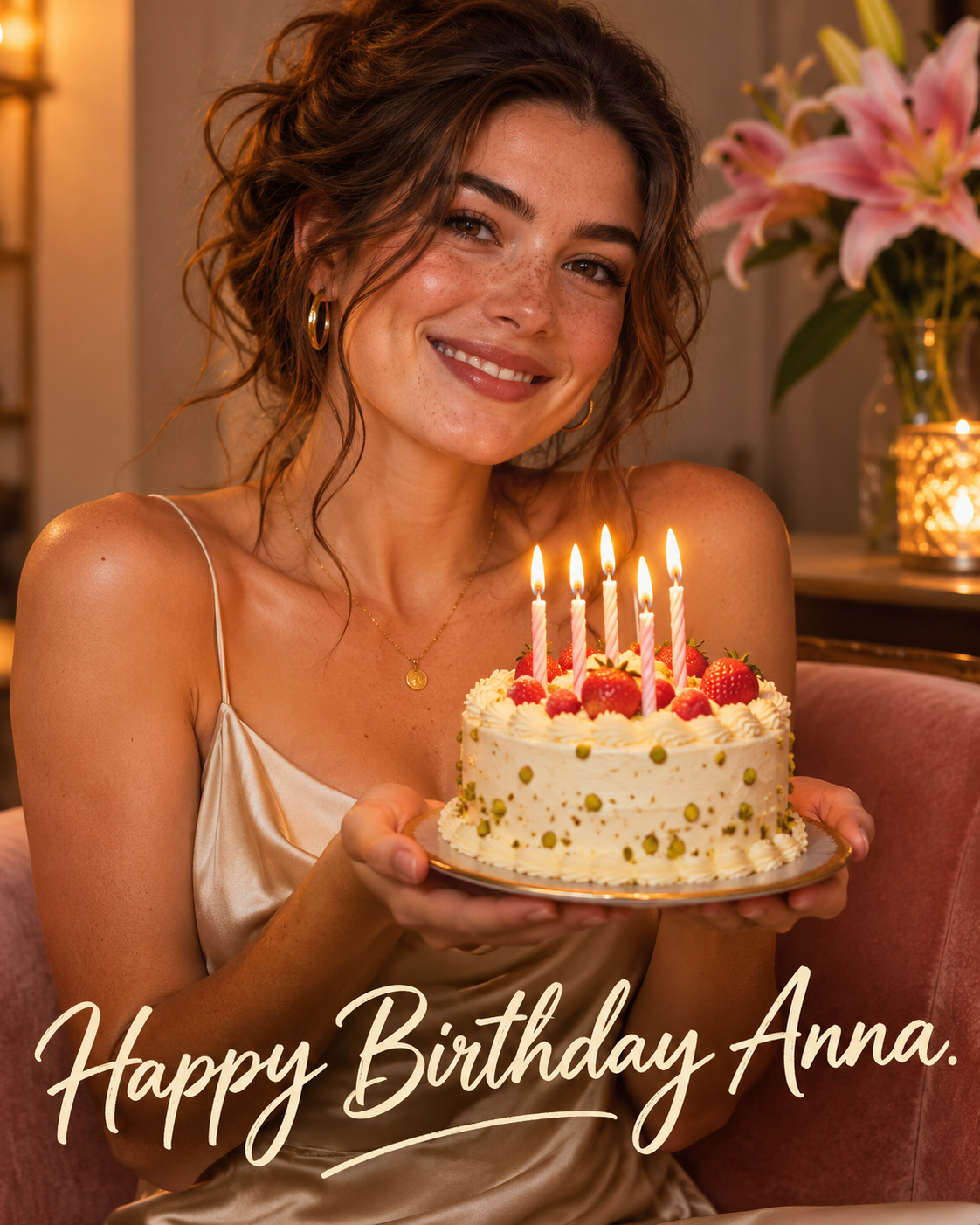
言葉の入った画像を三枚作りました。市場のポスター、コーヒーショップのアプリのスクリーンショット、ケーキを持つ女性のバースデーカードです。どれも私たち自身が生成した画像で、実際のポスターや人物ではありません。それぞれに二つの編集を行い、合計六回の実行になります。ツールと同じ編集モデルと設定を使い、指示は皆さんが書くのと同じように書きました。このページの四つのスライダーは、結果をあとから手を加えず、返ってきたままに見せたものの一部です。
表は、それぞれの結果が最初の画像に比べてどのくらいの大きさだったかを示します。ツールは元の画像と同じ形を頼みますが、結果は元の画像の大きさにかかわらず、長辺がおよそ千ピクセルでした。
| 画像 | 元の画像 | 結果 |
|---|---|---|
| 市場のポスター | 1122 × 1402 px | 1024 × 1280 px |
| スマートフォンのスクリーンショット | 941 × 1672 px | 864 × 1536 px |
| バースデーカード | 1122 × 1402 px | 1024 × 1280 px |
言葉のほかに変わったこと
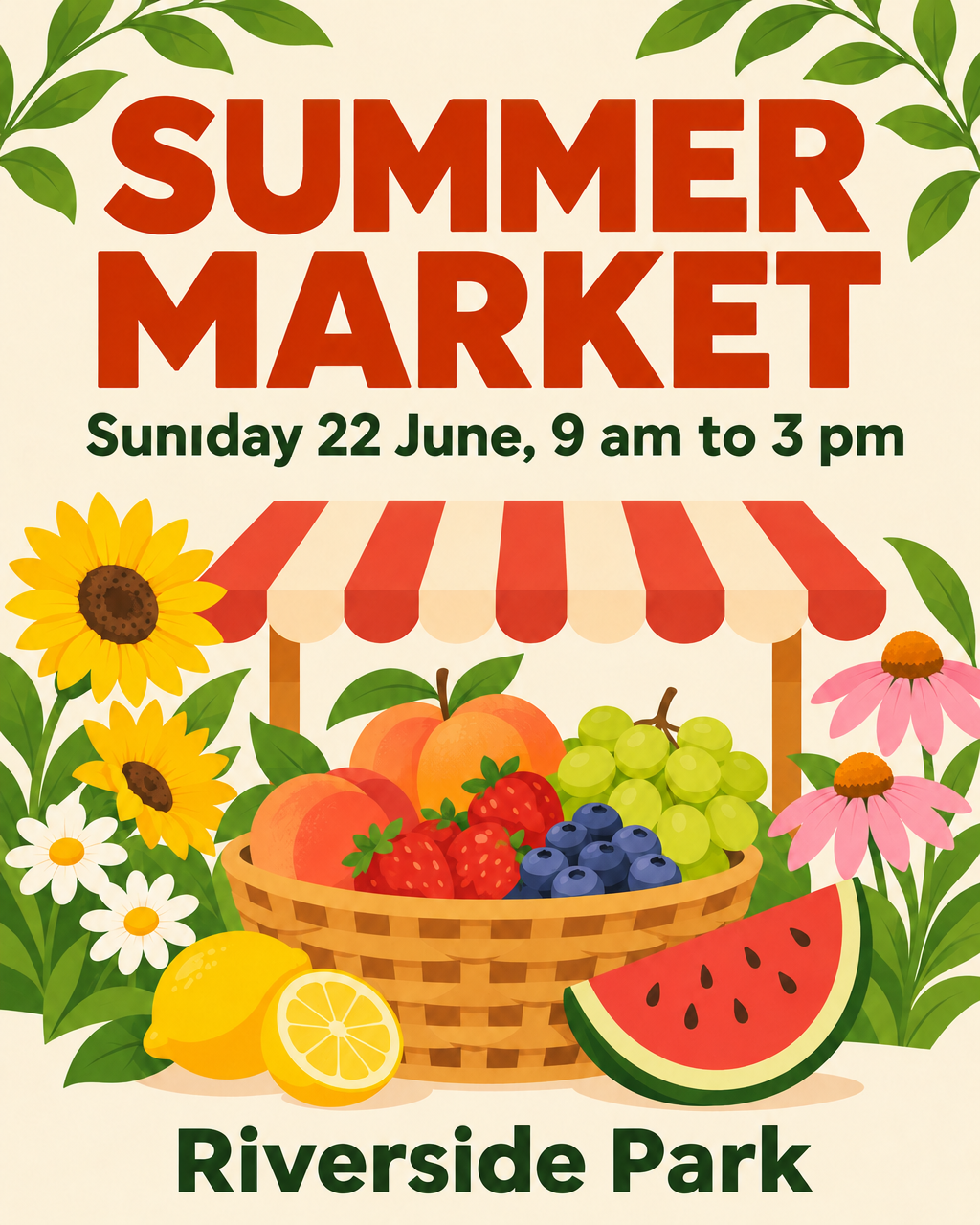
それぞれの結果を元の画像と並べて、画像全体を見ました。頼んだ言葉は六回のうち五回で入っていて、レイアウトは同じままでした。ただし、画像はその場で編集されたのではなく、描き直されていました。ポスターでは、果物と花が少し違って描かれていました。スクリーンショットでは、小さなコーヒーの絵と行の位置が少し動いていました。カードでは、女性は同じ人に見えましたが、そばかす、髪、ろうそくは描き直されていました。
覚えておいてほしい決まりは、言葉は意図して変わり、それ以外はうっかり変わる、ということです。顔、ロゴ、商品のように細部が大切な画像では、よく見比べるか、元の画像を残して、小さな違いが問題にならない場面だけで編集後の画像を使ってください。
言葉そのもの
五回の実行では、新しい言葉は私たちが書いたとおりの綴りでした。ポスターの新しい見出し、スクリーンショットの別の合計、カードの新しい名前と新しいあいさつ、ボタンの新しい言葉です。六回目では、ポスターの日付の行が、私たちが頼んだ Sunday ではなく Suniday で返ってきました。その行のほかの部分は合っていました。
ですから、結果は原寸で一文字ずつ読み、間違いがあればもう一度実行してください。私たちが試したのは英語の言葉だけなので、ほかの文字ではどうなるかは言えません。
元の画像を残す、そして大きさに注意する
結果は画像に置き換わるので、両方ほしいときは先にコピーを作ってください。そうすれば二つを並べて、何が変わったかを探せます。あとで大きな画像が必要になったら、AI画像アップスケーラーで拡大できますが、編集で描き直された細部を取り戻すことはできません。
また、結果は長辺がおよそ千ピクセルなので、大きな元の画像は小さくなって返ってきます。SNSの投稿ならそれで足りることが多いです。印刷するなら、頼る前に結果の大きさを確認してください。
使う場面と使わない場面
自分のデザインに使ってください。去年作ったポスター、新しい日付のチラシ、別の名前のカード、ボタンに別の言葉を入れたレイアウトの画像などです。元のファイルがないときに、画像を作り直す手間が省けます。
身分証、レシート、契約書など、写っているものに忠実でなければならない画像の言葉を変えるために使わないでください。描き直された画像は元の画像ではなく、間違いが入ることもあります。言葉を変えるのではなく画像から取り除きたいときは、AI物体消去を見てください。