
写真をトリミングするとは
写真をトリミングするとは、端を切り落として、残したい部分だけを残すことです。被写体に寄せたい、横にある余計なものを取り除きたい、投稿やプリントに合わせて画像の形を変えたい、プロフィール用に正方形や丸い画像を作りたい。トリミングはそんなときに使います。
トリミングは、枠の中にあるものを変えません。画像がどこから始まりどこで終わるかを決めるだけです。だからトリミングでピクセルが減ることはあっても、増えることはありません。枠が小さいほど、できあがる画像も小さくなります。
FlowPixで写真をトリミングする方法
写真をFlowPixのキャンバスに置いて選択します。画像のツールバーでトリミングを選ぶと、画像の上に枠が現れ、枠の外側は暗くなります。同時にパネルが開き、ピクセル単位の幅と高さの入力欄、比率の固定、比率の一覧、円形ボタンが並びます。
比率をクリックすると、枠はその形で画像に収まる最大のものになり、中央に置かれます。枠をドラッグして残したい部分に動かし、角をドラッグして小さくします。比率が固定されているときは、角を動かしても形は変わりません。残したい部分が中央にないときは、先に比率を選んでから枠をドラッグしてください。動かしている間も形は保たれます。
適用を押します。通常のトリミングでは、キャンバス上の画像がトリミングしたものに変わります。代わりにキャンセルを押せば、何も変わりません。
比率と正確なピクセル
一覧には九つの比率があります。1:1、3:4、2:3、9:16、4:3、3:2、16:9、4:5、5:4です。正方形、ふつうの縦長と横長、スマートフォンの縦長の画面、横長の画面の形をカバーしています。どれも必要な形でなければ、幅と高さをピクセルで入力してください。枠は中央に置かれ、ちょうどそのサイズに切り取られます。
それぞれの形がよく使われる場面は次のとおりです。1:1はアイコンや多くのフィード投稿の正方形です。4:5、3:4、2:3は縦長の形で、少し縦長なものからはっきり縦長なものまであります。9:16はスマートフォンの画面の縦長の形です。16:9は動画のフレームやモニターの横長の形、4:3と3:2は多くのカメラの写真やプリントの形、5:4は正方形より少しだけ横長です。選ぶ前に、サイトやプリンターが求めるサイズを確かめてください。
正方形のトリミングは、ピクセル単位でも正方形です。横も縦も同じピクセル数になります。ほかの比率は、誤差一ピクセル以内で正しくなります。実際のトリミングの結果は表のとおりです。
| 画像 | トリミング | 結果 |
|---|---|---|
| 9:16の画像、864 × 1536 px | 1:1 | 864 × 864 px |
| 正方形の画像、1254 × 1254 px | 16:9 | 1254 × 705 px |
| 正方形の画像、1024 × 1024 px | 4:5 | 820 × 1024 px |
| 正方形の画像、1024 × 1024 px | 入力 600 × 400 px | 600 × 400 px |
私たちが測ったこと
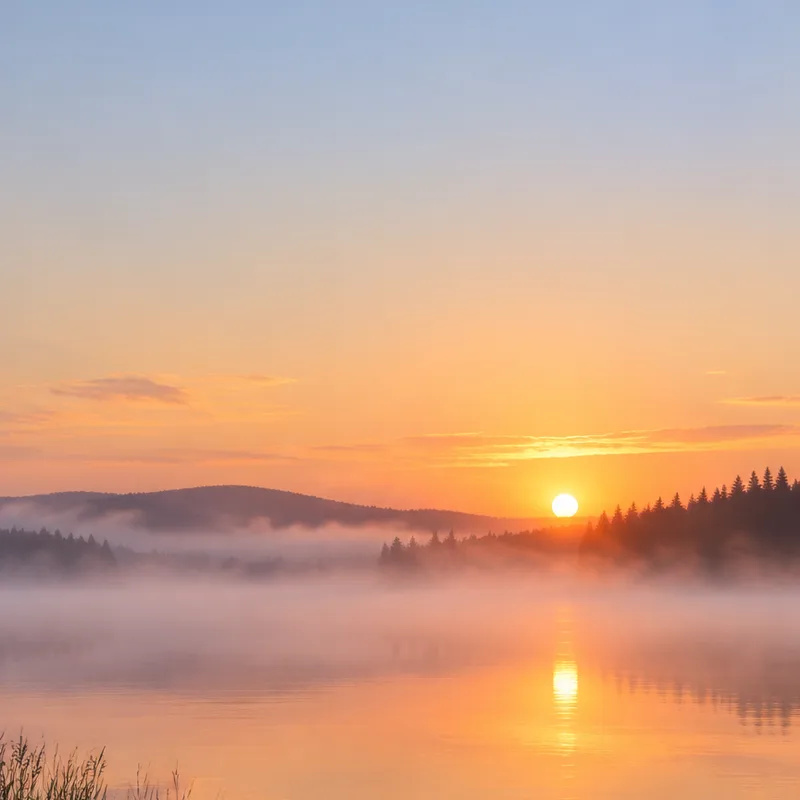
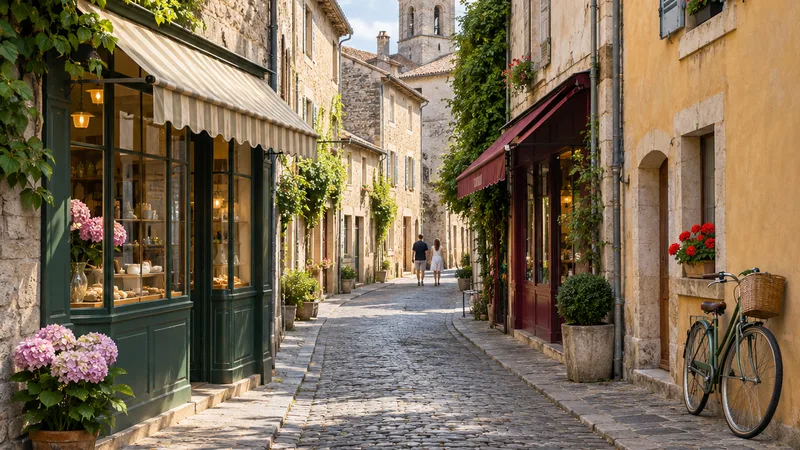
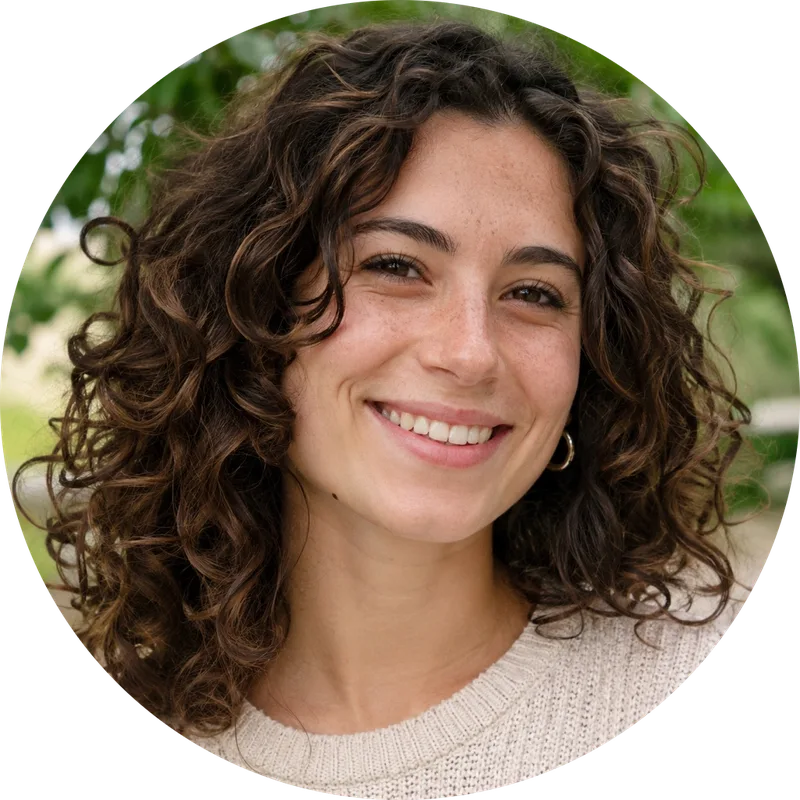
実際のトリミング用コードを使ってブラウザで実際の画像をトリミングし、保存された結果を測りました。画像は私たちが自分で生成したもので、実在の人物の写真ではありません。このページの上にある三枚の画像は、その結果の一部です。
どの場合も、トリミングした画像は元の画像の対応する部分と同じピクセルで、リサンプリングはありませんでした。9:16の画像を1:1にトリミングすると、ぴったり正方形になりました。正方形の画像に600と400を入力すると、ちょうど600 × 400になりました。同じ画像に3000と2000を入力した場合は、画像全体の1024 × 1024しか得られませんでした。トリミングではピクセルを増やせないからです。
プロフィール画像のための円形トリミング
同じ一覧で円形を選ぶと、枠は中に円が入った正方形になります。適用を押すと、FlowPixは画像を正方形に切り取り、円の外側をすべて透明にして、元の画像の隣に新しいPNGとして保存します。元の画像は変わりません。
ポートレートで確かめました。保存された画像の四隅は完全に透明で、円の内側のピクセルは元の画像と同じでした。サイトによっては自分で画像を円形に切り取るので、顔は枠の中央近くに置き、そのサイトでの見え方も確かめてください。
トリミングにできないこと
切り取る位置を代わりに選んではくれません。枠は自分で動かすもので、顔や被写体を探す機能もありません。画像を大きくすることもできず、ぼやけた画像や小さすぎる画像を直すこともできません。それにはAI画像アップスケーラーを見てください。
先にコピーしておかない限り、トリミングしていない画像も残りません。通常のトリミングは、キャンバス上の画像に適用されます。両方残したいときは、トリミングする前に、右クリックメニューから画像を複製してください。
リサイズやアップロードの前にトリミングする
多くのガイドは、アップロードの前に画像を決まったサイズに切り取るよう勧めています。よい順番は、先にトリミングして、そのあと結果のサイズを確かめることです。画像がすでに必要なサイズより小さいなら、どんなトリミングも役に立たないので、もっと大きな画像から始めるほうがよいでしょう。
投稿なら、先に比率を選んで、大事な部分に枠を動かします。プロフィール画像なら、顔を中央近くに置きます。プリントなら、パネルのピクセル数を必要なサイズと照らし合わせます。どの場合も、元の画像は残しておきましょう。