

Qué significa pixelar una imagen
Pixelar una imagen es convertirla en una cuadrícula de cuadrados grandes, cada uno de un solo color. Donde una foto tenía una cara, una línea de texto o una hoja, ahora hay unos pocos bloques, y cuanto más pequeño es el detalle de la imagen, antes desaparece. Se hace por dos motivos: para que los detalles pequeños cuesten de distinguir y porque gusta el aspecto de bloques.
Lo que queda depende del tamaño de los cuadrados. Con muchos cuadrados pequeños, la imagen todavía se parece a sí misma, solo que un poco áspera. Con unos pocos grandes se convierte en un mosaico de colores, y solo por la forma general puedes saber qué era.
Cómo pixelar una imagen en FlowPix
Pon la imagen en el lienzo de FlowPix y selecciónala. Abre Ajustar y, en Efectos, encontrarás el control deslizante llamado Tamaño de píxel. Muévelo y la imagen se convierte en cuadrados. El número que hay al lado es cuántos cuadrados hay a lo largo del lado más corto de la imagen, de 8 a 256: un número alto significa muchos cuadrados pequeños, y un número bajo significa unos pocos grandes.
Deja Colores en cero si solo quieres los cuadrados. Pulsa Guardar como imagen nueva y FlowPix pone una imagen pixelada nueva al lado del original, con el mismo tamaño. El original no cambia, así que puedes volver a él y probar otro ajuste.
Los cuadrados se colocan sobre los píxeles propios de la imagen, así que cada uno mide un número entero de píxeles de ancho. Medimos imágenes guardadas píxel por píxel y, en todos los ajustes que pedían una cuadrícula, ningún píxel quedó fuera de la cuadrícula. Cada cuadrado es de un solo color uniforme, el promedio de la parte de la imagen que cubre.
Qué tan grueso es suficientemente grueso
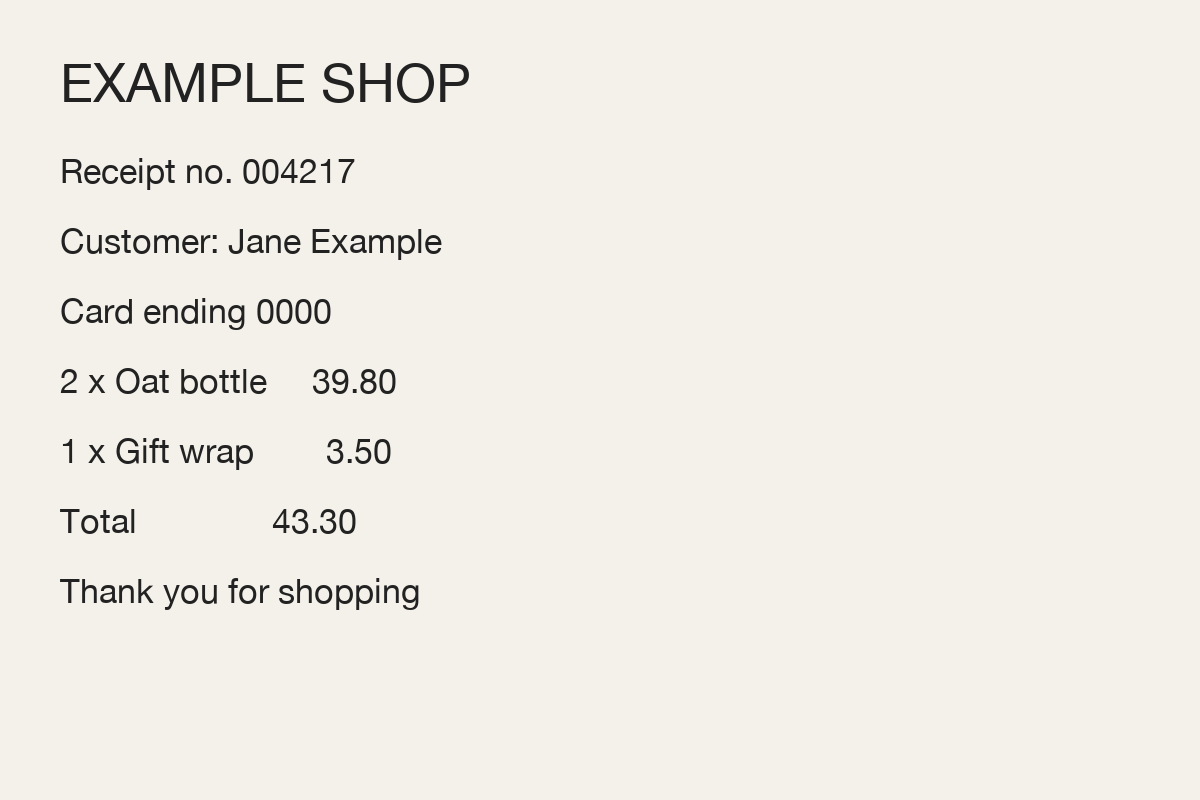
Lo probamos con dos imágenes que inventamos: un recibo, de 1200 por 800 píxeles, con un nombre falso y un número de tarjeta falso, y un retrato de una mujer. Guardamos los resultados y los miramos a tamaño completo.
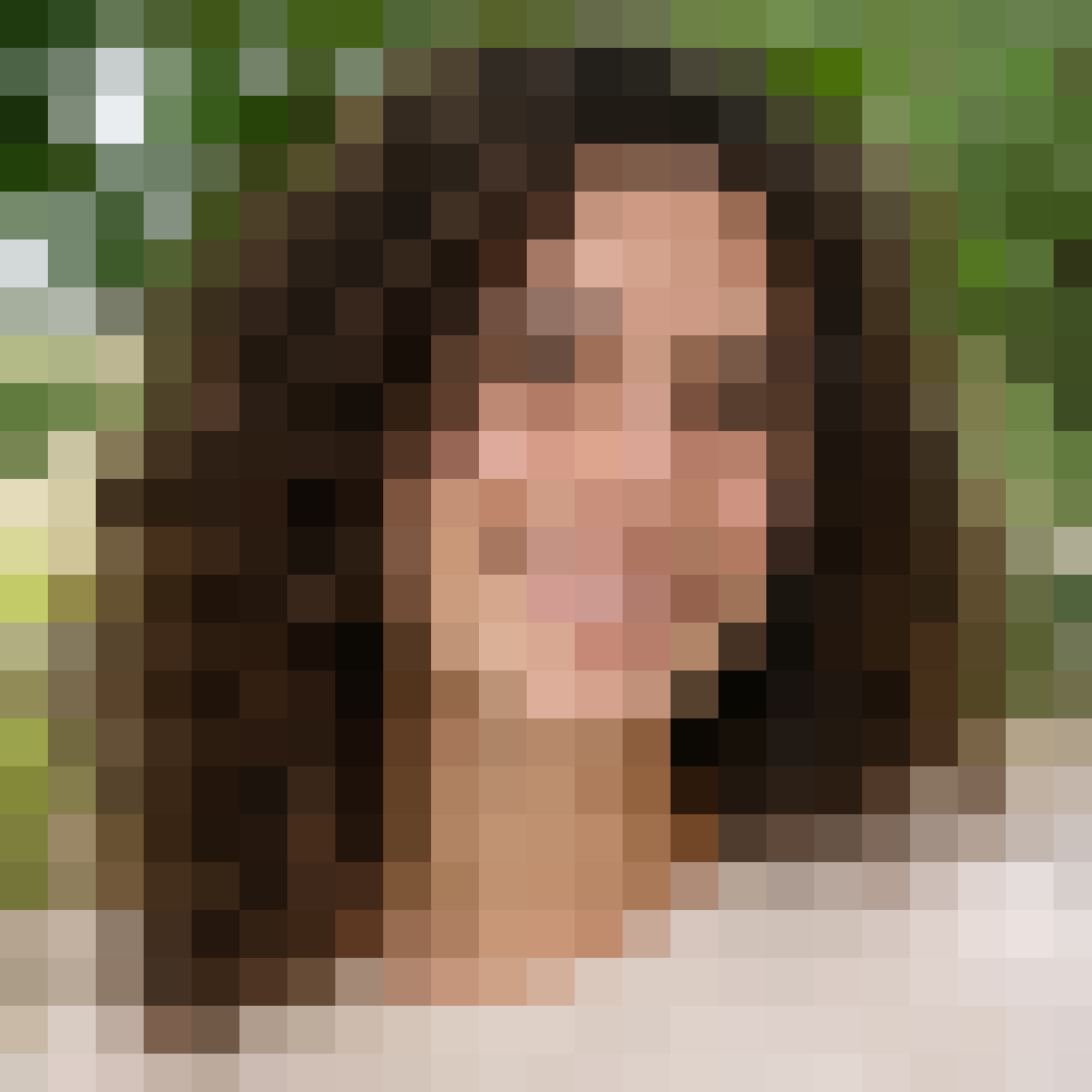
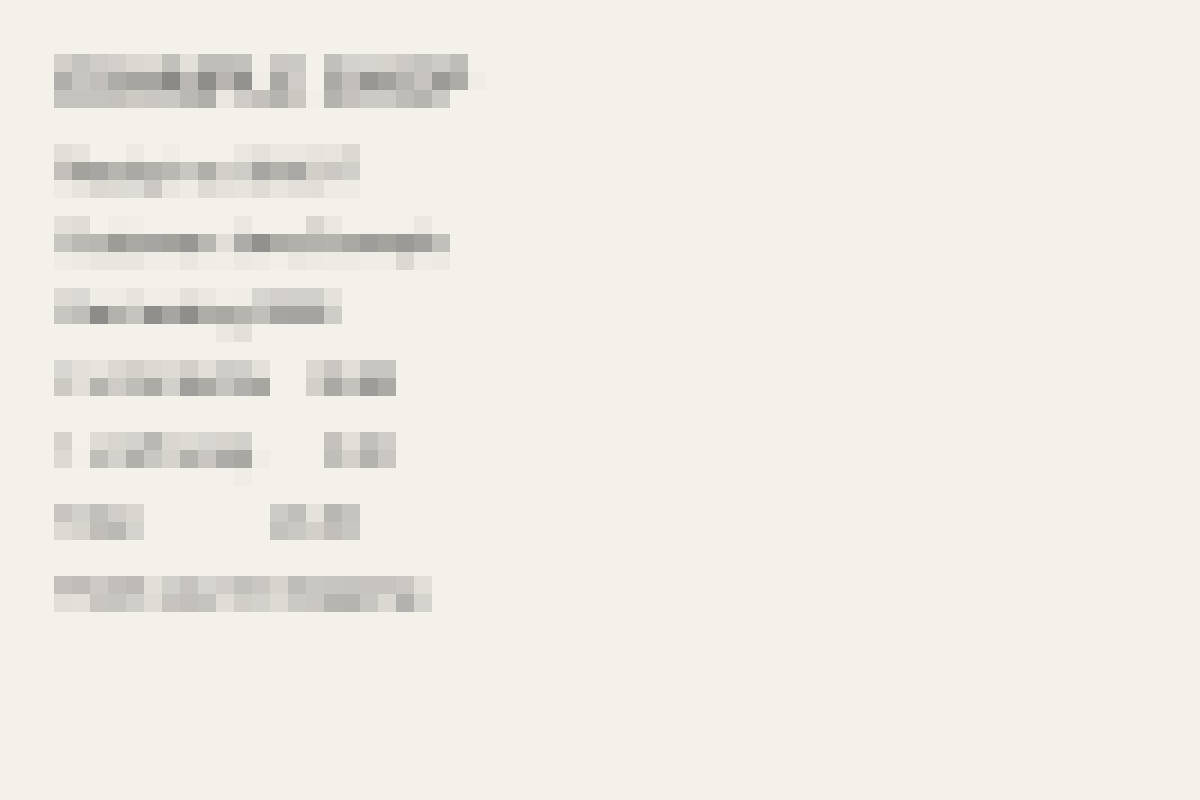
En el recibo, la letra se leía con facilidad con 181 cuadrados. Con 91 todavía se podían leer algunas palabras, pero no se podía confiar en las cifras. Con 45 cuadrados no pudimos leerlo a ojo, y con 23 y 11 eran solo bloques grises. En el retrato, la cara y la sonrisa todavía se reconocían con facilidad con 91 y 45 cuadrados. Con 23 cuadrados la cara era solo un contorno y un peinado, y con 11 y 8 no pudimos saber quién era.
Así que no hay un número único. Lo que importa es lo grande que sea lo que quieres ocultar en comparación con toda la imagen: una línea de texto pequeña en una imagen grande necesita cuadrados mucho más grandes que una cara grande. Prueba primero un ajuste grueso y hazlo más fino solo hasta que la imagen haga lo que quieres.
Pixelar no es una forma segura de ocultar algo
Pixelar hace que el detalle sea más difícil de ver. No lo hace seguro. Unos pocos cuadrados siguen mostrando la disposición, los colores y la forma de lo que había, y lo que a ti te parece ilegible puede no serlo para alguien que tenga la imagen y tiempo. Solo lo comprobamos a ojo y no podemos prometer que no se pueda recuperar nada.
Así que no confíes en ello para contraseñas, números de tarjeta, números de documentos de identidad, direcciones ni ninguna cara que tenga que seguir siendo privada. Si algo no debe verse, déjalo fuera de la imagen antes de hacerla, o tápalo por completo.
Lo que no hace
Actúa sobre la imagen entera. En Ajustar no hay forma de seleccionar una zona, como una cara, una matrícula o una línea de un documento, y pixelar solo eso. Si necesitas ocultar una parte y dejar el resto nítido, esta herramienta no es el camino.
No redibuja nada y no elige colores por ti: cada cuadrado es el promedio de la parte de la imagen que cubre. La imagen guardada conserva el tamaño del original, así que cada cuadrado mide muchos píxeles de ancho. Es una imagen grande de cuadrados y no un archivo pequeño.
Pixelar por el estilo
Si pixelas una imagen porque te gusta el efecto, los cuadrados son solo la mitad. La otra mitad es el número de colores. Una imagen con cuadrados grandes y solo unos pocos colores parece un juego antiguo, y una imagen con cuadrados grandes y todos sus colores parece un mosaico. Nuestra página de foto a pixel art explica cómo ajustar también Colores.
Guarda unas cuantas versiones como imágenes nuevas y ponlas una al lado de otra con la foto. La que se ve bien en el lienzo suele ser la que se ve bien en una publicación o en un póster.
Cómo conseguir el resultado que quieres
Parte de la imagen que quieres publicar y decide para qué sirven los cuadrados. Si el objetivo es que los detalles pequeños cuesten de ver, elige un ajuste que claramente se pase, mira la imagen guardada a tamaño completo y vuelve atrás hasta que sea justo lo suficiente. Si el objetivo es el estilo, prueba tres o cuatro ajustes y quédate con el mejor.
Comprueba siempre la imagen guardada, no solo lo que viste mientras movías el control deslizante, y conserva tu original. Usa solo imágenes que tengas derecho a usar.