

Qué significa de foto a pixel art
El pixel art es una imagen hecha de píxeles cuadrados visibles, dibujada con pocos colores, al estilo de los videojuegos antiguos. Quien busca de foto a pixel art suele tener una foto que le gusta, como un retrato, una mascota o un paisaje, y quiere que parezca sacada de un juego retro. No quiere dibujar cada píxel a mano.
Hay dos caminos bastante distintos para llegar ahí. Uno es redibujar la imagen en un estilo de pixel art, como lo haría un artista o un modelo de imágenes. El otro es cortar la imagen en una cuadrícula regular, dar a cada cuadrado el color medio de lo que cubre y limitar después la imagen a una paleta pequeña. Esta página trata del segundo camino, que es el que sigue FlowPix en el panel Ajustar, y de lo que te da y lo que no te da.
Cómo convertir una foto en pixel art en FlowPix
Pon tu foto en el lienzo, selecciona la imagen y abre Ajustar. Los dos controles deslizantes están en Efectos. Tamaño de píxel fija cuántos cuadrados hay a lo largo del lado más corto de la imagen, y Colores fija el mayor número de colores que puede tener la imagen. Ves el resultado en el lienzo mientras los mueves, y los dos están desactivados en cero.
Cuando te guste, pulsa Guardar como imagen nueva. FlowPix trabaja con los píxeles de la imagen original, guarda el resultado como una imagen nueva a su lado y deja tu foto como estaba. En esto no interviene ningún modelo.
Qué hacen los dos controles
Tamaño de píxel corta la imagen en una cuadrícula regular. Eliges el número de cuadrados a lo largo del lado más corto, de 8 para una imagen muy gruesa a 256 para una fina, y cada cuadrado toma el color medio de la parte de la imagen que cubre. Como el tamaño es una proporción de la imagen y no un número de píxeles, el mismo ajuste da la misma cuadrícula en una foto pequeña y en una grande.
Colores limita la paleta, de 2 a 64 colores. FlowPix elige la paleta a partir de los colores que la imagen ya tiene, de forma que se conserven los más comunes y los más distintos, y cada cuadrado toma el más cercano de ellos. Tú eliges cuántos colores hay, no cuáles.
El aspecto 8-bit
Quien busca "8-bit" se refiere a dos cosas distintas. Una es el aspecto de los juegos antiguos: cuadrados grandes y visibles y muy pocos colores. La otra es un formato de archivo, el color de 8-bit, que admite hasta 256 colores en una paleta fija. Esta herramienta te da lo primero. Colores llega hasta 64, así que FlowPix no crea un archivo indexado de 256 colores, y no puedes elegir la paleta de una consola concreta: tú eliges cuántos colores hay, no cuáles.
Para el aspecto de juego, usa pocos cuadrados y pocos colores. Dos ajustes para empezar son unos 32 cuadrados de ancho con 8 colores para un aspecto marcado y de bloques grandes, y 64 cuadrados de ancho con 16 colores para tener más detalle. Tamaño de píxel fija los cuadrados y muestra el número al que está ajustado, y Colores fija la paleta.
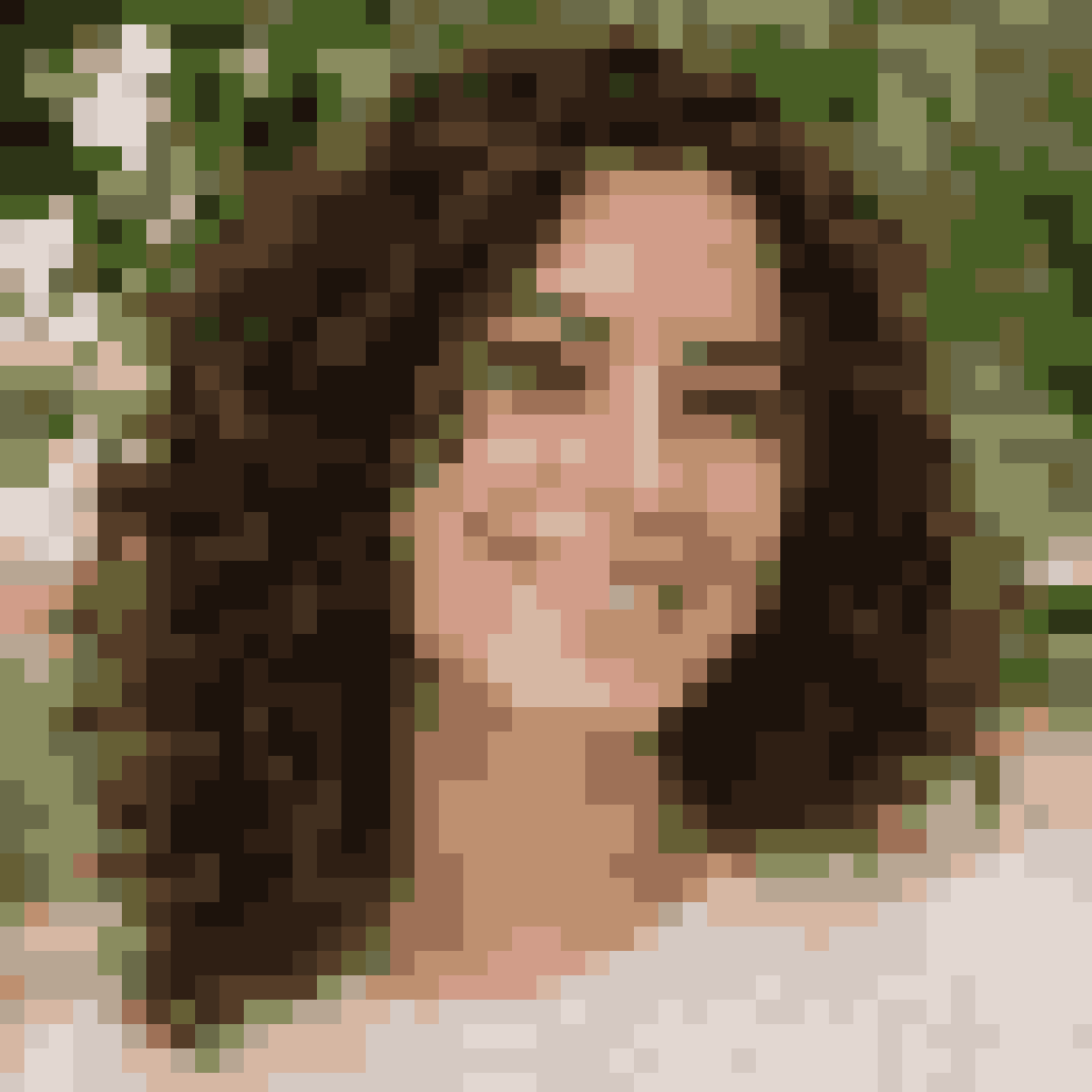
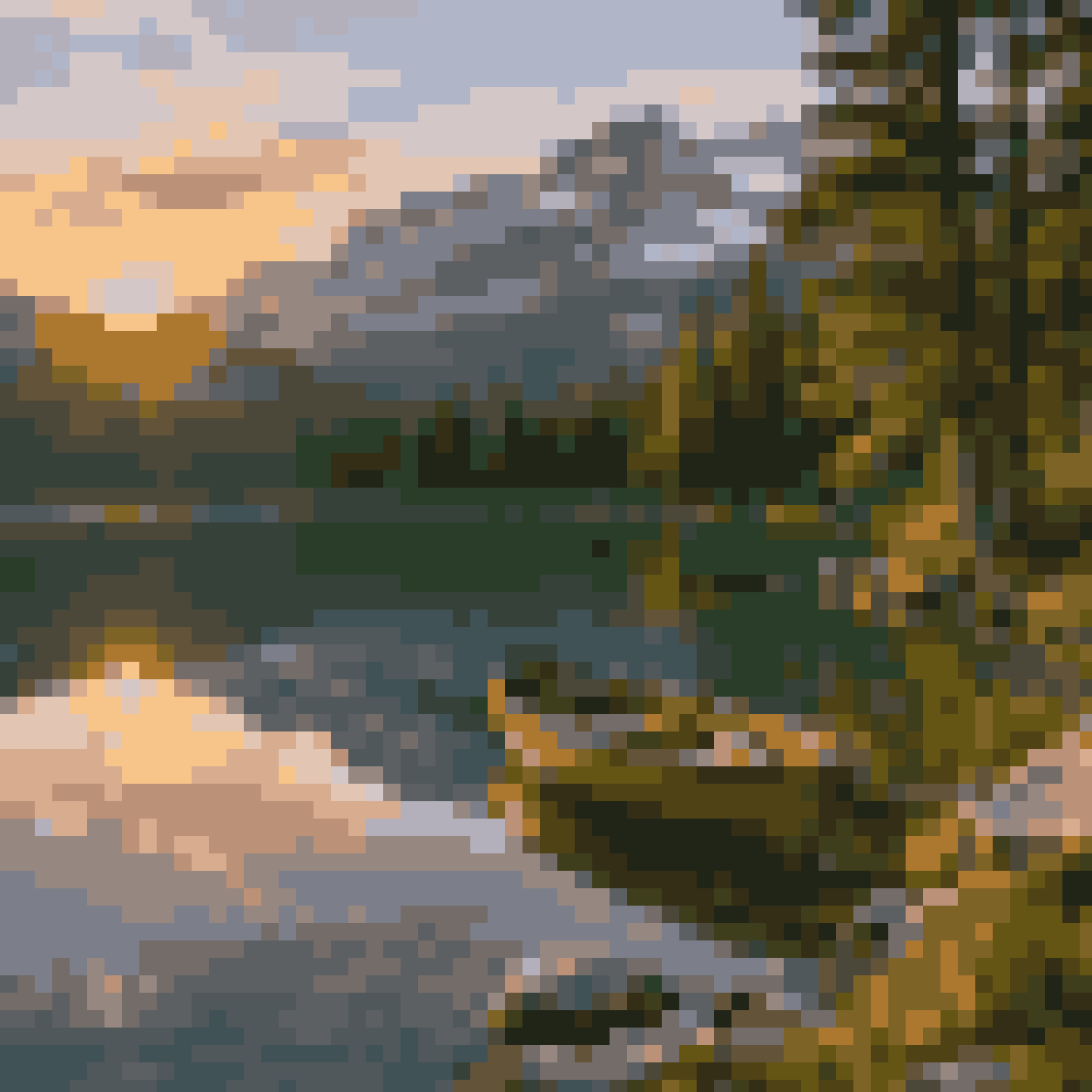
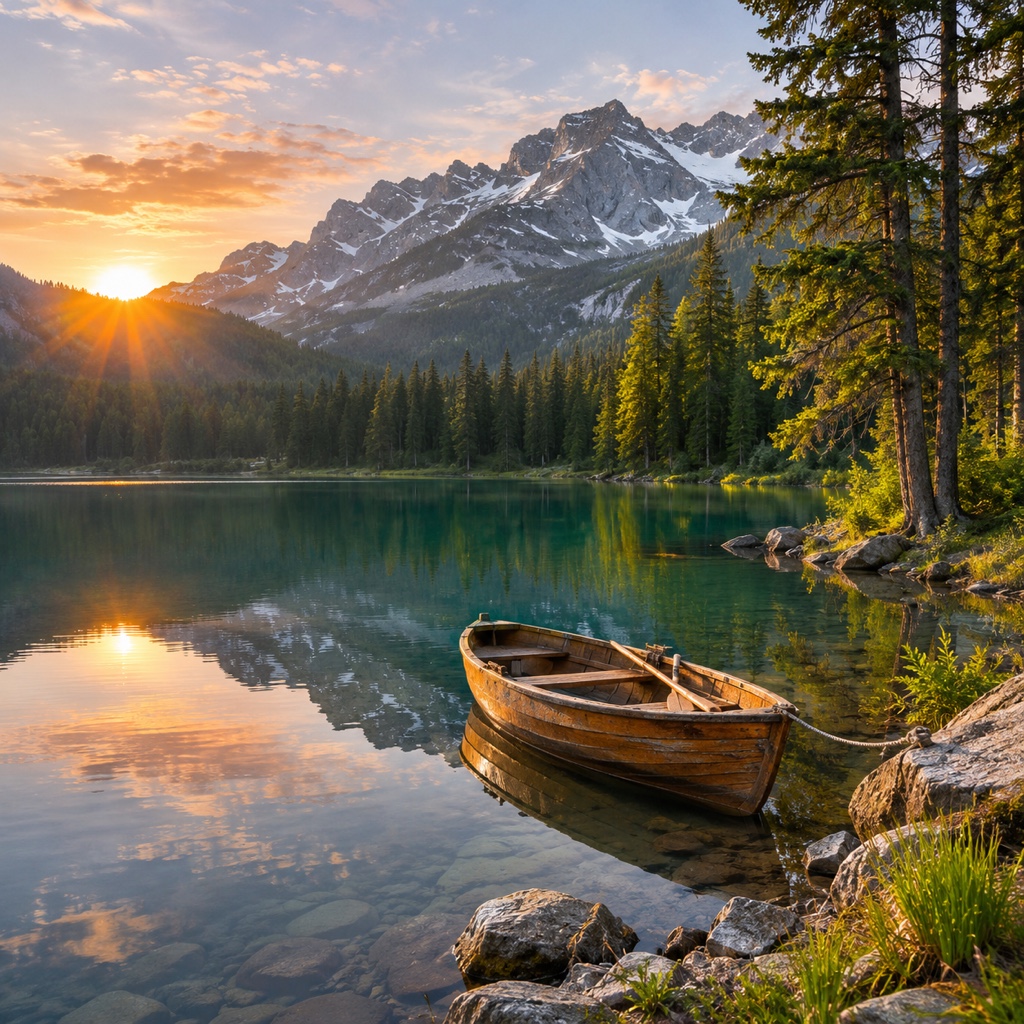
Probamos los dos ajustes con nuestras tres imágenes y medimos los archivos guardados. En todos los casos la cuadrícula era exacta y la imagen tenía exactamente 8 o 16 colores. Con 32 cuadrados y 8 colores, la cara de la mujer es un puñado de bloques y el lago se vuelve una abstracción apagada, mientras que el perro sigue siendo claramente un perro. Con 64 cuadrados y 16 colores, las caras y la barca del lago siguen siendo reconocibles. Funciona mejor una imagen con un motivo claro.
Qué vimos en nuestras pruebas
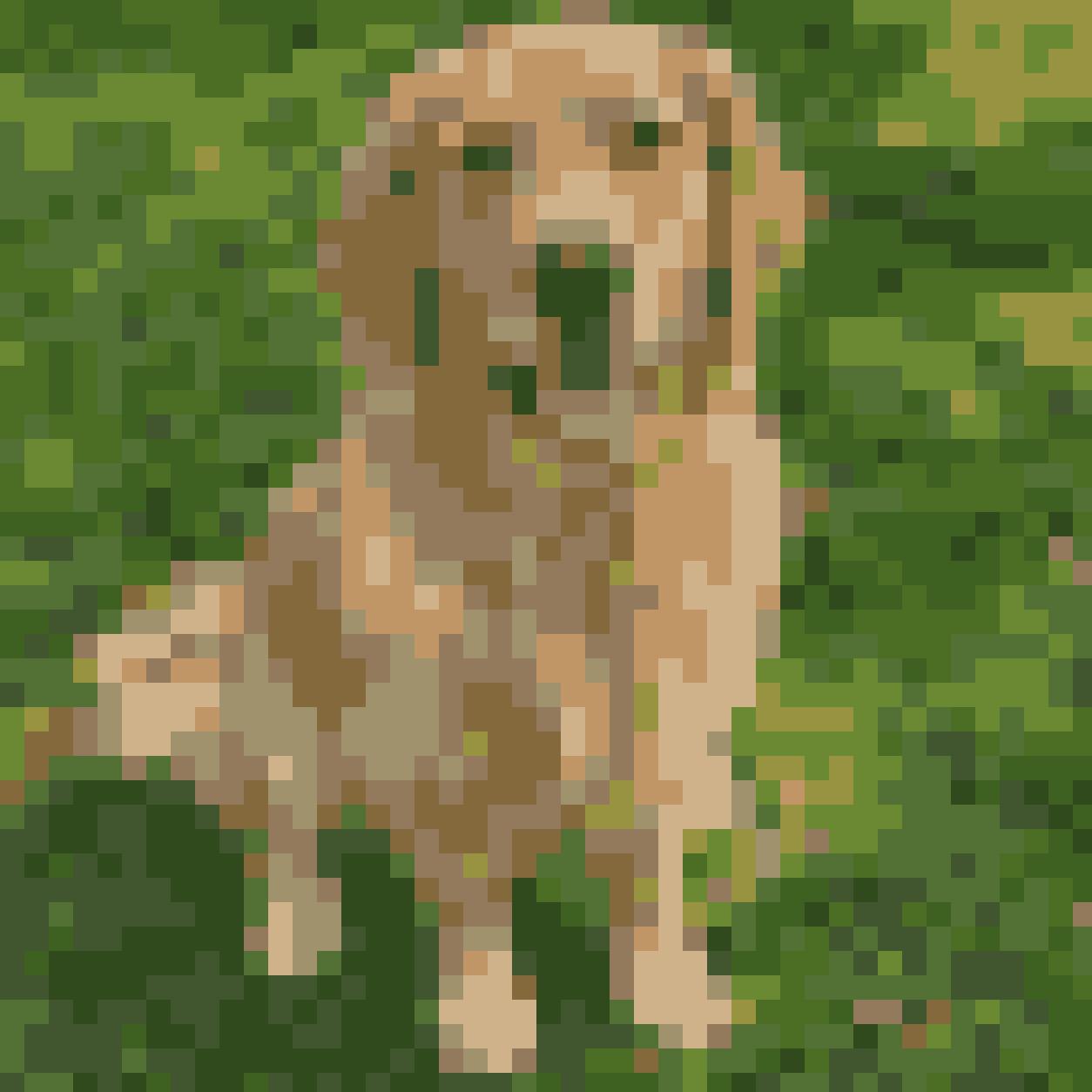
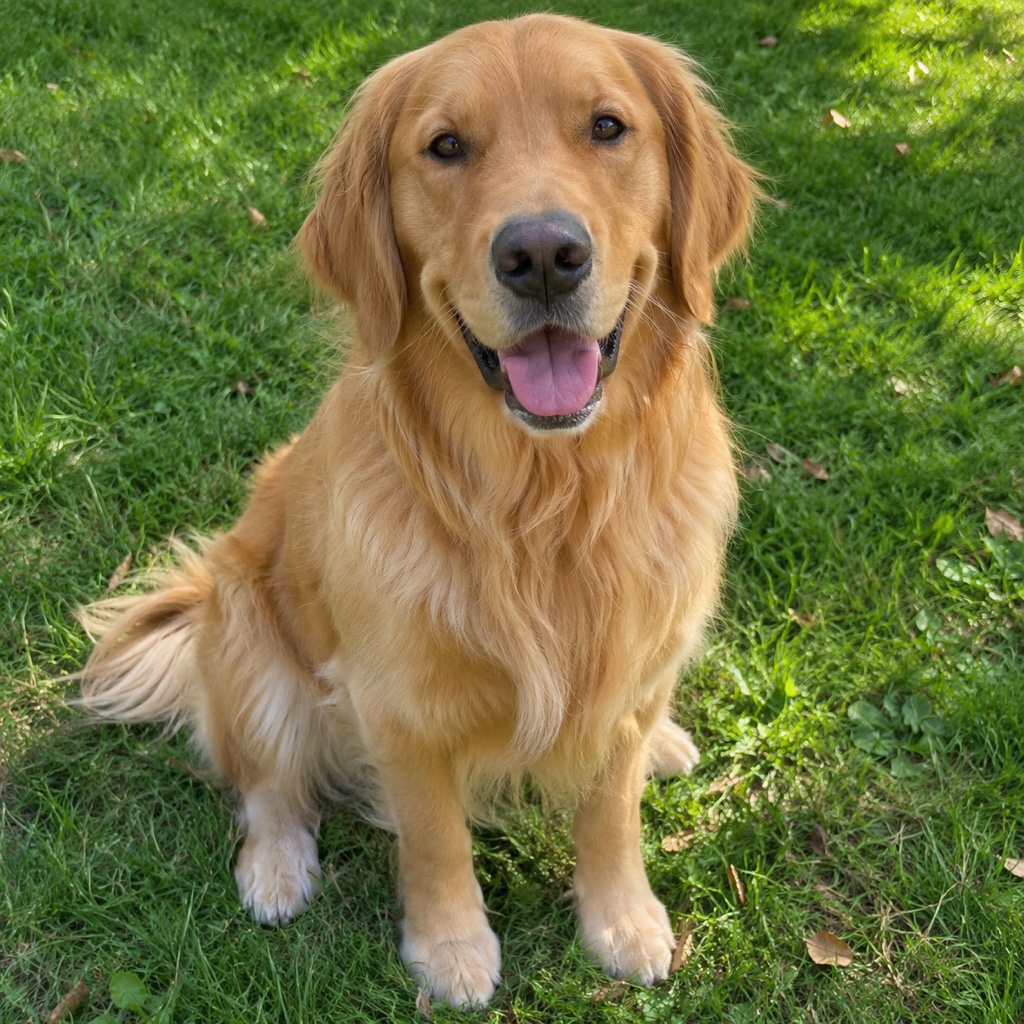
Lo probamos con tres imágenes: un retrato de una mujer, un lago de montaña al amanecer y un golden retriever en un césped. Las imágenes son de las que generamos nosotros, no fotos de personas ni de animales reales. El retrato y el perro usan 45 cuadrados de ancho, con 16 y 12 colores, y el lago usa 64 cuadrados de ancho con 24 colores. Los controles deslizantes de esta página muestran los tres resultados tal como se guardaron, sin editarlos después.
Después medimos las imágenes guardadas píxel por píxel. En todos los ajustes que pedían una cuadrícula, ningún píxel quedó fuera de la cuadrícula. En todos los ajustes que pedían una paleta, la imagen no tenía más colores de los que fijamos. Probamos ocho ajustes, desde cuadrados de 6 píxeles con 32 colores hasta cuadrados de 157 píxeles con 2 colores, también con una imagen más clara y otra más oscura, y todos se cumplieron.
Lo que no hace
No redibuja. Un cuadrado es un promedio, así que el resultado parece un mosaico de la foto y no pixel art hecho a mano. El detalle fino desaparece: en nuestra imagen del perro con 45 cuadrados, los ojos y la nariz se convierten en unos pocos bloques confusos, y un objeto pequeño puede desaparecer en una cuadrícula gruesa. Con pocos colores la paleta puede verse apagada, y no hay tramado ni contorno.
No puedes elegir los colores, solo cuántos hay. Además, la imagen guardada conserva el tamaño del original, así que cada cuadrado mide muchos píxeles de ancho: es una imagen grande de pixel art y no un archivo de sprite pequeño, y no probamos a reducirla. FlowPix no tiene exportación de teselas ni de hojas de sprites.
El otro camino: un estilo de pixel art redibujado
Si prefieres que la foto se redibuje en un estilo de pixel art, Edición rápida puede hacerlo. Describes el aspecto y crea una imagen nueva. En nuestras pruebas anteriores con ella, el resultado parecía pixel art a primera vista, pero los cuadrados no tenían un único tamaño ni estaban en una cuadrícula exacta, y la imagen usaba muchos tonos. Es otra herramienta para otro resultado: un dibujo en estilo de píxeles, no una cuadrícula exacta.
Usa el panel Ajustar cuando quieras que la cuadrícula y la paleta sean exactas, y Edición rápida cuando quieras una imagen redibujada y no te importe que no sea exacta.
Cómo conseguir un mejor resultado
Empieza con una foto clara, con un solo motivo y un fondo sencillo, y recórtala para que el motivo llene la mayor parte del encuadre. En una cuadrícula gruesa, un motivo pequeño son solo unos pocos cuadrados, y una cara se convierte en unos pocos bloques borrosos. Un recorte ajustado da más cuadrados a cada parte del motivo.
Prueba varios ajustes. Más cuadrados conservan más detalle, menos cuadrados dan un aspecto más marcado y menos colores aplanan la imagen. Guarda los que te gusten como imágenes nuevas, compáralos con la foto y usa imágenes que tengas derecho a usar.