

Qué significa pasar de foto a boceto
Convertir una foto en un boceto significa obtener una imagen que parece dibujada con un lápiz: sombreado suave, trazos visibles, un aire de papel. La gente lo hace para regalos, para avatares, para tarjetas y carteles, y para ver una escena como luz y sombra en lugar de como color.
Hay dos formas bastante distintas de llegar ahí. Una cambia la foto con un filtro o con una pila de capas. La otra pide a un modelo que dibuje la imagen de nuevo. Cuál te conviene depende de si el resultado tiene que seguir la foto píxel por píxel o solo tiene que parecer un dibujo de la misma escena.
La forma habitual: Photoshop
Un método común en Photoshop es este. Duplica la capa de la foto y usa Imagen, Ajustes, Desaturar (en inglés, "Image", "Adjustments", "Desaturate", porque los menús de Photoshop cambian según el idioma) para dejarla en gris. Duplica esa capa otra vez, aplica "Image", "Adjustments", "Invert" a la copia de arriba y pon su modo de fusión en "Color Dodge". La imagen se vuelve casi blanca. Después convierte la capa en un "Smart Object" y aplícale un "Gaussian Blur": un radio pequeño da líneas más finas, y uno mayor da un aspecto más suave y más fotográfico.
Muchos tutoriales añaden después una capa de ajuste "Levels" en modo "Multiply" para oscurecer el boceto, y algunos devuelven el color con una capa "Color". El resultado es una foto filtrada: cada línea sigue un borde de la foto.
Cómo convertir una foto en un boceto en FlowPix
FlowPix lo hace con Edición rápida en el lienzo. Pon tu foto en el lienzo, selecciona la imagen y abre Edición rápida en la barra de herramientas de la imagen. Escribe lo que quieres, por ejemplo: Convierte esta foto en un boceto a lápiz: grafito sobre papel blanco, sombreado suave y trazos de lápiz visibles. Mantén la composición y las caras como están. Después pulsa Ejecutar. El botón muestra los créditos que costará antes de que lo pulses.
El resultado vuelve como una imagen nueva junto a tu foto, y la foto no cambia. Puedes poner las dos una al lado de la otra, cambiar la descripción y ejecutarlo de nuevo, y quedarte con la que más te guste.
Lo que vimos en nuestras pruebas
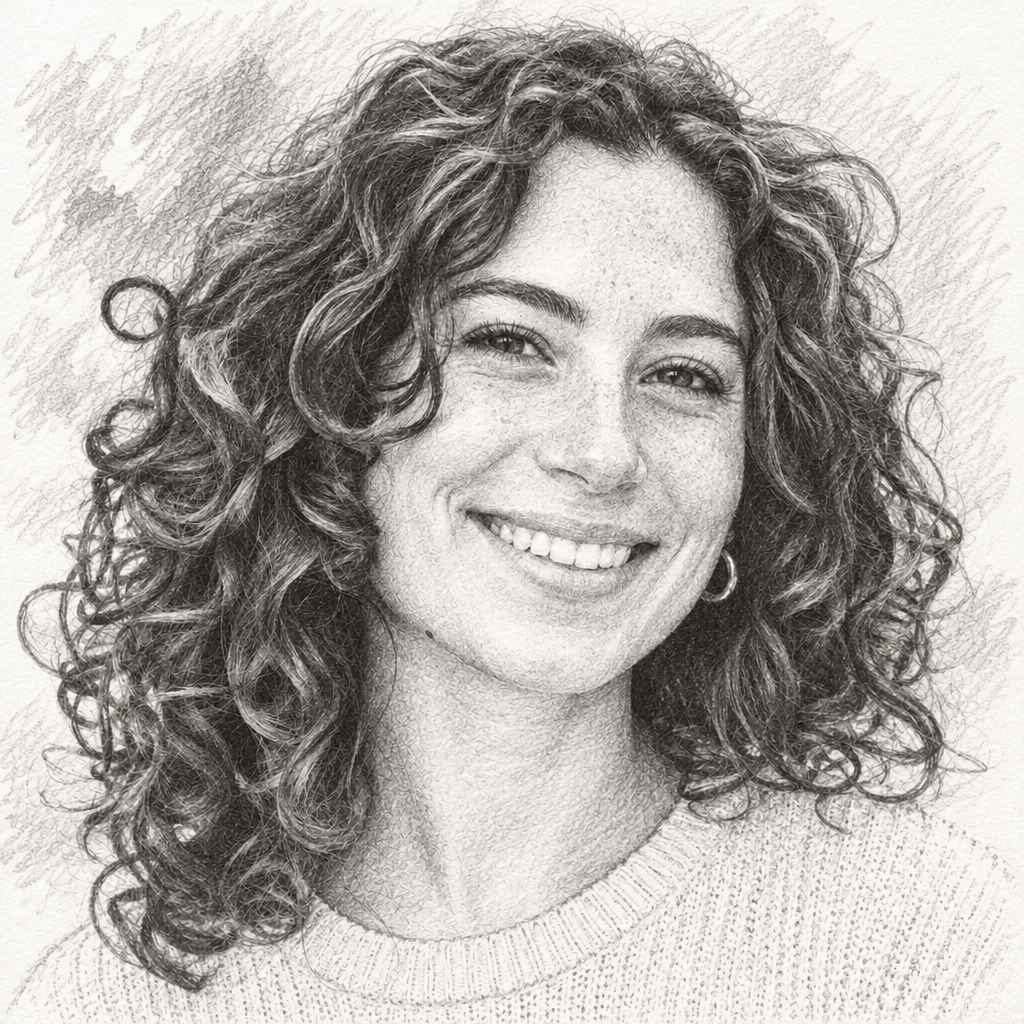
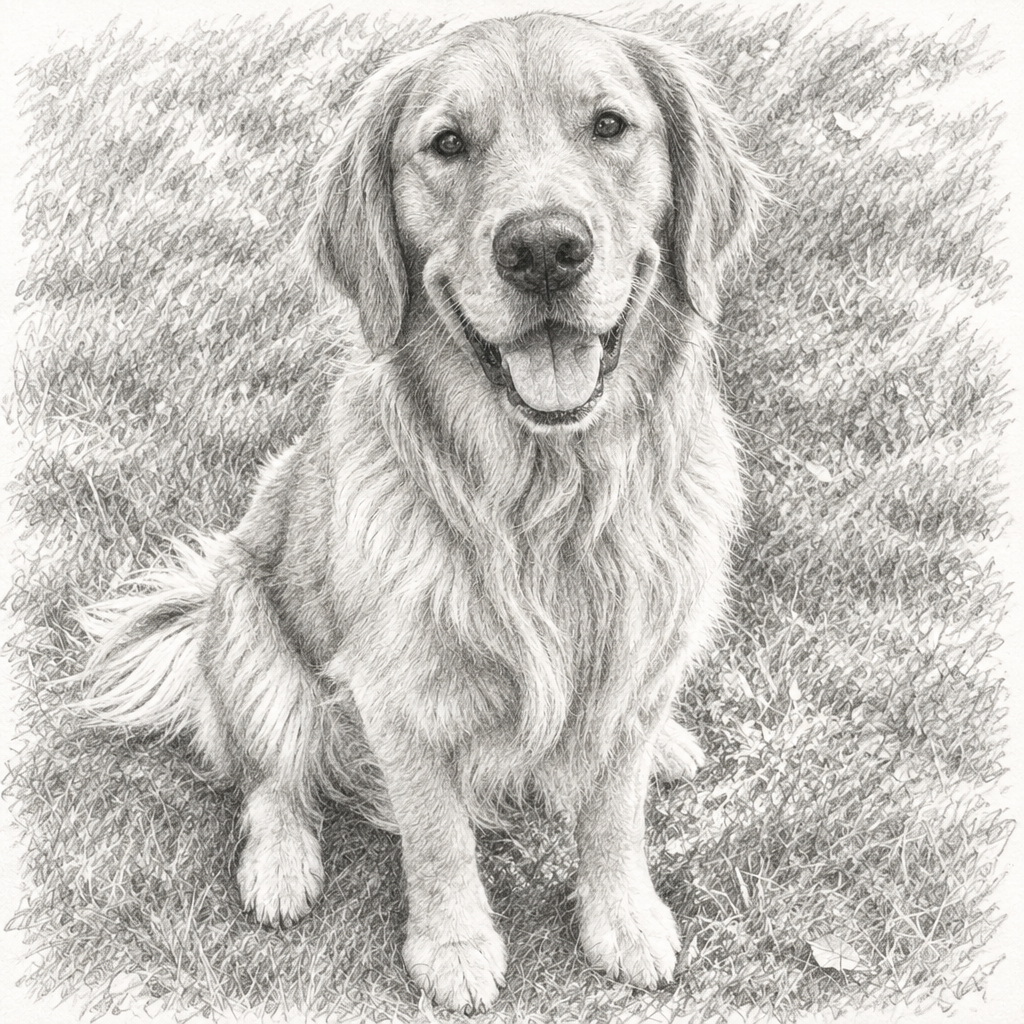
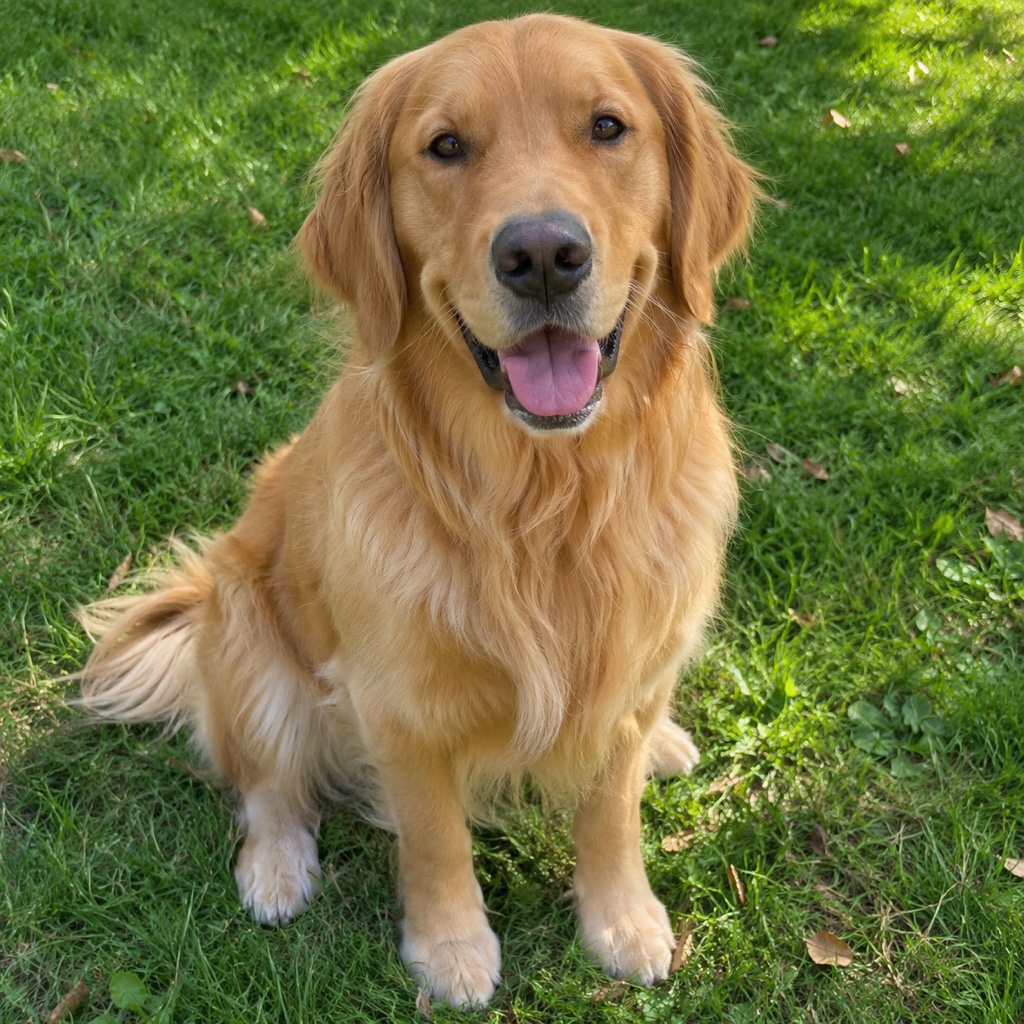
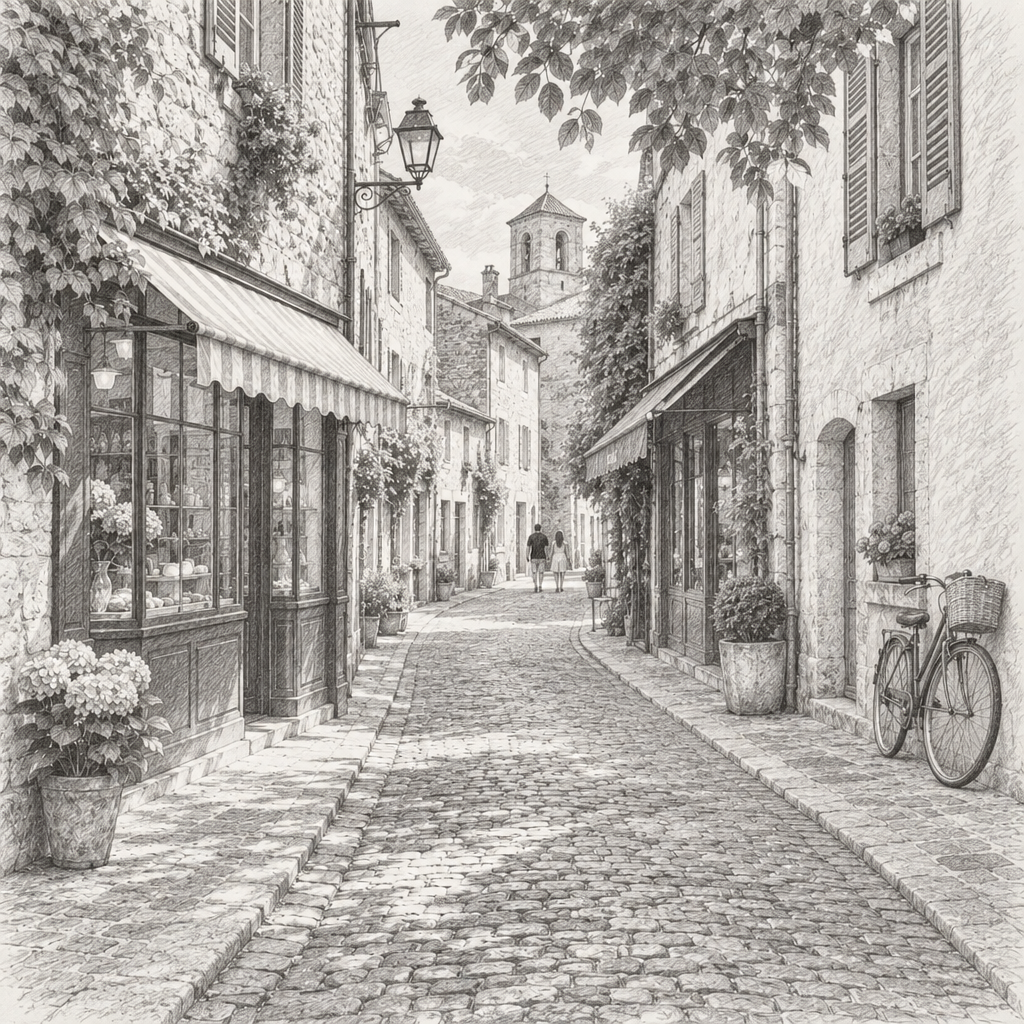
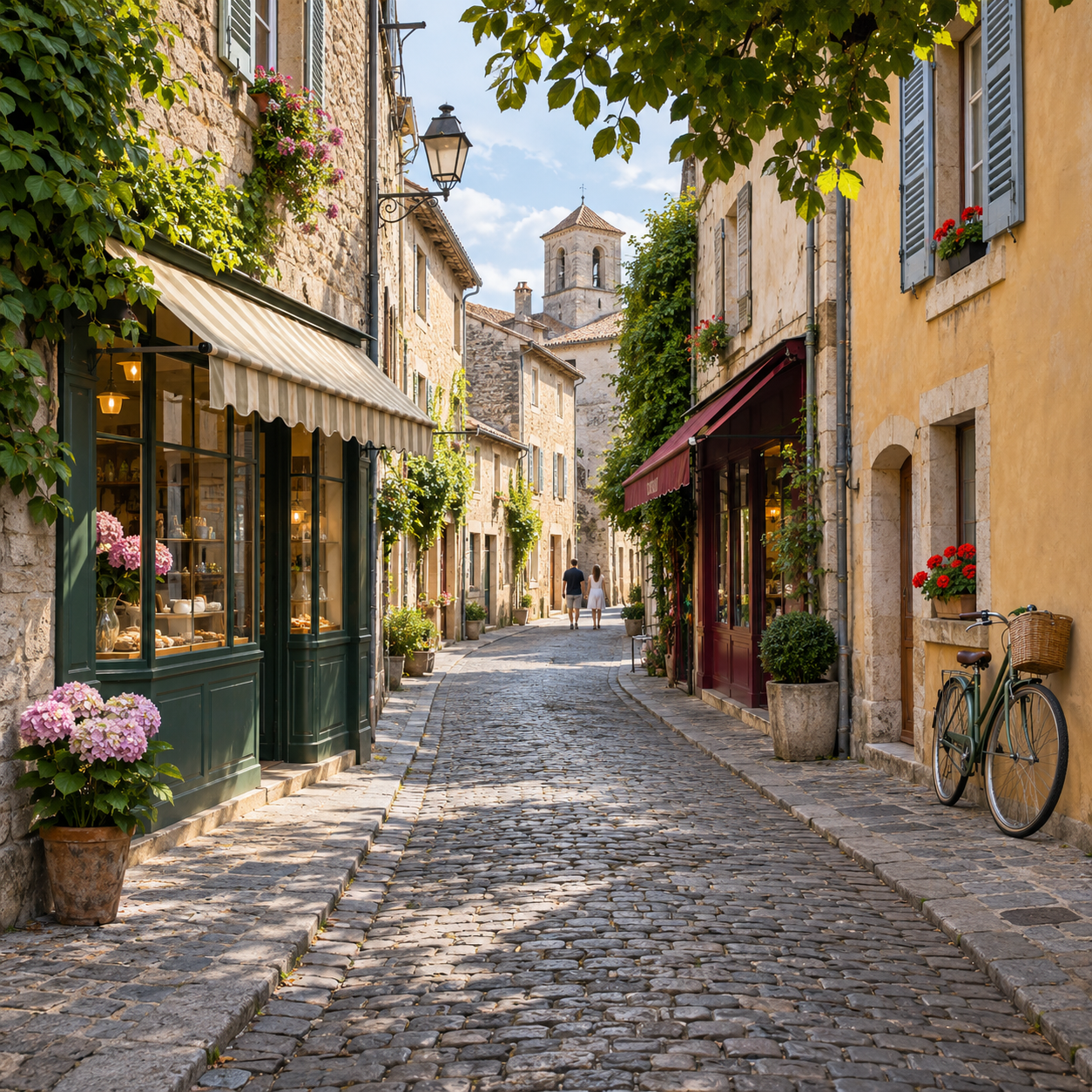
Lo probamos con tres imágenes que generamos nosotros mismos, no fotografías de personas reales: el retrato de una mujer, un golden retriever en un césped y una calle de un casco antiguo. Usamos la frase de arriba para las tres, y las imágenes de esta página son los resultados reales de esas ejecuciones, sin editar después.
La composición se mantuvo en las tres: la misma pose, el mismo encuadre, la misma calle con sus casas y su bicicleta. Cada una volvió como un dibujo a lápiz gris sobre un fondo blanco, con algo de textura. La cara de la mujer se reconocía como la misma cara, con la misma sonrisa, pero los ojos, los dientes y la nariz se dibujaron un poco distintos, y sus rizos no eran los mismos rizos. El perro conservó su pose y su cara, con las patas y el pelaje dibujados de nuevo. En la calle los edificios, los toldos y la bicicleta se quedaron donde estaban, pero cosas pequeñas como las ventanas, las macetas y la cesta de la bicicleta se dibujaron de nuevo y más simples.
La hierba detrás del perro y las hojas detrás de la mujer se convirtieron en sombreado de lápiz con trazos cruzados, que forma parte del aspecto. Probamos una sola descripción, un lápiz de grafito, así que no podemos decir cómo saldrían el carboncillo o la tinta.
Lo que no hace
Es un redibujo, no un filtro ni un calco. FlowPix dibuja de nuevo toda la imagen, así que no conserva cada detalle de tu foto y no puede prometer que una cara se mantenga exacta. Cada ejecución se dibuja de nuevo, de modo que dos ejecuciones de la misma descripción dan dos bocetos distintos.
No tienes capas, ni un control de densidad de líneas, ni el control exacto del método de Photoshop. Obtienes una imagen nueva y una descripción que puedes cambiar. No lo uses para imágenes que tengan que ser fieles al original, como una foto de documento de identidad o una prueba, y conserva tu foto original.
Tampoco es lo mismo que un dibujo de líneas limpio. Si quieres contornos para calcar o imprimir, mira nuestro creador de stencil de tatuaje, que convierte una foto en líneas negras sobre blanco.
Conseguir un mejor boceto
Empieza con una foto clara, con un solo motivo y buena luz. Di qué tipo de boceto quieres, lápiz de grafito sobre papel blanco por ejemplo, y di que la composición y las caras deben quedarse como están. Una descripción con unas pocas palabras concretas da un resultado más predecible que una vaga.
Prueba varias descripciones y compara cada resultado con la foto. Mira primero los ojos, la boca y las manos, porque son las partes que se desvían. Guarda las que te gusten como imágenes propias.
Mira el resultado a tamaño completo antes de compartirlo y conserva tu foto original. Si quieres varios bocetos que parezcan un conjunto, usa las mismas palabras de estilo en cada descripción, lo que les da más posibilidades de combinar, aunque cada imagen se dibuja de nuevo y no serán idénticas.
Usa imágenes que tengas derecho a usar
Usa solo fotos que hayas hecho tú o que tengas derecho a usar. Un boceto dibujado a partir de la imagen de otra persona sigue basándose en ella, y una imagen de otra persona necesita su permiso antes de que la compartas.