
Qué es aquí una tarjeta de Navidad con IA
FlowPix no tiene una plantilla de tarjeta que rellenar. Lo que tiene es la Edición rápida, una herramienta del lienzo que toma una imagen que ya tienes y la vuelve a dibujar a partir de una descripción. Para una tarjeta de Navidad eso significa que partes de una foto real de una persona o una mascota, dices cómo debe ser la escena de la tarjeta y recibes una imagen nueva.
Es útil cuando quieres a la misma persona en varias escenas navideñas distintas, o cuando tienes una buena foto de una mascota y quieres vestirla para las fiestas. No es útil cuando la tarjeta tiene que mostrar una cara exactamente como es, porque toda la imagen se dibuja de nuevo, y esta página explica qué aspecto tiene eso.
Cómo hacer una en FlowPix
Pon la foto en el lienzo, selecciónala y abre la Edición rápida en la barra de herramientas de la imagen. Describe la escena de la tarjeta en una o dos frases y pulsa Ejecutar. El botón muestra los créditos que costará la ejecución antes de que lo pulses.
El resultado vuelve como una imagen nueva y tu original no cambia. Si no te gusta, cambia la descripción y ejecútalo de nuevo. Como cada ejecución es un nuevo redibujo, conviene poner el resultado junto al original y mirar la cara antes de decidir.
Los prompts que usamos
Escribimos seis prompts, uno para cada imagen de esta página, y ejecutamos cada uno una vez. Son toda la descripción que recibió la Edición rápida, así que puedes copiarlos y cambiar los detalles.
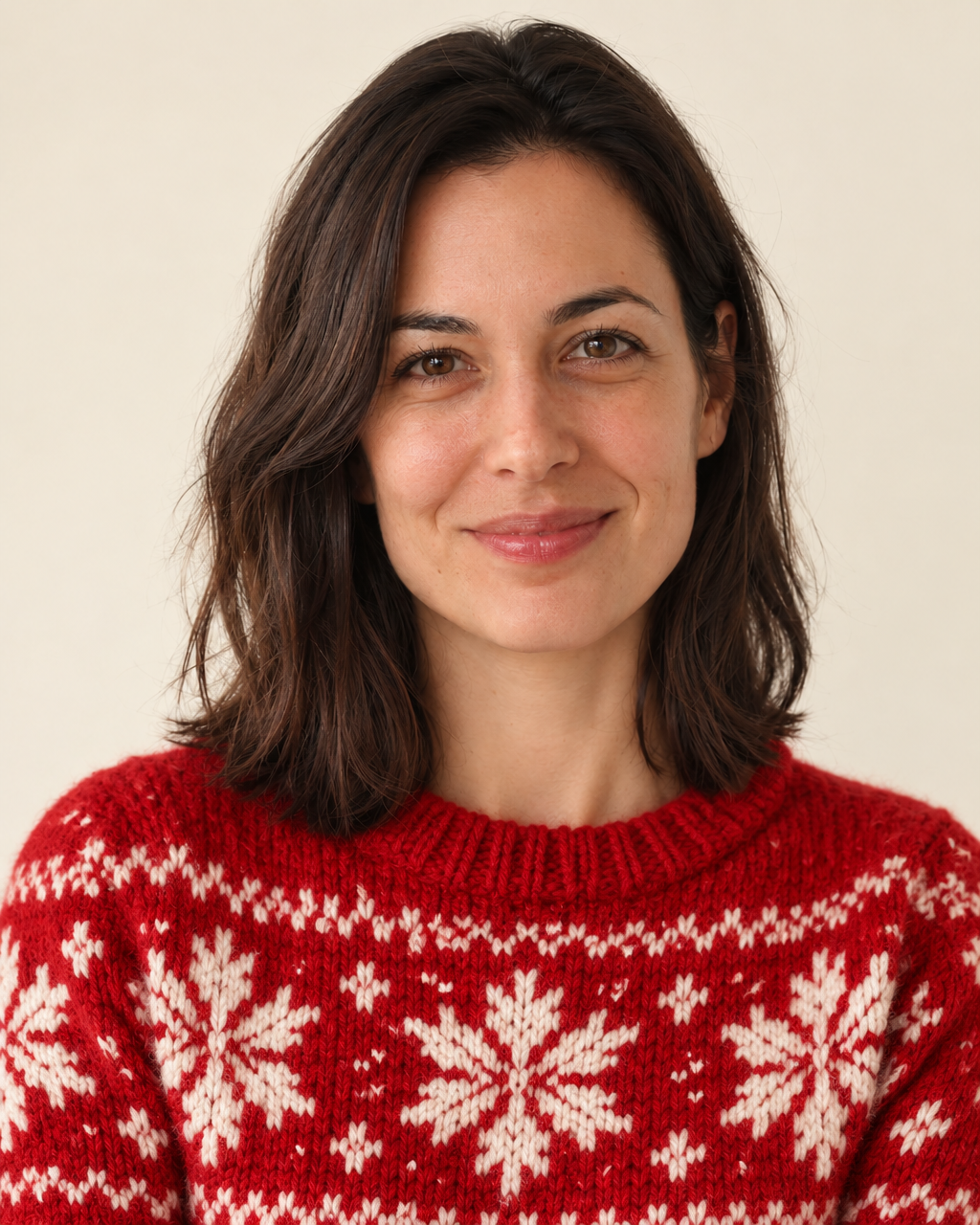
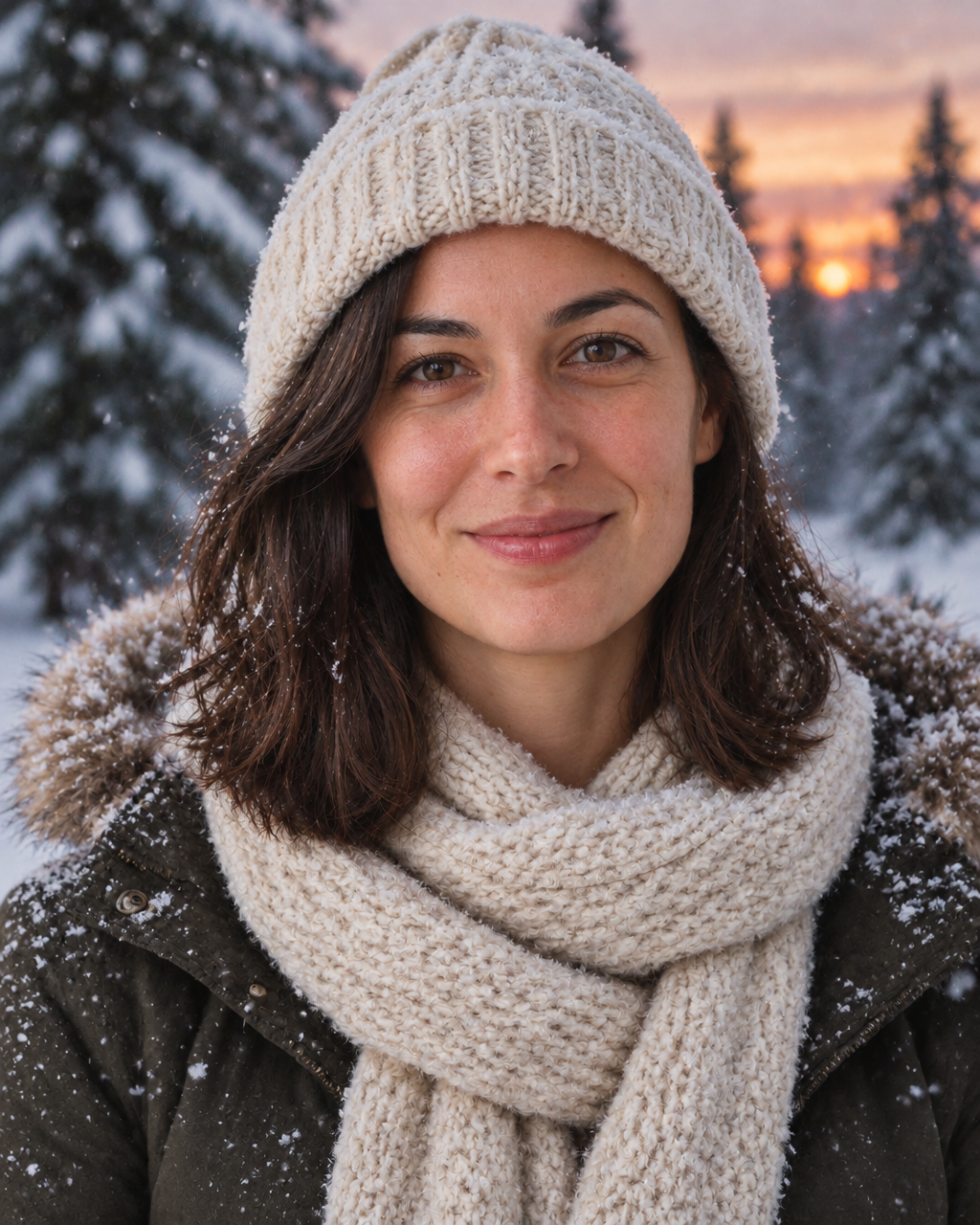
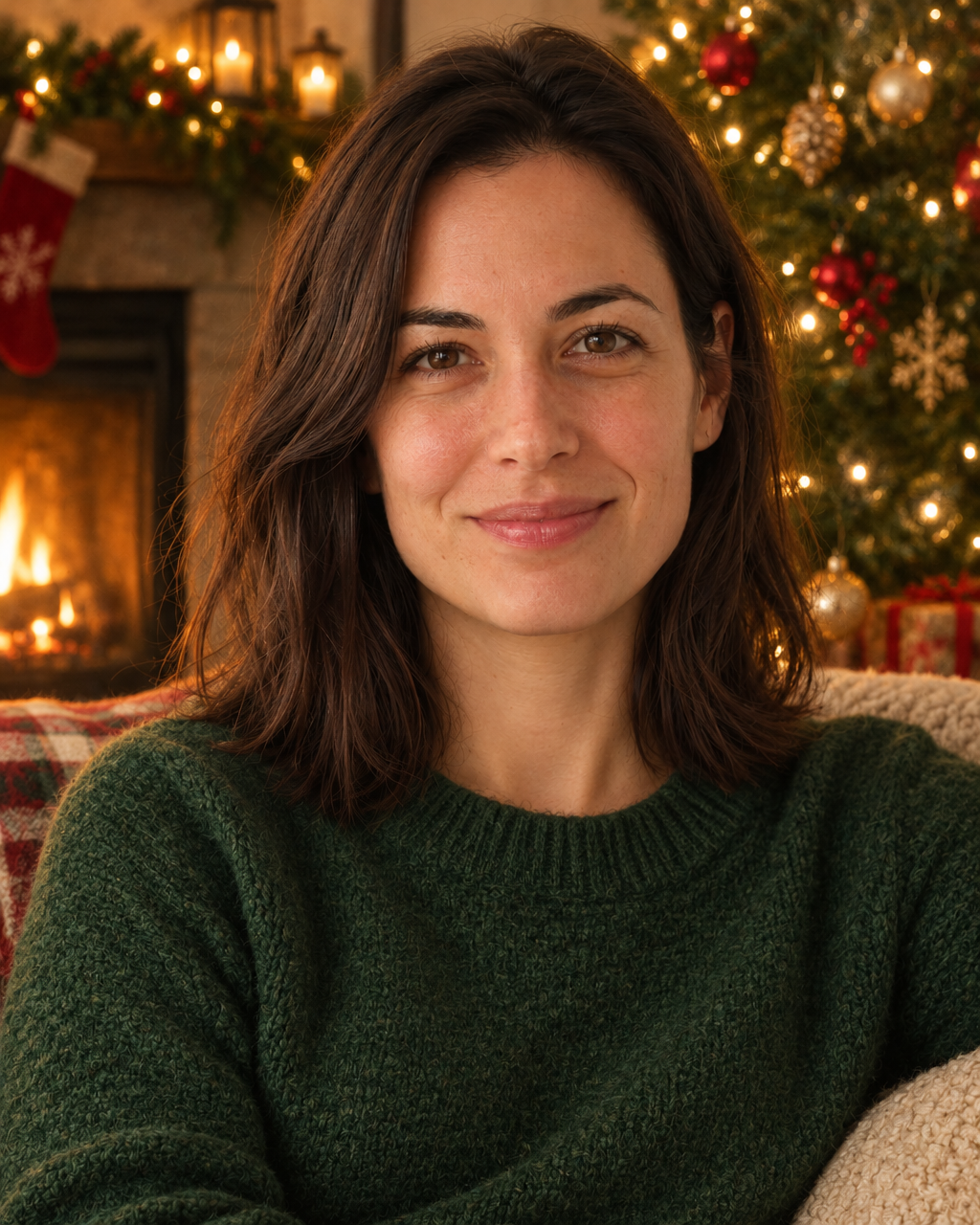
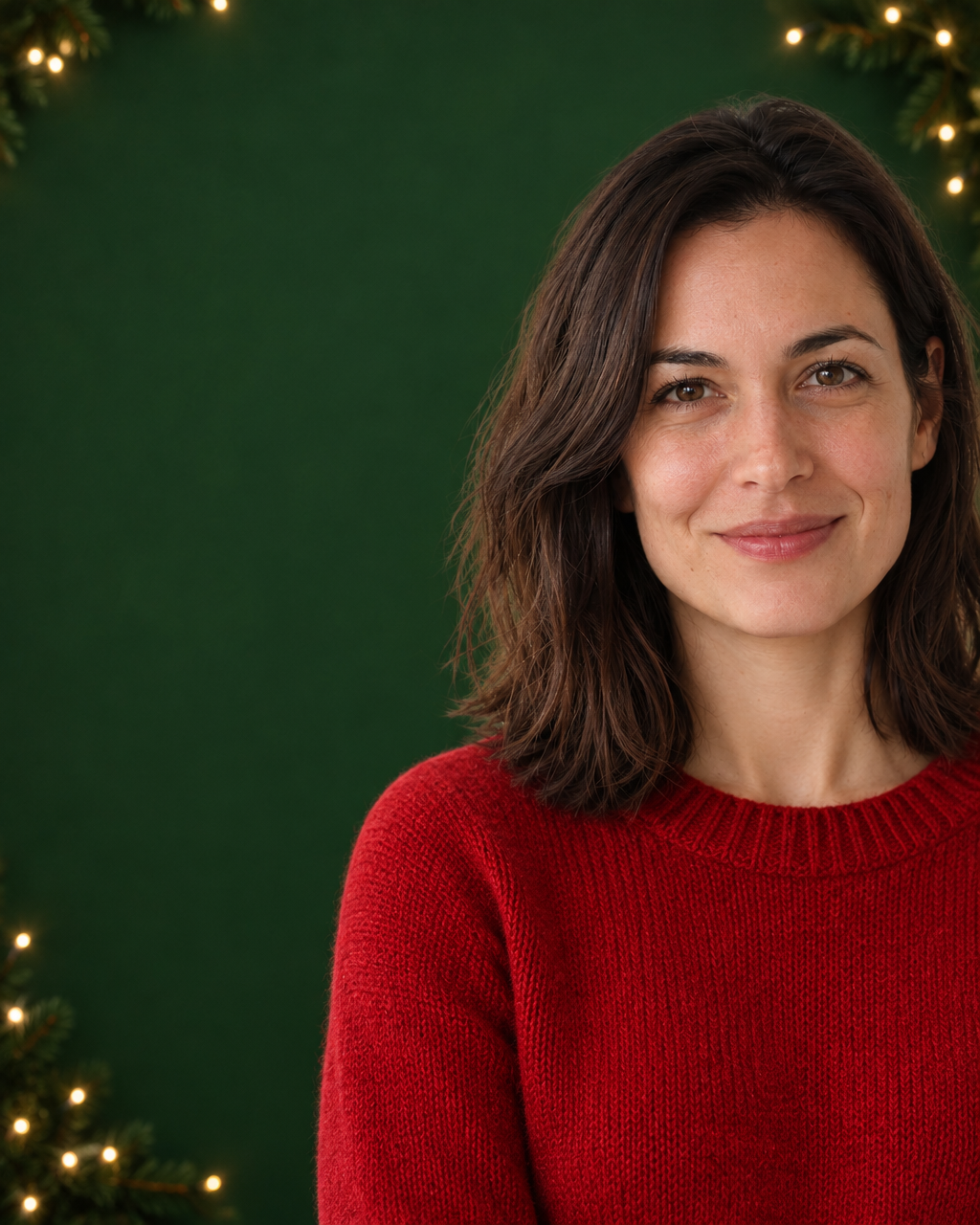
Para el retrato de una mujer: "Dress the person in a chunky red Christmas sweater with a white snowflake pattern. Warm studio portrait, soft light, a plain cream backdrop. Keep the face and hair exactly the same." Después: "Place the person outdoors in a snowy pine forest at dusk with soft falling snow, wearing a cream knit hat and scarf. Keep the face and hair exactly the same." Después: "Place the person sitting beside a cosy fireplace with a decorated Christmas tree behind, warm golden light, wearing a green sweater. Keep the face and hair exactly the same." Y para el diseño de la tarjeta: "Turn this into a Christmas card photo: the person on the right third wearing a red sweater, a plain dark green area on the left two thirds with a few small gold lights at the edges and no text, leaving the space empty for a message. Keep the face the same."
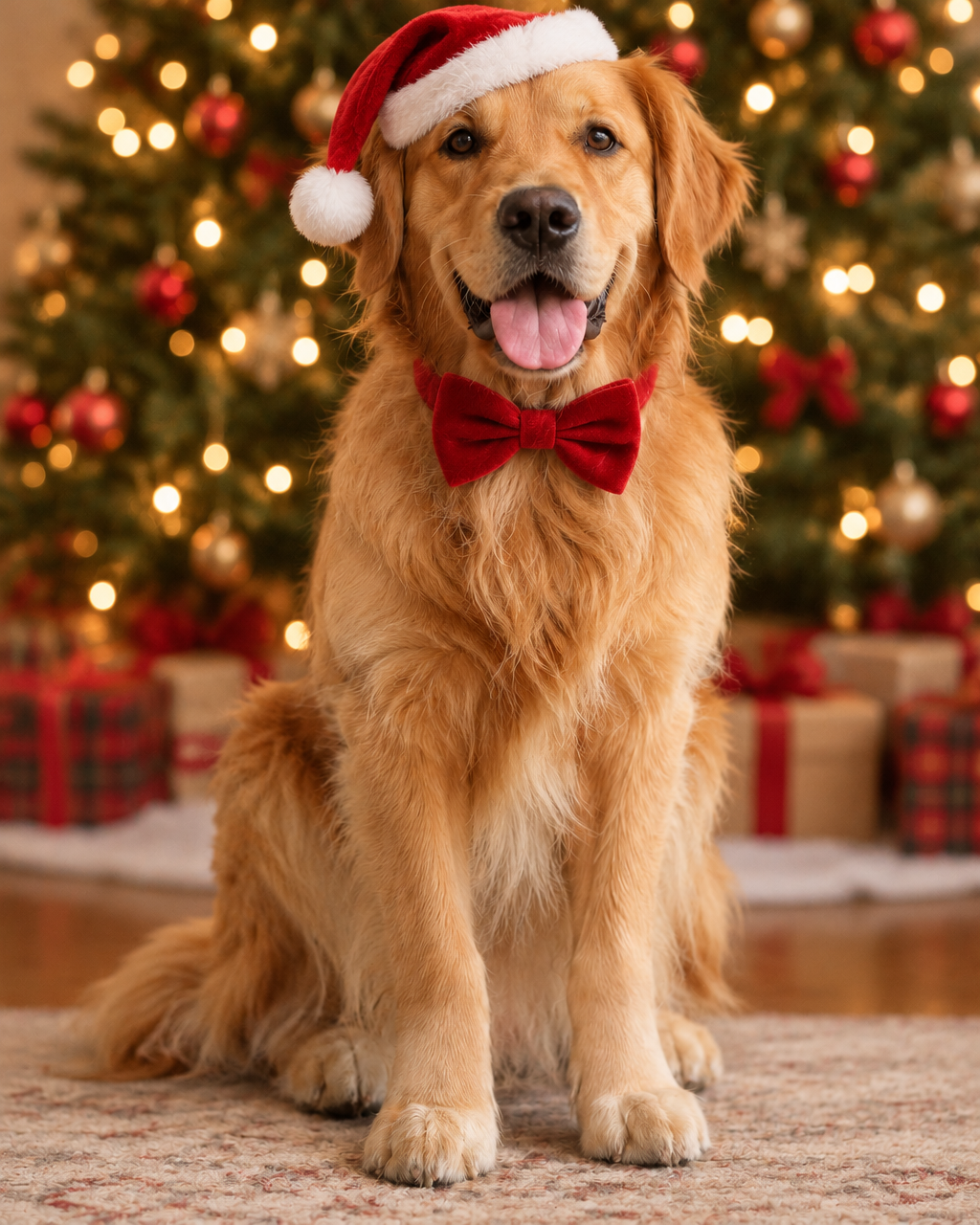
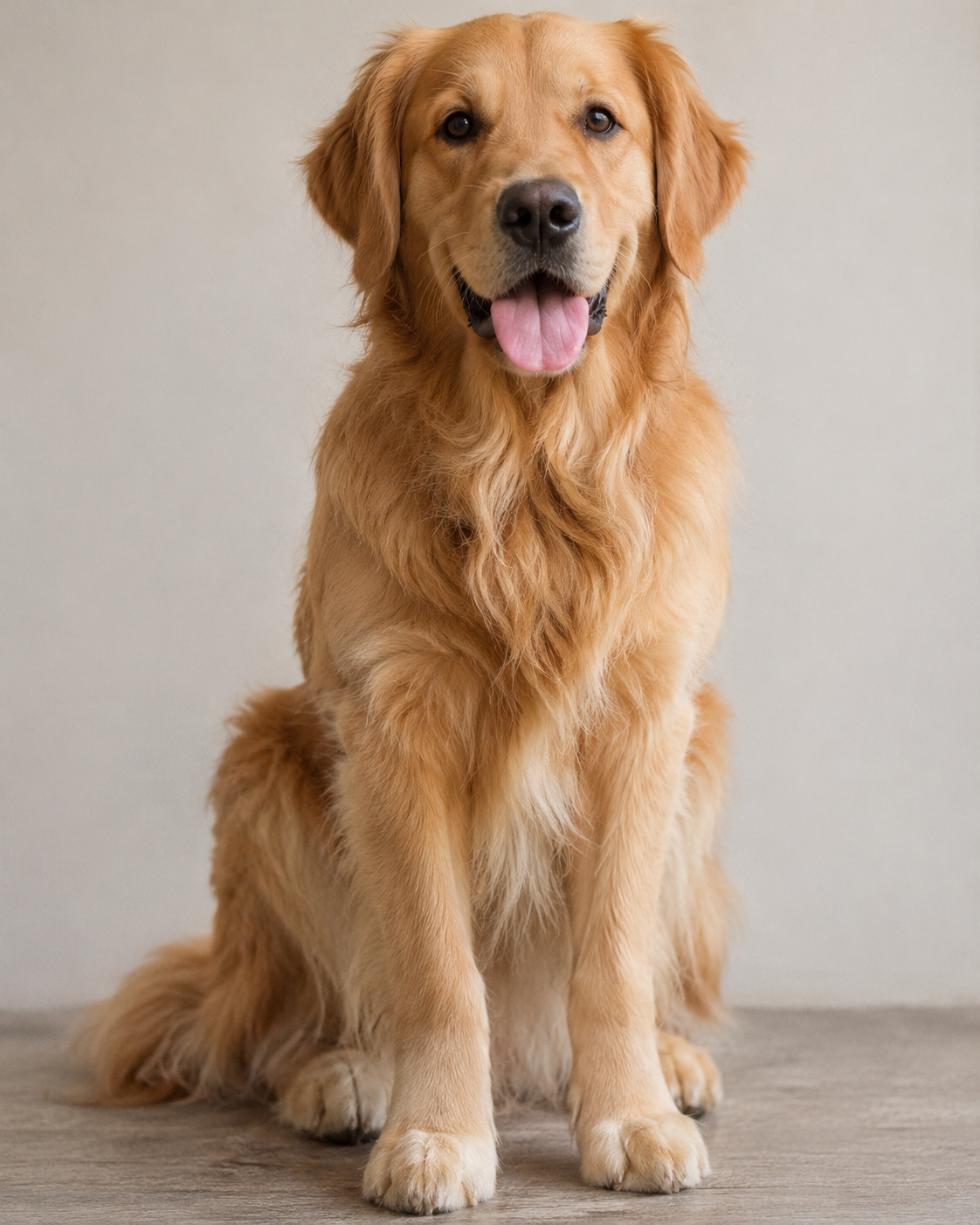
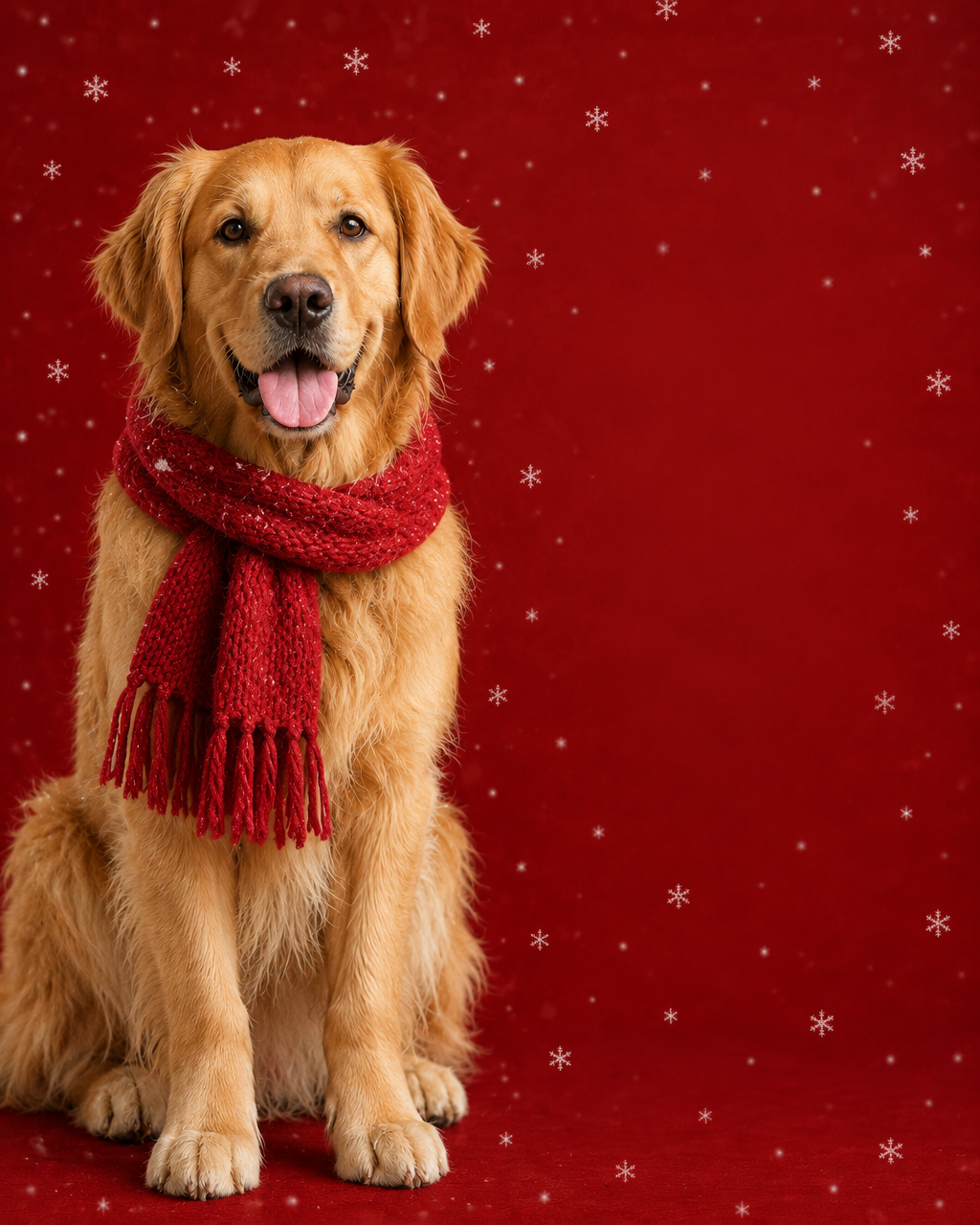
Para la foto de un perro: "Put a red bow collar and a small Santa hat on the dog, in front of a softly blurred Christmas tree with warm lights. Keep the dog exactly the same." Y para la tarjeta de mascota: "Turn this into a Christmas card photo: the dog on the left third wearing a red scarf, the right two thirds a plain deep red background with tiny white snowflakes and no text, leaving room for a message."
Lo que vimos
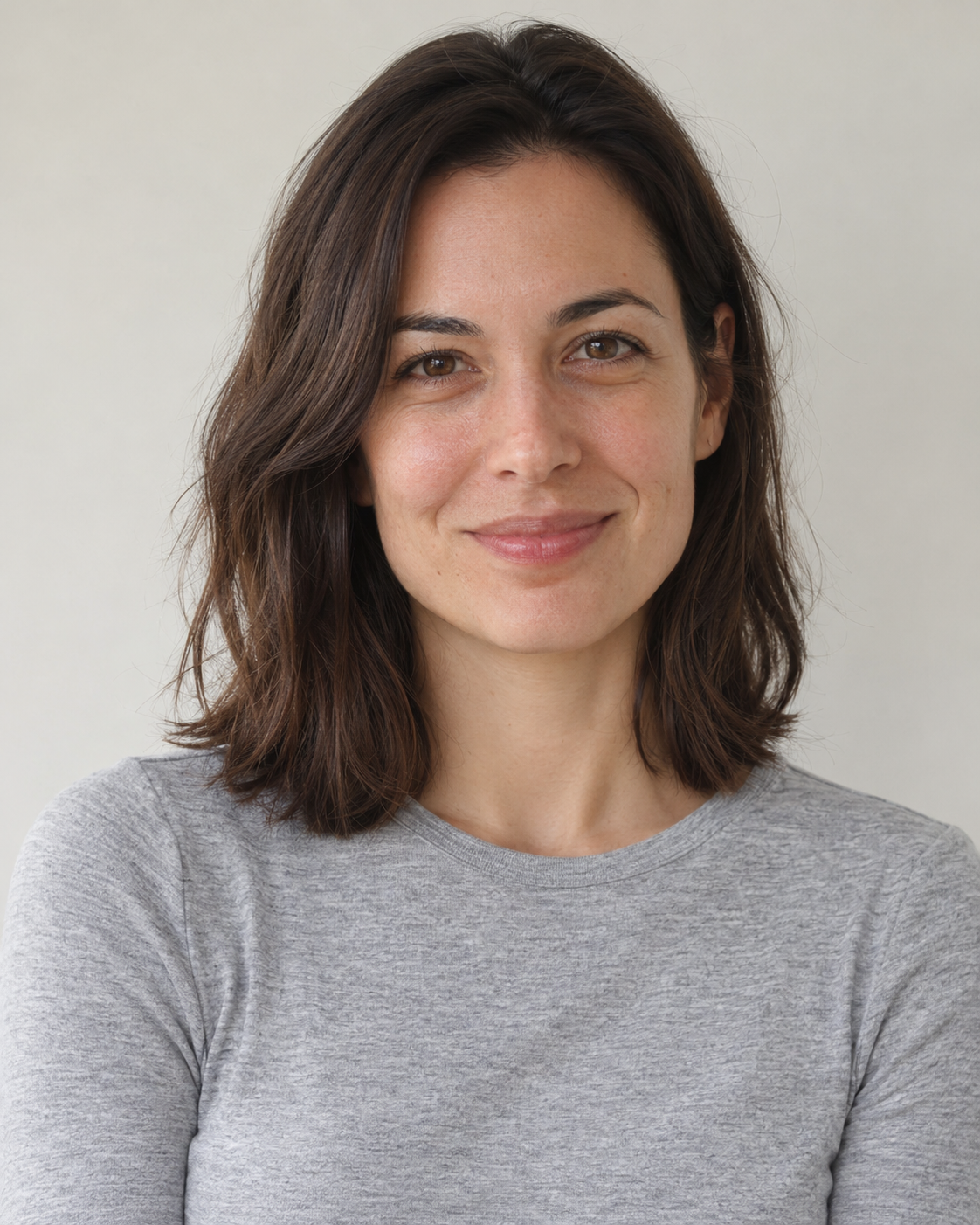
Las dos fotos son imágenes que generamos nosotros mismos, una mujer ficticia y un perro ficticio, no personas ni mascotas reales, y los seis resultados están tal como volvieron, sin editarlos después. Los seis deslizadores de esta página los muestran.
En todos los retratos la mujer era claramente la misma persona: la misma forma de cara, los mismos ojos y la misma sonrisa. Pero la imagen se dibujó de nuevo, así que es una imagen nueva y no la antigua con cambios encima: su pelo y los pequeños detalles de su cara no son copias del original. En la escena de nieve un gorro le cubría la mayor parte del pelo y apareció un abrigo de invierno que no habíamos pedido. La escena de la chimenea llegó con una media colgada y un árbol decorado, y la del estudio con un suéter con estampado, todo como se pidió.
El perro también volvió pareciendo el mismo perro, con un lazo y un gorro de Papá Noel delante de un árbol iluminado en una imagen y una bufanda roja de punto sobre un fondo rojo nevado en la otra. Igual que con la mujer, es un dibujo nuevo, así que conviene comparar las manchas y el pelaje con la foto de la que partiste.
| Imagen | Original | Resultado |
|---|---|---|
| Retrato (cuatro ejecuciones) | 1122 × 1402 px | 1024 × 1280 px |
| Foto del perro (dos ejecuciones) | 1122 × 1402 px | 1024 × 1280 px |
Deja espacio para tu mensaje
Una tarjeta necesita espacio para las palabras, así que dos de nuestros prompts pedían una zona vacía y nada de texto. Las dos imágenes volvieron con la zona lisa que pedimos y sin texto: verde oscuro con unas pocas luces pequeñas en las esquinas en el retrato, rojo intenso con pequeños copos de nieve en la tarjeta de mascota.
El diseño fue solo en parte lo que pedimos. Pedimos a la persona en el tercio derecho y la obtuvimos en la mitad derecha, con el pelo y el hombro tocando el borde derecho. Pedimos al perro en el tercio izquierdo y lo obtuvimos en la mitad izquierda, cerca del borde izquierdo. Si necesitas una zona vacía amplia, pide una más grande de lo que crees necesitar y mira el resultado antes de planear el texto.
Tarjetas para mascotas
La foto de una mascota es una buena primera prueba: una bufanda, un lazo o un gorro es una petición clara, y el fondo es fácil de sustituir por un árbol o un color liso.
Aun así, comprobamos el resultado igual que los retratos: las manchas, los ojos y las orejas frente al original. Si el perro de la tarjeta no se parece a tu perro, ejecútalo de nuevo con una descripción más exacta, como el color del pelaje y el color de los ojos.
Qué comprobar antes de enviarla
Conserva la foto original y trabaja sobre una copia, y compara la cara con el original a tamaño completo antes de enviar la tarjeta a alguien que conozca a la persona. Mira también los bordes de la imagen, porque una persona o una mascota puede tocar uno, y cualquier cosa extra que el modelo haya añadido sin que la pidieras.
Escribe tú el saludo, porque no probamos palabras dibujadas por el modelo. El resultado mide unos mil píxeles en el lado largo, así que míralo ampliado antes de imprimirlo y hazlo más grande antes si se ve borroso.