Die Angaben von YouTube
Die Seite der YouTube-Hilfe zum Branding des Kanals, gelesen am 27. November 2026, nennt die Angaben unten. Außerdem steht dort, dass dasselbe Banner auf Computer, Mobilgeräten und Fernseher verwendet und auf jedem anders angezeigt wird. Welcher Teil auf welchem Gerät zu sehen ist und wo der sichere Bereich liegt, steht dort nicht.
| Was | YouTube-Hilfe |
|---|---|
| Empfohlene Größe | 2560 × 1440 px (vor allem für den Fernseher) |
| Mindestgröße | 2048 × 1152 px |
| Seitenverhältnis | 16:9 |
| Sicherer Bereich für Text und Logos | 1235 × 338 px beim Mindestmaß |
| Dateigröße | höchstens 6 MB |
Was wir gemessen haben: der Streifen, den die Kanalseite zeigt
Am 27. November 2026 haben wir die Bannerbilder ausgelesen, die die Kanalseite von YouTube für fünf Kanäle lädt, auf der Computer- und auf der Handy-Website. Jede Bildadresse enthält den Zuschnitt, den YouTube anwendet, und er war bei allen fünf auf beiden Websites gleich: die volle Breite und die mittleren 29 % der Höhe. Das größte ausgelieferte Bild hatte 2560 × 424 px.
Der sichere Bereich, von der Mindestbreite auf 2560 hochgerechnet, ergibt 1544 × 423 px, also dieselbe Höhe wie dieser Streifen. Halte auf einem Banner in 2560 × 1440 Kanalnamen und Logo deshalb in einem Rahmen von 1544 × 423 innerhalb des Streifens und lass den Rest des Bildes Hintergrund sein, der abgeschnitten werden darf.
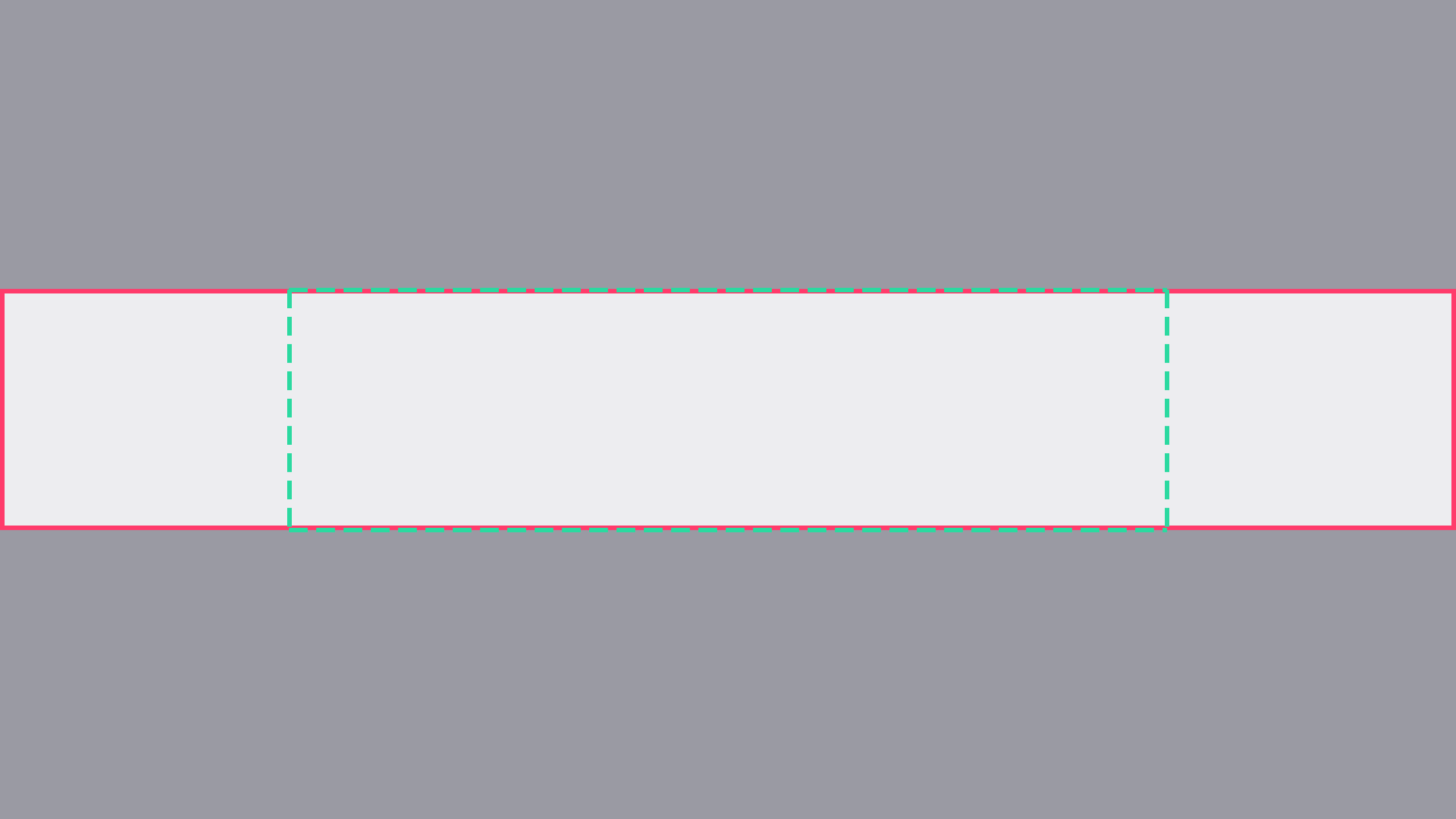
- YouTube-Banner-Vorlage mit sicherem Bereich (PNG) · 2560 × 1440 px · 14 KB
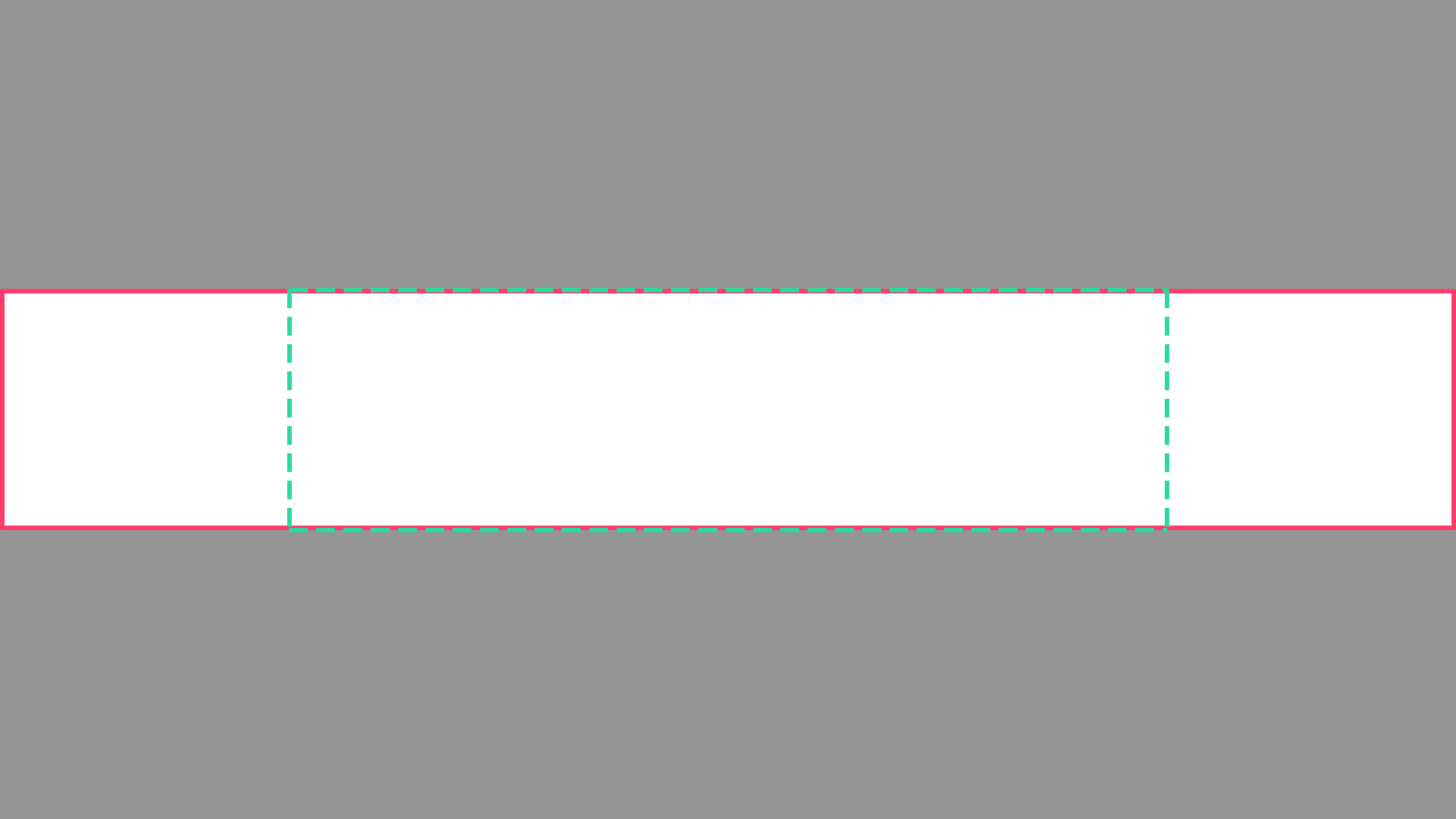
- Transparente Überlagerung mit sicherem Bereich für dein Design (PNG) · 2560 × 1440 px · 18 KB
| Bereich auf einem Banner in 2560 × 1440 | Größe | Von oben |
|---|---|---|
| Ganzes Bild (YouTube-Hilfe: vor allem für den Fernseher empfohlen) | 2560 × 1440 px | 0 bis 1440 px |
| Streifen, den die Kanalseite auf Computer und Handy zeigt (gemessen) | 2560 × 424 px | 508 bis 932 px |
| Sicherer Bereich für Text und Logo (YouTube-Hilfe, hochgerechnet; von uns mittig gesetzt) | 1544 × 423 px | 509 bis 932 px, 508 px Abstand zu jeder Seite |
So verwendest du die Vorlage
Öffne die Vorlage in deinem Editor als unterste Ebene einer Arbeitsfläche in 2560 × 1440. Der helle Streifen mit der rosa Linie ist das, was die Kanalseite zeigt; der gestrichelte grüne Rahmen ist der sichere Bereich. Setz Kanalnamen und Logo in den gestrichelten Rahmen, lass das Bild bis an die Ränder laufen und blende die Vorlagenebene vor dem Export aus.
Ist dein Design schon fertig, leg stattdessen die transparente Überlagerung darüber: Die abgedunkelten Teile werden auf der Kanalseite abgeschnitten. Oder wähle die fertige Datei im Banner-Check oben aus. Er zeichnet dieselben Linien darauf und zeigt den Streifen so, wie die Kanalseite ihn zuschneidet.
Das Banner in FlowPix erstellen
Beschreibe den Kanal im Chat und bitte um ein breites Bild in 16:9, bei dem alles Wichtige in einem breiten Streifen über das mittlere Drittel liegt, mit einer ruhigen freien Fläche in dessen Mitte. Verzichte auf Buchstaben und Logos: Wörter, die ein Bildgenerator zeichnet, können fehlerhaft ausfallen, also füge Kanalnamen und dein echtes Logo in deinem Editor hinzu.
Die Pixelgröße des Bildes hängt vom Bildgenerator ab. Prüfe sie im Banner-Check; ist sie kleiner als 2048 × 1152, vergrößere das Bild vor dem Hochladen mit dem AI Image Upscaler.