


Was ein KI-Bild-Upscaler in FlowPix macht und was er unberührt lässt
Um Bilddateien in FlowPix hochzuskalieren, bittest du im Chat darum, und der Agent schickt das Bild an ein eigenes Upscaling-Modell. Dieses Modell ist ein exakter Upscaler und keine Neuerzeugung: Es zeichnet das Bild nicht anhand einer Beschreibung neu. Es fügt Pixel hinzu und behält das Bild, das du ihm gegeben hast.
Die Vergrößerung ist fest. Der Maßstab in einer Anfrage wird angenommen, aber nicht verwendet; das Modell vergrößert immer etwa 4x pro Seite. Auch eine Anfrage mit einem anderen Maßstab kommt also mit etwa 4x zurück, und es lohnt sich, deine Zielgröße danach zu planen.
Das Ergebnis wird wie jedes erzeugte Bild behandelt. Es wird im FlowPix-Speicher abgelegt und landet auf der Arbeitsfläche.
Zwei echte Durchläufe, mit den festgehaltenen Größen
Dieser Artikel stützt sich auf zwei Durchläufe desselben KI-Bild-Upscalers. Der erste ist das Vorher-Nachher-Paar, das auf dieser Seite schon als erster Slider zu sehen ist. Seine Quelle war ein scharfes Foto, das absichtlich auf 400x266 verkleinert wurde, als Stellvertreter für ein kleines oder altes Bild, das jemand mitbringen könnte. Das hochskalierte Ergebnis kam mit 1600x1064 zurück, also 4x pro Seite.
Der zweite wurde für diese Seite erstellt. Seine Quelle war ein Produktfoto, das mit GPT Image 2.5 im Showcase-Replay „Product to scenes“ entstanden ist, mit 1024x1024. Das Ergebnis hatte 4096x4096, wieder 4x pro Seite, gespeichert als 24-MB-PNG. Von der Anfrage bis zum Ergebnis dauerte dieser eine Aufruf 230 Sekunden. Das ist die Zeit dieses einzelnen Aufrufs, kein typischer Wert.
Beim ersten Paar wurden Credits und Zeit nicht festgehalten, deshalb steht das so in der Tabelle, statt zu raten.
| Bild | Quellgröße | Ergebnisgröße | Credits | Zeit |
|---|---|---|---|---|
| Foto, verkleinert als Stellvertreter für ein kleines Bild | 400x266 | 1600x1064 | nicht erfasst | nicht erfasst |
| Produktfoto aus dem Replay „Product to scenes“ | 1024x1024 | 4096x4096 (24-MB-PNG) | 5 | 230 Sekunden |
Den 4096-Vergleich ehrlich lesen
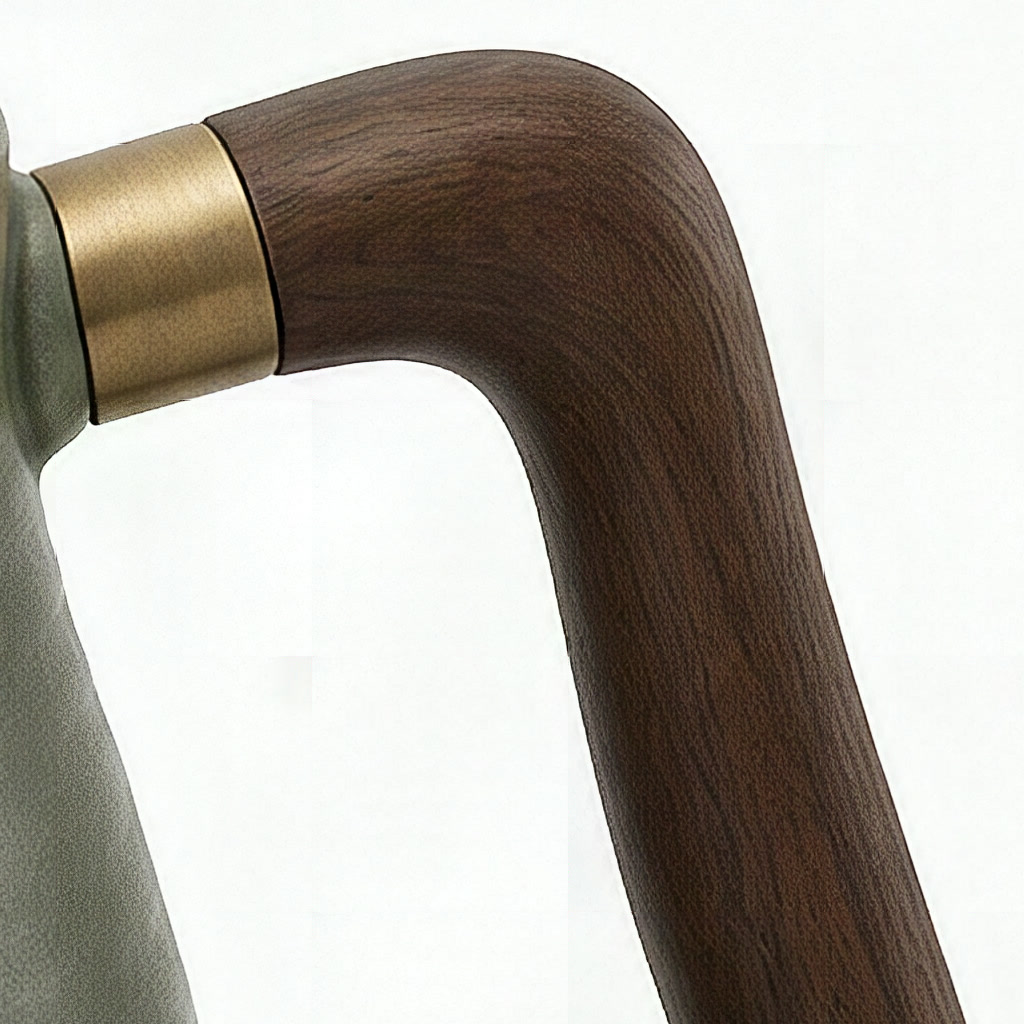
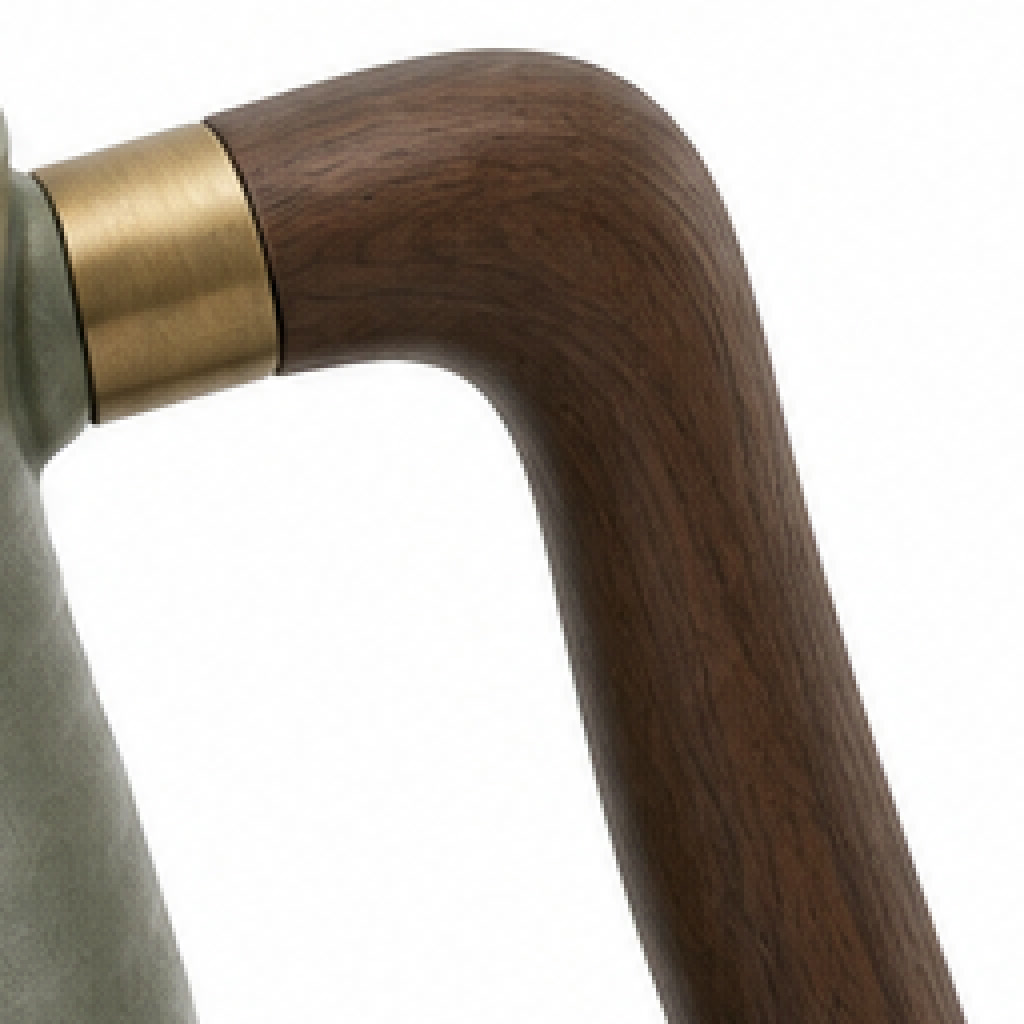
Das Produktfoto war schon ein sauberes 1024er-Bild, es geht hier also nicht um die Rettung einer unscharfen Datei. Die Seite vergleicht einen 256x256-Bereich des Originals mit demselben Bereich des Ergebnisses. Der Bereich zeigt den oberen Messingring und den Nussbaumgriff.
Beim Original-Bereich sind die Pixel 4x ohne Glättung vergrößert, und der Ergebnis-Bereich wird mit 1024x1024 gezeigt. In kleiner Darstellung sehen beide ähnlich aus. Beim Hineinzoomen hat das Ergebnis mehr Pixel in der Holzmaserung und entlang der Messingkante. Darüber hinaus bewerten wir es nicht.
So kannst du die Ausgabe jedes KI-Bild-Upscalers selbst prüfen: Such dir einen kleinen Bereich mit einer Kante oder einer Textur aus, sieh dir Original und Ergebnis mit demselben Zoom an und achte darauf, was die zusätzlichen Pixel dort bewirken. In der Größe des ganzen Bildes sahen beide ähnlich aus, wenn die Quelle schon scharf war.
Upscaling oder Verbessern: zwei verschiedene Aufgaben
FlowPix hat eine eigene Seite für den Foto-Enhancer, und die beiden Werkzeuge tun Unterschiedliches. Beim Upscaling geht es um die Auflösung: Das Bild bekommt mehr Pixel und bleibt das Bild, das es war. Das Verbessern per Beschreibung zeichnet das Bild neu, sodass sich der Look verbessern kann, während sich kleine Details ändern können.
Dieser Unterschied entscheidet, welches du nimmst. Wenn das Bild stimmt und nur zu klein ist, etwa eine Datei, die eine größere Größe erreichen muss, nimm das Upscaling. Wenn du den Look des Bildes selbst anhand einer Beschreibung ändern willst, ist das Verbessern, und du solltest damit rechnen, dass sich kleine Details vom Original unterscheiden.
Die Seiten sind absichtlich getrennt: Upscale ist das Wort für Auflösung, Enhance das Wort für Qualität.
Credits, Zeit und was passiert, wenn ein Aufruf fehlschlägt
Ein Upscale kostet 5 Credits pro Aufruf. Die 5 Credits sind der festgelegte Preis des Werkzeugs pro Aufruf, und es war der Preis für den oben beschriebenen Durchlauf mit dem Produktfoto.
Ein Aufruf, der fehlschlug, nachdem das Modell ihn angenommen hatte, wird trotzdem mit seinem Preis berechnet.
Zur Zeit gibt es nur den Wert aus dem einen Aufruf oben: 230 Sekunden von der Anfrage bis zum Ergebnis bei einer Quelle mit 1024x1024. Für das erste Paar haben wir keine Zeitmessung, also nennen wir keine.
Was du prüfen solltest, bevor du ein hochskaliertes Ergebnis verwendest
Prüf zuerst die Größe. Öffne das Ergebnis und lies seine Abmessungen ab: Pro Seite sollte es etwa 4x so groß sein wie die Quelle, wie bei beiden Durchläufen hier. Wenn du eine andere Größe brauchtest, lässt sie sich in der Anfrage nicht angeben, weil das Maßstabsargument nicht verwendet wird.
Prüf die Datei. Das 4096x4096-Ergebnis war ein 24-MB-PNG, das zum Senden oder Hochladen groß ist. Vergewissere dich also, dass das Ziel eine Datei dieser Größe annimmt.
Prüf kleine Bereiche, nicht das ganze Bild. Zoome auf eine Kante, eine Textur oder jedes feine Detail, das dir wichtig ist, und vergleiche es mit demselben Bereich des Originals, so wie der Vergleich oben es tut. Beurteile, was du dort siehst; nimm es nicht einfach an, nur weil das Bild größer ist.
Denk zuletzt daran, dass ein Upscale Pixel hinzufügt und das Bild beibehält. Hatte das Original einen Fehler, hat ihn auch die größere Version noch. Das Aussehen des Bildes zu ändern ist Verbessern, eine andere Aufgabe als das Upscaling.