
Was es heißt, ein Foto zuzuschneiden
Ein Foto zuzuschneiden heißt, die Ränder wegzuschneiden und nur den Teil zu behalten, den du willst. Man schneidet zu, um das Motiv näher heranzuholen, um etwas am Rand zu entfernen, um die Form eines Bildes für einen Post oder einen Druck zu ändern oder um von einem Bild eine quadratische oder runde Version für ein Profil zu machen.
Ein Zuschnitt ändert nichts an dem, was im Rahmen liegt. Er legt nur fest, wo das Bild beginnt und wo es endet. Deshalb kann ein Zuschnitt Pixel verlieren, aber nie welche hinzufügen: Je kleiner der Rahmen, desto kleiner das Bild, das am Ende herauskommt.
So schneidest du ein Foto in FlowPix zu
Lege das Foto auf die FlowPix-Arbeitsfläche und wähle es aus. Klicke in der Bildleiste auf Zuschneiden. Auf dem Bild erscheint ein Rahmen, die Teile außerhalb sind abgedunkelt, und es öffnet sich ein Bereich mit einem Feld für die Breite und einem für die Höhe in Pixeln, einem Schloss für das Verhältnis, einem Raster mit Verhältnissen und einer Schaltfläche Kreis.
Klicke ein Verhältnis an, und der Rahmen wird zum größten Rahmen dieser Form, der ins Bild passt, und sitzt in der Mitte. Ziehe den Rahmen, um ihn über den gewünschten Teil zu schieben, und ziehe an einer Ecke, um ihn kleiner zu machen. Ist das Verhältnis gesperrt, behält die Ecke die Form. Liegt der gewünschte Teil nicht in der Mitte, wähle zuerst das Verhältnis und ziehe dann den Rahmen: Die Form bleibt, während du ihn verschiebst.
Drücke Übernehmen. Bei einem normalen Zuschnitt wird das Bild auf der Arbeitsfläche zum zugeschnittenen. Drückst du stattdessen Abbrechen, ändert sich nichts.
Verhältnisse und exakte Pixel
Das Raster hat neun Verhältnisse: 1:1, 3:4, 2:3, 9:16, 4:3, 3:2, 16:9, 4:5 und 5:4. Zusammen decken die Verhältnisse ein Quadrat ab, die üblichen Hoch- und Querformate, eine hohe Handyform und eine breite Bildschirmform. Wenn keines davon die Form ist, die du brauchst, tippe eine Breite und eine Höhe in Pixeln ein. Der Rahmen sitzt in der Mitte und wird genau auf diese Größe geschnitten.
Wofür die Formen meistens gedacht sind: 1:1 ist das Quadrat von Avataren und vielen Feed-Posts. 4:5, 3:4 und 2:3 sind Hochformate, von leicht hoch bis deutlich hoch. 9:16 ist die hohe Form eines Handybildschirms. 16:9 ist die breite Form eines Videobildes oder eines Monitors, 4:3 und 3:2 sind die Formen vieler Kamerafotos und Abzüge, und 5:4 ist etwas breiter als ein Quadrat. Prüfe die Größe, die eine Website oder ein Drucker verlangt, bevor du wählst.
Ein quadratischer Zuschnitt ist pixelgenau quadratisch: gleich viele Pixel in der Breite und in der Höhe. Die anderen Verhältnisse stimmen auf ein Pixel genau. Die Tabelle zeigt, was die echten Zuschnitte ergaben.
| Bild | Zuschnitt | Ergebnis |
|---|---|---|
| Bild in 9:16, 864 × 1536 px | 1:1 | 864 × 864 px |
| Quadratisches Bild, 1254 × 1254 px | 16:9 | 1254 × 705 px |
| Quadratisches Bild, 1024 × 1024 px | 4:5 | 820 × 1024 px |
| Quadratisches Bild, 1024 × 1024 px | Eingetippt 600 × 400 px | 600 × 400 px |
Was wir gemessen haben
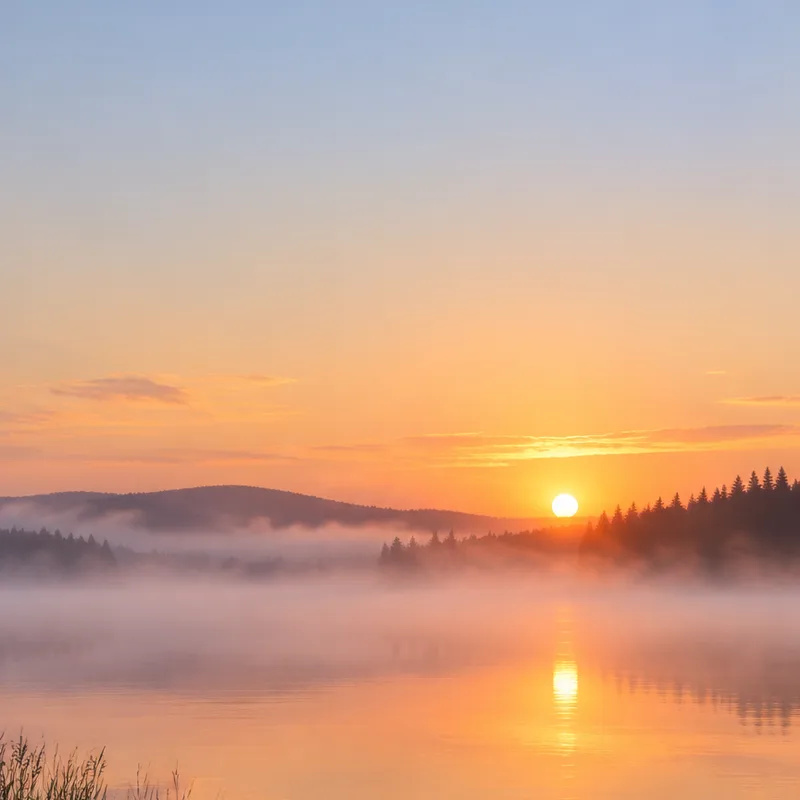
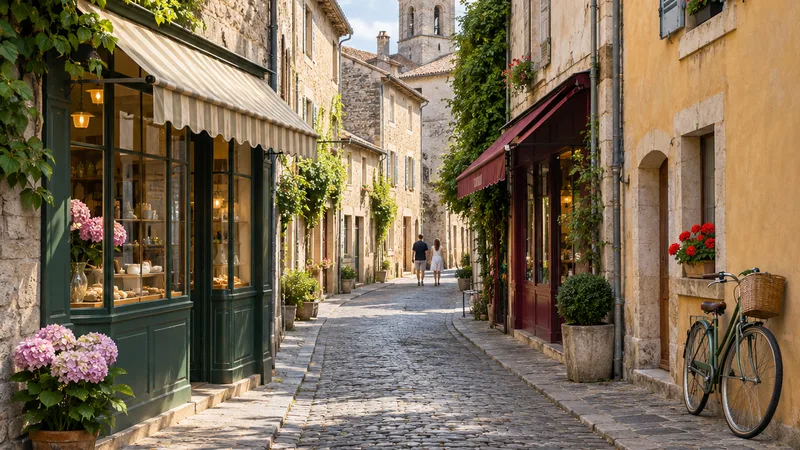
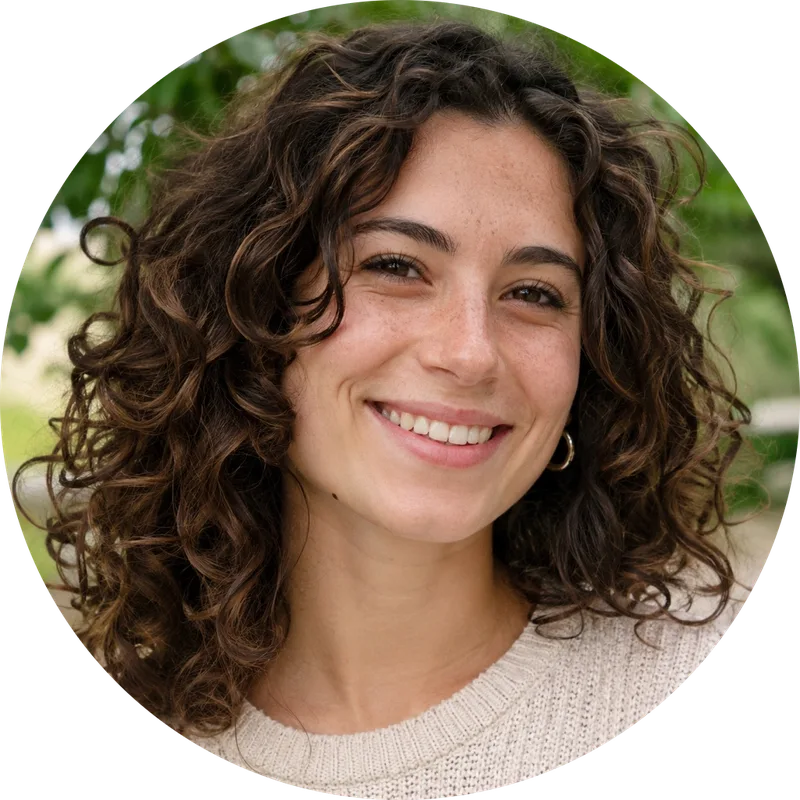
Wir haben echte Bilder in einem Browser mit dem echten Zuschneiden-Code zugeschnitten und das gespeicherte Ergebnis gemessen. Die Bilder haben wir selbst erzeugt, es sind keine Fotos echter Menschen. Die drei Bilder oben auf dieser Seite gehören zu den Ergebnissen.
In jedem Fall hatte das zugeschnittene Bild dieselben Pixel wie der entsprechende Teil des Originals, ohne jede Neuberechnung. Ein Bild in 9:16, auf 1:1 zugeschnitten, wurde genau quadratisch. Die Eingabe von 600 mal 400 auf einem quadratischen Bild ergab genau 600 mal 400. Die Eingabe von 3000 mal 2000 auf demselben Bild ergab nur das ganze Bild, 1024 mal 1024, weil ein Zuschnitt keine Pixel hinzufügen kann.
Ein Kreis-Zuschnitt für ein Profilbild
Wähle im selben Raster Kreis, und der Rahmen wird zu einem Quadrat mit einem Kreis darin. Drücke Übernehmen, und FlowPix schneidet das Bild auf das Quadrat zu, macht alles außerhalb des Kreises transparent und speichert es als neues PNG neben dem Original. Das Original wird nicht verändert.
Wir haben es an einem Porträt geprüft. Die vier Ecken des gespeicherten Bildes waren völlig transparent, und die Pixel im Kreis waren dieselben wie im Original. Manche Websites schneiden das Bild selbst zu einem Kreis zu, halte das Gesicht also nahe der Mitte des Rahmens und prüfe, wie die Website es zeigt.
Was ein Zuschnitt nicht tut
Er wählt den Ausschnitt nicht für dich. Du schiebst den Rahmen selbst, und nichts sucht nach Gesichtern oder Motiven. Er macht ein Bild nicht größer, und er rettet kein Bild, das unscharf oder zu klein ist; dafür schau dir den KI-Upscaler für Bilder an.
Er hebt das nicht zugeschnittene Bild auch nicht auf, es sei denn, du kopierst es vorher. Ein normaler Zuschnitt wird auf das Bild auf der Arbeitsfläche angewendet. Dupliziere das Bild vor dem Zuschneiden über das Kontextmenü (Rechtsklick), wenn du beide haben willst.
Zuschneiden, bevor du die Größe änderst oder hochlädst
Viele Anleitungen sagen dir, ein Bild vor dem Hochladen auf eine bestimmte Größe zuzuschneiden. Eine gute Reihenfolge ist, erst zuzuschneiden und dann die Größe des Ergebnisses zu prüfen. Ist das Bild schon kleiner als die Größe, die du brauchst, hilft kein Zuschnitt, und es ist besser, von einem größeren Bild auszugehen.
Wähle für einen Post zuerst das Verhältnis und schiebe dann den Rahmen über den Teil, auf den es ankommt. Setze bei einem Profilbild das Gesicht nahe an die Mitte. Prüfe bei einem Druck die Pixel im Bereich neben dem Bild und vergleiche sie mit der Größe, die du brauchst. Behalte in beiden Fällen das Original.