
Warum rote Augen entstehen
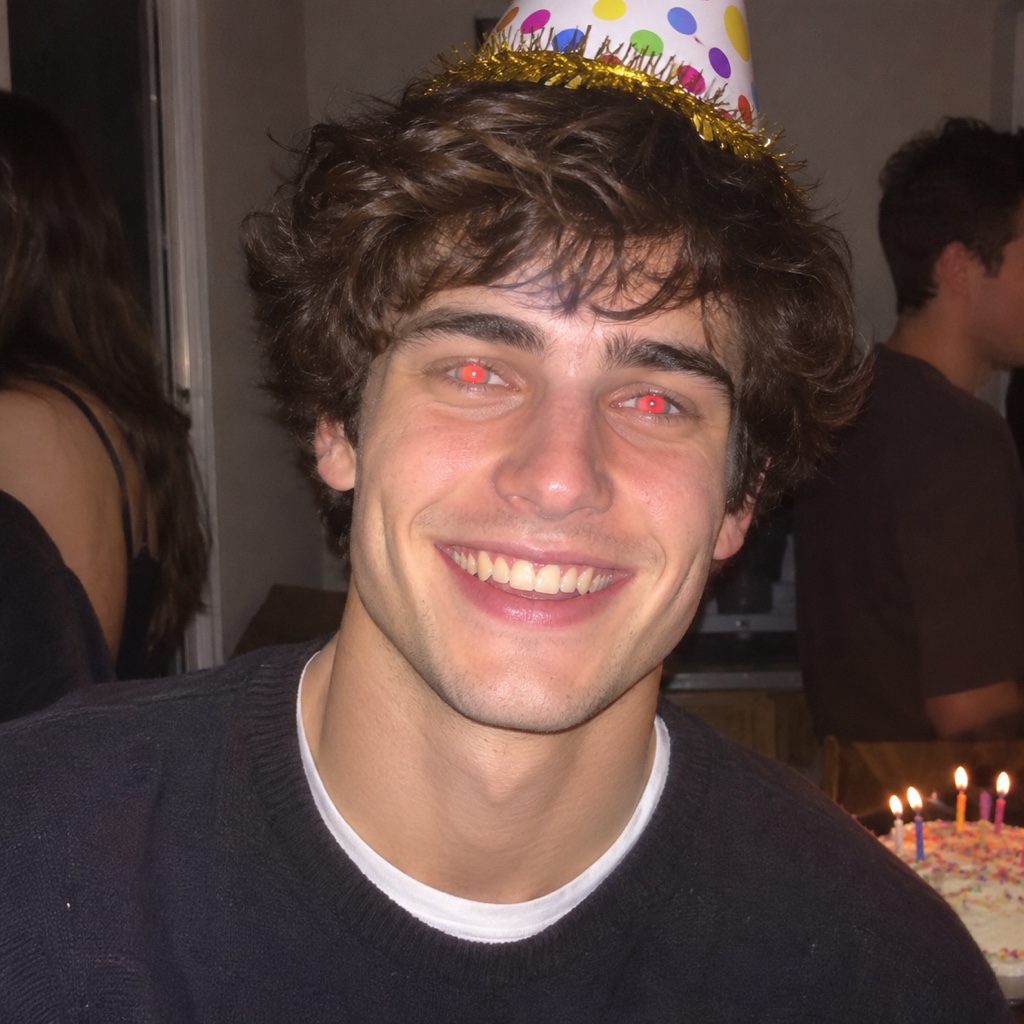
Rote Augen sind das rote Leuchten in den Pupillen von Menschen auf Blitzfotos. Wenn der Blitz auslöst, fällt sein Licht durch die Pupille ins Auge, wird am Augenhintergrund zurückgeworfen und kehrt direkt zum Objektiv zurück. Der Augenhintergrund ist stark durchblutet, deshalb ist das zurückkommende Licht rot.
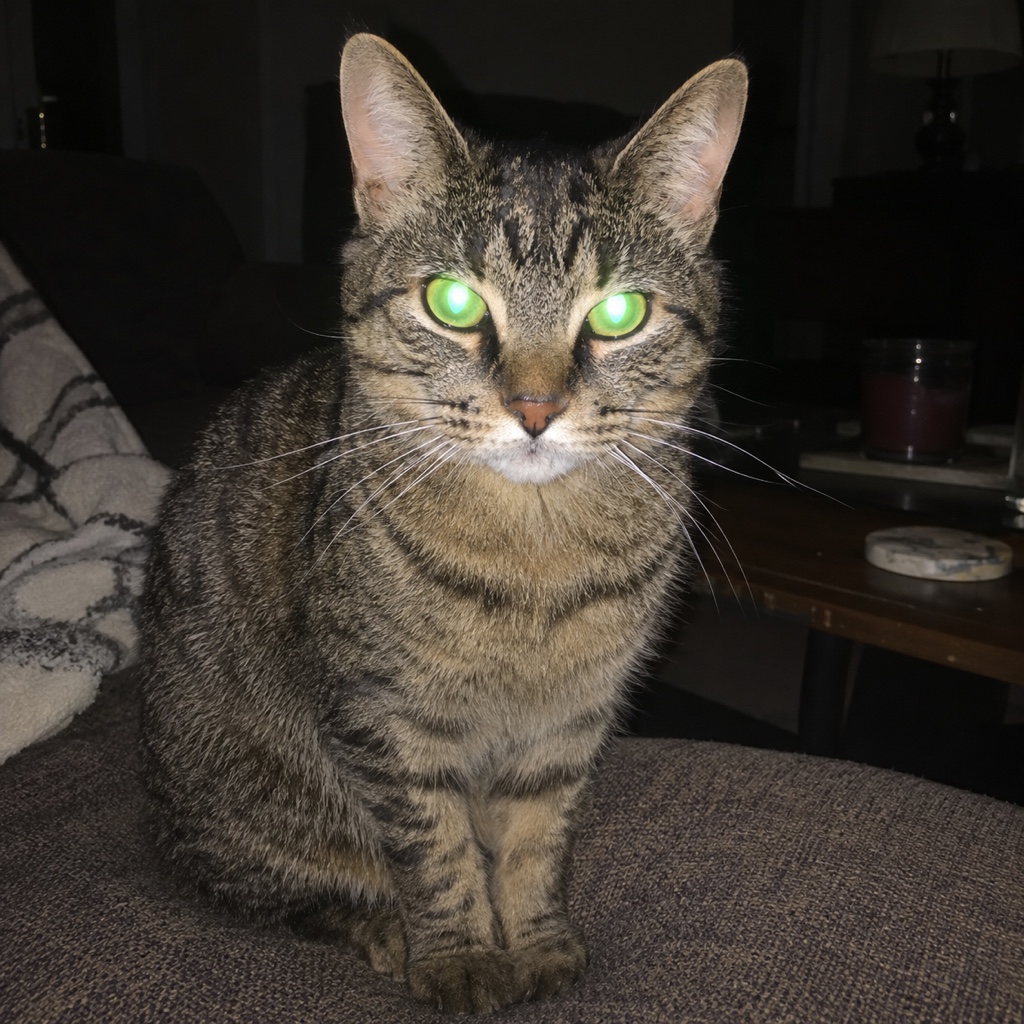
Am häufigsten passiert das in dunklen Räumen, denn im Dunkeln sind die Pupillen weit offen und lassen mehr Licht hinein und hinaus. Es passiert auch besonders oft, wenn der Blitz dicht am Objektiv sitzt, wie bei einem Handy oder einer kleinen Kamera. Tiere zeigen denselben Effekt in anderen Farben: Auf Tierfotos ist das Leuchten oft grün oder gelb.
So vermeidest du es schon vor dem Foto
Am einfachsten ist es, gar nichts korrigieren zu müssen. Mach den Raum heller, damit die Pupillen kleiner werden, oder schalte den Blitz aus und nutze das vorhandene Licht. Wenn du den Blitz brauchst, lass ihn von einer weißen Wand oder Decke abprallen oder rücke ihn vom Objektiv weg, falls deine Kamera das erlaubt.
Es hilft auch, die Leute zu bitten, ein wenig neben das Objektiv zu schauen, und viele Kameras haben einen Modus zur Reduzierung roter Augen, der einen Vorblitz abgibt, damit sich die Pupillen zuerst verkleinern. Nichts davon ist sicher, also ist es trotzdem gut zu wissen, wie du ein Foto hinterher korrigierst.
So entfernst du rote Augen auf dem Mac
Die App Photos von Apple hat ein Werkzeug gegen rote Augen. Öffne das Foto, klicke auf Bearbeiten, dann auf Anpassen, dann auf die Rote-Augen-Korrektur (englisch „Red-Eye“). Klicke auf Automatisch, und Photos sucht nach roten Augen in Gesichtern und korrigiert die, die es findet.
Bleibt eine rote Pupille übrig, ziehe den Regler Größe, bis der Kreis zur roten Fläche passt, und klicke dann auf jede Pupille. Laut Apple funktioniert das Werkzeug nicht bei Tieraugen, die grün oder gelb leuchten, und auch nicht bei Videos.
So entfernst du rote Augen auf dem Handy
Öffne auf einem Samsung-Galaxy-Handy das Foto in Gallery, tippe auf den Stift für Bearbeiten, dann auf das Symbol für Werkzeuge („Tools“), dann auf die Gesichtseffekte („Face effects“) und wähle die Korrektur roter Augen („Red-eye fix“). Folge den Anweisungen oder nutze den Regler und speichere dann. Die Gesichtseffekte erscheinen nur bei Bildern von Menschen und bei Selfies, das Werkzeug ist also nichts für Haustiere.
Für die App Photos auf dem Mac beschreibt Apple ein Rote-Augen-Werkzeug, aber auf dem iPhone haben wir in Apples Anleitung zum Bearbeiten keines beschrieben gefunden. Schau im Bearbeiten-Menü deines eigenen Handys nach. Andere Handys sind anders, suche also im mitgelieferten Editor nach einem Werkzeug für rote Augen oder Gesichter.
So entfernst du rote Augen in FlowPix
FlowPix macht das mit der Schnellbearbeitung auf der Arbeitsfläche. Lege das Foto auf die Arbeitsfläche, wähle es aus und öffne die Schnellbearbeitung in der Bildleiste. Beschreibe die Korrektur, zum Beispiel: Entferne den Rote-Augen-Effekt: Mach aus den Pupillen natürliche dunkle Pupillen in der normalen Augenfarbe. Ändere sonst nichts. Drücke dann Ausführen. Die Schaltfläche zeigt dir vorher, wie viele Credits es kostet, bevor du sie drückst.
Das Ergebnis kommt als neues Bild zurück, und das Original wird nicht verändert. Wenn es dir nicht gefällt, ändere die Beschreibung und führe es erneut aus, oder behalte das Original.
Sieh dir das Ergebnis in voller Größe an, bevor du es behältst. Zoome in jedes Auge und prüfe, ob beide Augen zusammenpassen, ob die Pupillen rund und natürlich aussehen und ob die kleine helle Spiegelung in jedem Auge noch da ist. Wenn ein Auge falsch aussieht, führe es erneut mit einer genaueren Beschreibung aus, etwa dass beide Augen dieselbe Farbe haben sollen.
Was wir in unseren Tests gesehen haben
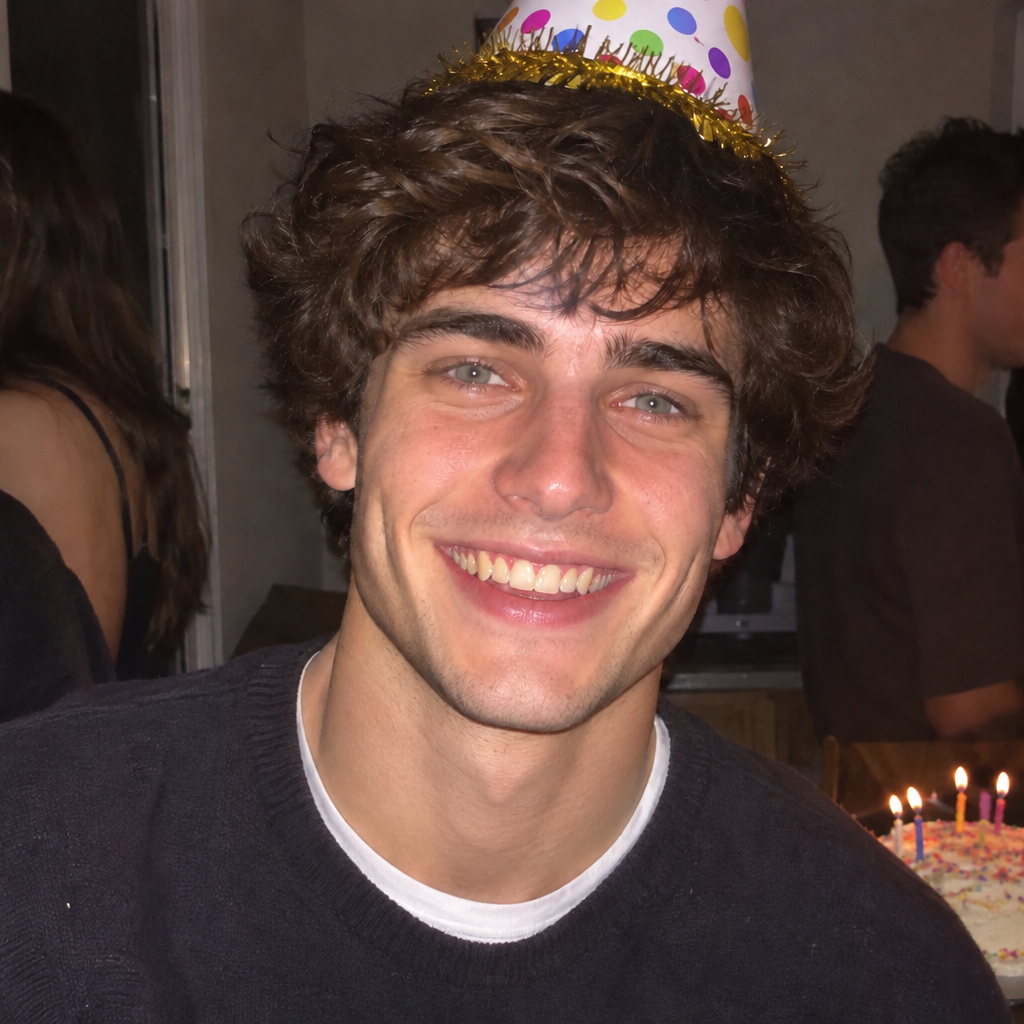
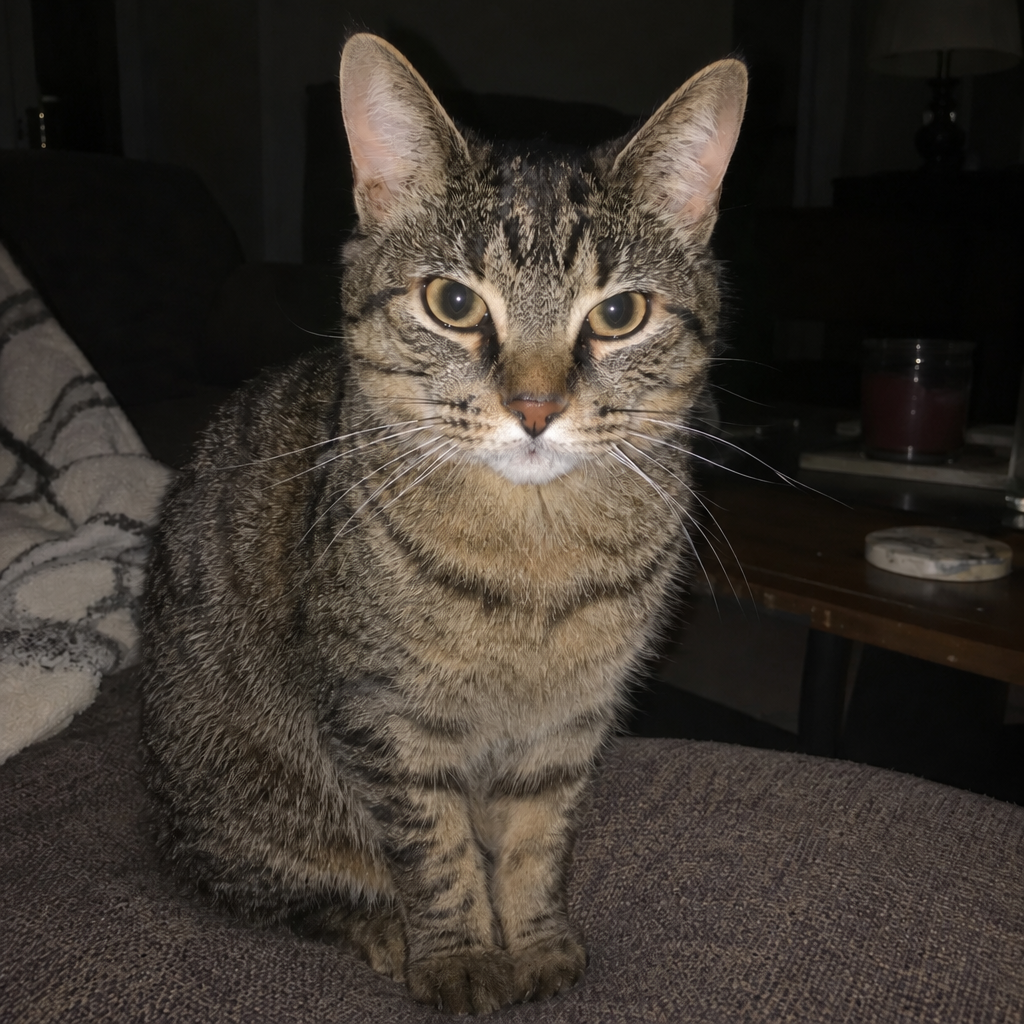
Wir haben es an drei Bildern probiert: einem Blitzporträt eines Mannes auf einer Party, einer Katze mit grünem Leuchten in den Augen und einem Gruppenfoto von vier Freunden mit roten Augen. In allen dreien war das Leuchten weg. Die Bilder haben wir selbst erzeugt, es sind keine Fotos echter Menschen oder Tiere, und die Ergebnisse sind die echten Ergebnisse dieser Läufe, nicht nachträglich bearbeitet.
Aber die Schnellbearbeitung fasst nicht nur die Pupillen an. Die Schnellbearbeitung zeichnet das ganze Bild nach deiner Beschreibung neu. Die Augen des Mannes wurden graublau, eine Farbe, die das Modell gewählt hat, weil das Rot die echte verdeckte. Die Augen der Katze wurden bernsteinfarben, und ihr Fell wurde neu gezeichnet. Im Gruppenfoto wurden die Gesichter sauberer und etwas anders als im Original. Die beiden Regler auf dieser Seite zeigen den Mann und die Katze.
Wann du welches Werkzeug nimmst
Wenn auf einem Foto ein Mensch mit roten Pupillen ist und nur die Pupillen korrigiert werden sollen, nimm das Werkzeug gegen rote Augen in deinem Handy oder Computer. Es ist dafür gemacht, und der Rest des Bildes bleibt, wie er war. Nimm die Schnellbearbeitung, wenn dieses Werkzeug fehlt, wenn es nicht funktioniert, wie bei Tieraugen, oder wenn das Bild nicht Pixel für Pixel mit dem Original übereinstimmen muss.
Nutze die Schnellbearbeitung nicht für Ausweisfotos, Dokumente oder Beweise, denn sie zeichnet das Bild neu. Was immer du nutzt: Behalte die Originaldatei und arbeite an einer Kopie. Wenn nicht nur die Augen rot sind, sondern das ganze Foto unscharf oder körnig ist, sind unsere Anleitungen zum Reparieren pixeliger Fotos und zum Verbessern von Fotos der nächste Schritt.