
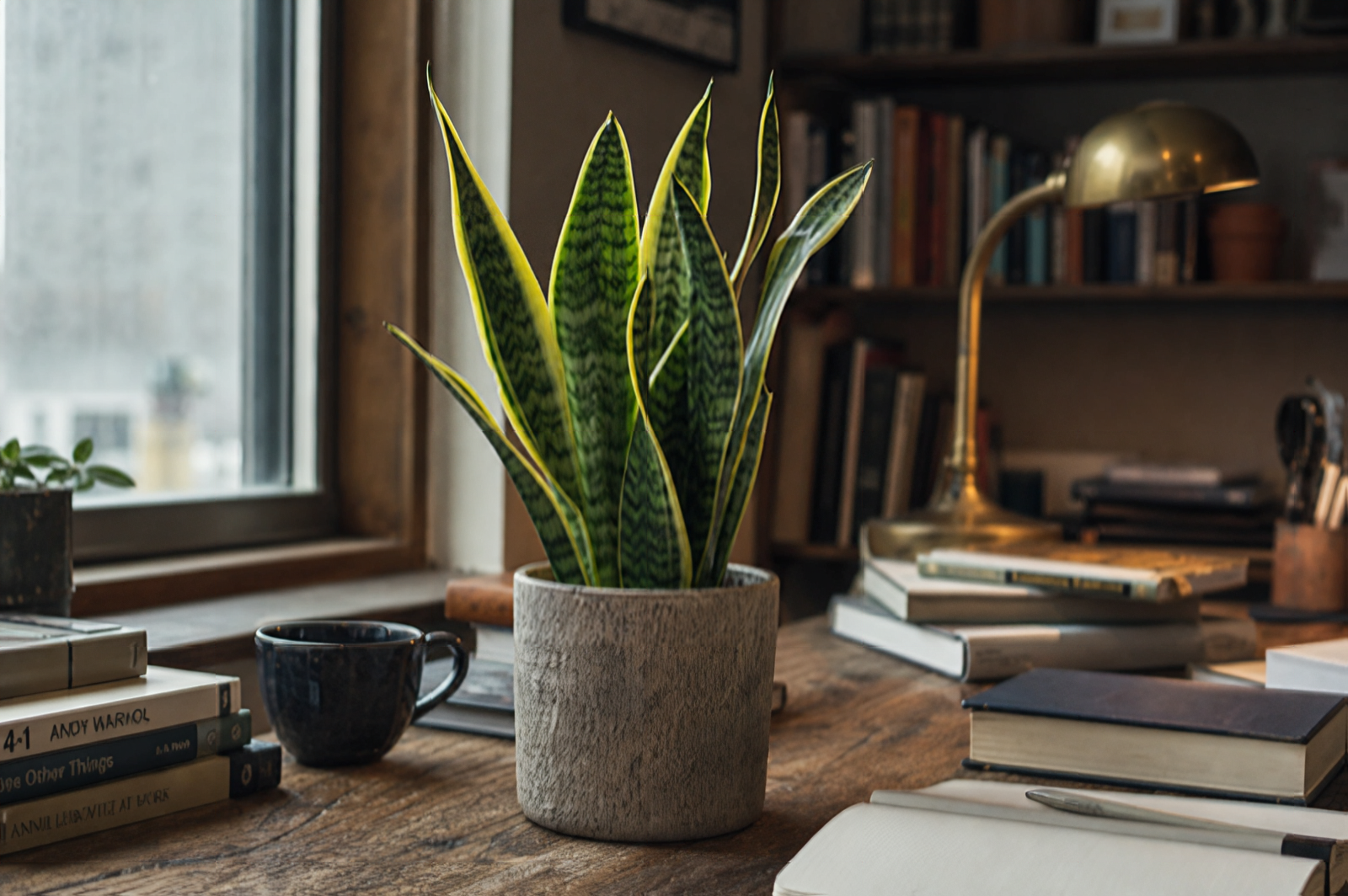
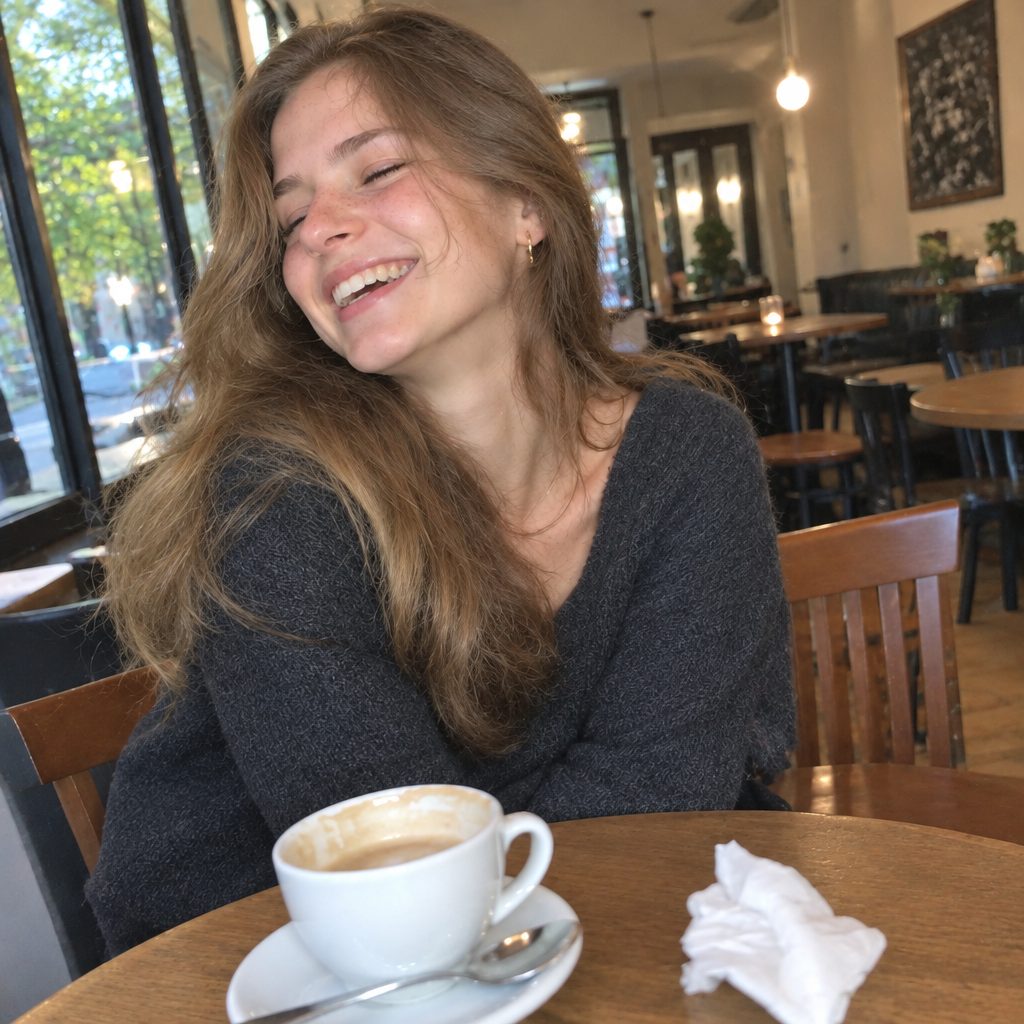
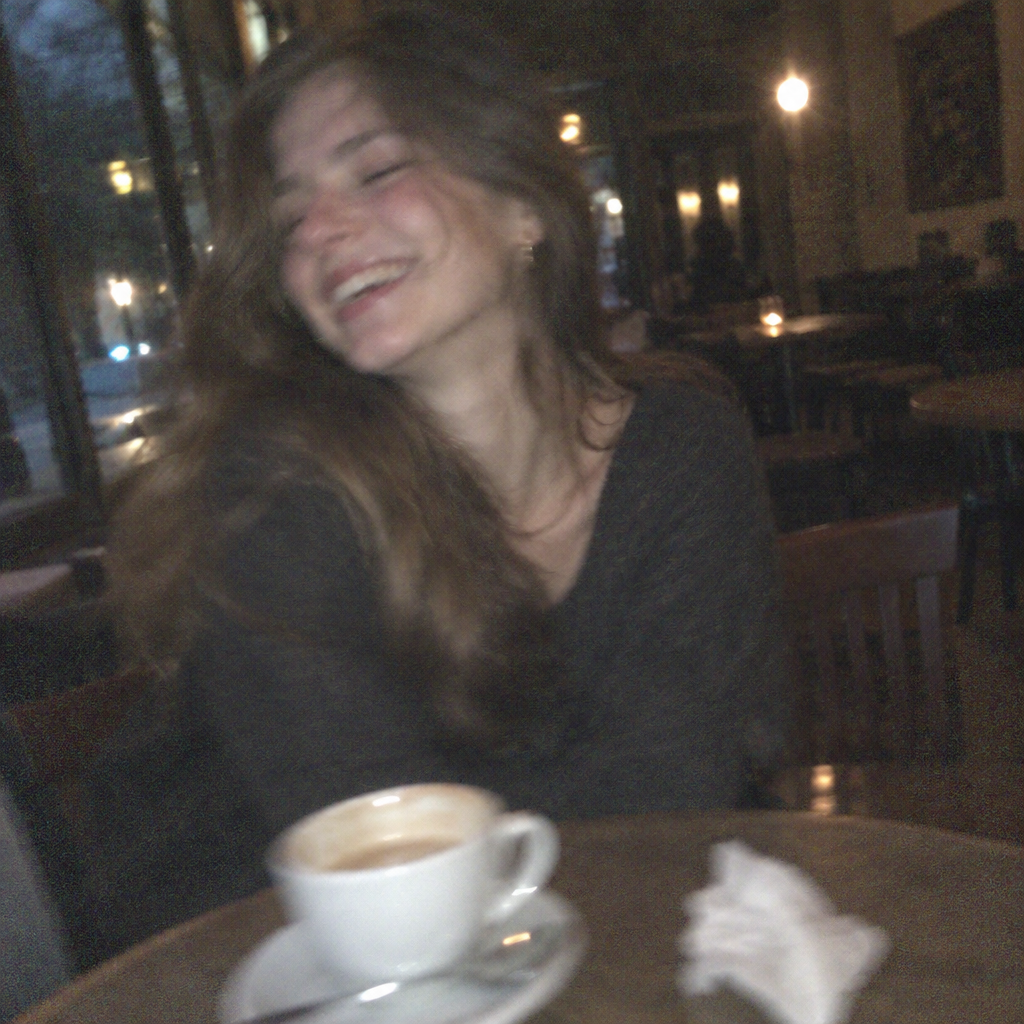
Pixelig, körnig und unscharf sind drei verschiedene Probleme
Viele benutzen diese drei Wörter, als meinten sie dasselbe, aber jedes hat seine eigene Ursache. Ein pixeliges Foto hat zu wenige Pixel für die Größe, in der es gezeigt wird. Die Datei kann klein sein, das Bild kann stark zugeschnitten worden sein oder es wurde über das hinaus vergrößert, was es tragen kann, und die eckigen Blöcke, die du siehst, sind die Pixel selbst.
Ein körniges Foto ist ein Rauschproblem. Es entsteht meist durch wenig Licht, eine hohe Empfindlichkeit an der Kamera oder starke Kompression und zeigt sich als Pünktchen und raue Fläche statt als Blöcke. Ein unscharfes Foto ist ein Fokus- oder Bewegungsproblem: Die Kamera hat den Fokus verfehlt, oder das Motiv oder die Kamera hat sich beim Aufnehmen bewegt.
Das ist wichtig, weil das Mittel gegen das eine nicht gegen das andere hilft. Ein körniges Foto zu vergrößern ergibt ein größeres körniges Foto, und Rauschen aus einem pixeligen Bild zu entfernen fügt die fehlenden Pixel nicht hinzu. Sieh dir dein Bild zuerst genau an, entscheide, welches der drei Probleme es ist, und wähle dann den passenden Schritt. Viele Suchen nach pixelige Fotos reparieren meinen eigentlich eines der anderen beiden Probleme.
Pixelung beheben: das Bild vergrößern
Wenn das Problem zu wenige Pixel sind, besteht die Lösung darin, dem Bild mehr davon zu geben. In FlowPix hängst du das Foto an den Chat an und bittest darum, es zu vergrößern. Dafür wird ein eigenes Vergrößerungsmodell genutzt, das Pixel hinzufügt und sauberere Kanten aufbaut, sodass die blockigen Stufen entlang einer Linie weicher werden. Die Seite zum KI-Bild-Upscaler erklärt dieses Werkzeug ausführlich und zeigt, wie du angibst, wie viel größer das Bild werden soll.
Sei dir klar darüber, was ein Upscaler kann und was nicht. Er kann ein kleines Bild bei größerer Darstellung tragfähig machen, mit saubereren Kanten und feinen Strukturen, die das Bild nahelegt. Er kann keine Details zurückholen, die nie aufgenommen wurden. Ein Gesicht, das nur wenige Pixel breit war, bleibt eine Vermutung, und eine Zeile winziger Schrift ebenso.
Vergrößere einmal, und zwar vom besten Original, das du hast. Jedes Mal, wenn ein Bild vergrößert und neu gespeichert wird, verliert es ein wenig Qualität, arbeite also wann immer möglich von der ersten Datei aus.
Körnige Fotos reparieren: per Beschreibung
Bei einem körnigen Foto ist die Größe nicht das Problem, deshalb ist Vergrößern das falsche Werkzeug. Hänge stattdessen das Foto an und bitte FlowPix, es per Beschreibung zu verbessern. Sag in einfachen Worten, was du willst, zum Beispiel: reduziere das Rauschen und behalte die natürliche Textur von Haut und Stoff. Die Seite zum KI-Fotoverbesserer beschreibt diese Methode genauer, und sie lohnt sich, wenn dein Foto noch andere Probleme hat, etwa flache Farben oder ungleichmäßiges Licht.
Du solltest wissen, was dabei passiert: FlowPix zeichnet das Bild neu. Es zieht die Körnung nicht von deinen Pixeln ab, sondern erstellt eine neue Version des Fotos mit weniger Rauschen. Der Gesamteindruck wird meist sauberer, aber feine Details wie Haut, Fadenmuster oder ein kleines Schild können vom Original abweichen.
Wenn das Ergebnis zu glatt wirkt, fast wie Plastik, sag das und bitte um mehr natürliche Textur. Schon in der ersten Anfrage zu nennen, welche Textur bleiben soll, hilft oft, denn so weiß FlowPix, was es nicht wegputzen darf.
Unscharfe Fotos schärfen: was möglich ist und wo es endet
Bei leichter Unschärfe lässt sich etwas tun. Ist ein Foto nur leicht weich, hänge es an und beschreibe, was scharf sein soll: die Augen, die Schrift auf einem Etikett, die Kante eines Gebäudes. Eine genaue Anfrage gibt FlowPix ein Ziel, und es zeichnet diese Stellen mit klareren Kanten neu. So lassen sich unscharfe Fotos ehrlich verbessern, die fast stimmen.
Nun die nüchterne Wahrheit. Ein stark unscharfes oder stark verwackeltes Foto lässt sich nicht wiederherstellen. Die Information darüber, was dort war, wurde nie aufgenommen. FlowPix erfindet plausible Details, um die Lücke zu füllen, und diese Details können von dem abweichen, was wirklich vor der Kamera war. Das Ergebnis kann scharf aussehen und trotzdem falsch sein.
Deshalb verwende ein nachgeschärftes Foto nicht als Beweis, nicht als Ausweis- oder Passfoto und nicht für etwas, das genau so bleiben muss, wie es aufgenommen wurde. Behalte dafür das Original und mach das Bild, wenn möglich, noch einmal.
So fragst du im Chat
Hänge das Foto an den Chat an und schreibe dann ein oder zwei Sätze. Nenne das Problem, das gewünschte Ergebnis und was gleich bleiben muss. Einfache Worte funktionieren besser als Fachbegriffe.
Bei einem pixeligen Bild könntest du schreiben: vergrößere dieses kleine Bild, sodass es sauber aussieht, ohne zu verändern, was darauf ist. Bei Körnung: reduziere das Rauschen in diesem dunklen Foto aus dem Innenraum und behalte die natürliche Textur von Haut und Stoff. Bei Weichheit: schärfe dieses leicht weiche Porträt sanft und lass das Gesicht genau so, wie es ist.
Bitte immer um eine Korrektur auf einmal. Sieh dir das Ergebnis neben dem Original an und bitte dann um die nächste Änderung. Wenn sich ein Detail verändert hat, sag welches, und frag noch einmal. Ein zweiter oder dritter Versuch ist normal.
Wann es nicht gut funktioniert
Sehr kleine Vorschaubilder sind der erste schwierige Fall. Wenn ein Bild nur die Größe eines winzigen Symbols hat, gibt es fast nichts, worauf sich aufbauen ließe, und der größte Teil der größeren Version ist erfunden statt wiederhergestellt.
Gesichter, die im Original niemand erkennen konnte, bleiben unerkennbar. Das Ergebnis zeigt vielleicht ein sauberes, glaubwürdiges Gesicht, aber nicht unbedingt das Gesicht dieser Person. Bei Text, der im Original unlesbar ist, ist es genauso: Die Buchstaben werden womöglich als plausible Formen neu gezeichnet, die nicht lesen, was dort stand.
Behandle die Ausgabe in diesen Fällen als Illustration, nicht als Beleg. Eine bessere Ausgangsdatei ist meist die beste Lösung, such also nach einem größeren Original, einem anderen Scan oder der Datei, aus der das Bild stammt, bevor du versuchst, eine Kopie zu reparieren.
So vermeidest du das Problem beim nächsten Mal
Vorbeugen ist leichter als Reparieren. Starte von der größten Version des Bildes, die du hast, und wähle beim Exportieren eine Größe und eine Qualitätseinstellung, die zu dem Ort passen, an dem es gezeigt wird, statt der kleinsten Datei, mit der es gerade noch geht. Ein klein gespeichertes, stark komprimiertes Bild ist die übliche Quelle für Blöcke und Rauschen.
Vergrößere nicht in einem Editor und komprimiere dann noch einmal. Jede Runde aus Vergrößern und Speichern fügt blockige Artefakte hinzu, und eine zweite Kompression macht sie schlimmer. Wenn du ein Bild unbedingt vergrößern musst, tu es einmal und speichere es mit hoher Qualitätseinstellung.
Behalte das Original. Bewahre die unveränderte Datei sicher auf und arbeite mit Kopien, damit du immer zurückgehen kannst. Und halte bei wenig Licht die Kamera ruhig oder sorge für mehr Licht, denn beides verringert Körnung und Unschärfe an der Quelle, und das ist besser als jede Reparatur danach.