

Was Foto in Skizze bedeutet
Ein Foto in eine Skizze zu verwandeln heißt, ein Bild zu bekommen, das aussieht, als wäre es mit einem Bleistift gezeichnet: weiche Schattierung, sichtbare Striche, ein Hauch von Papier. Man macht das für Geschenke, für Avatare, für Karten und Poster und um eine Szene als Licht und Schatten zu sehen statt als Farbe.
Es gibt zwei ziemlich verschiedene Wege dorthin. Der eine verändert das Foto mit einem Filter oder einem Stapel Ebenen. Der andere bittet ein Modell, das Bild neu zu zeichnen. Welcher der richtige ist, hängt davon ab, ob das Ergebnis dem Foto Pixel für Pixel folgen muss oder nur wie eine Zeichnung derselben Szene aussehen soll.
Der übliche Weg: Photoshop
Eine verbreitete Methode in Photoshop geht so. Dupliziere die Fotoebene und mach sie über „Image“, „Adjustments“, „Desaturate“ grau (im deutschen Menü stehen die Namen anders, die englischen Bezeichnungen helfen beim Suchen). Dupliziere diese Ebene noch einmal, wende auf die obere Kopie „Image“, „Adjustments“, „Invert“ an und stelle den Mischmodus auf „Color Dodge“. Das Bild wird fast weiß. Wandle die Ebene dann in ein „Smart Object“ um und wende darauf einen „Gaussian Blur“ an: Ein kleiner Radius gibt feinere Linien, ein größerer einen weicheren, fotografischeren Look.
Viele Anleitungen fügen danach eine „Levels“-Einstellungsebene im Modus „Multiply“ hinzu, um die Skizze abzudunkeln, und manche bringen mit einer „Color“-Ebene die Farbe zurück. Das Ergebnis ist ein gefiltertes Foto: Jede Linie folgt einer Kante des Fotos.
So machst du in FlowPix aus einem Foto eine Skizze
FlowPix macht das mit der Schnellbearbeitung auf der Arbeitsfläche. Lege dein Foto auf die Arbeitsfläche, wähle das Bild aus und öffne in der Bildleiste die Schnellbearbeitung. Tippe ein, was du willst, zum Beispiel: Mach aus diesem Foto eine Bleistiftskizze: Graphit auf weißem Papier, weiche Schattierung und sichtbare Bleistiftstriche. Lass die Komposition und die Gesichter, wie sie sind. Drücke dann Ausführen. Die Schaltfläche zeigt dir vor dem Drücken, wie viele Credits es kostet.
Das Ergebnis kommt als neues Bild neben deinem Foto zurück, und das Foto wird nicht verändert. Du kannst die beiden nebeneinanderlegen, die Beschreibung ändern und es noch einmal ausführen und das behalten, das dir am besten gefällt.
Was wir in unseren Tests gesehen haben
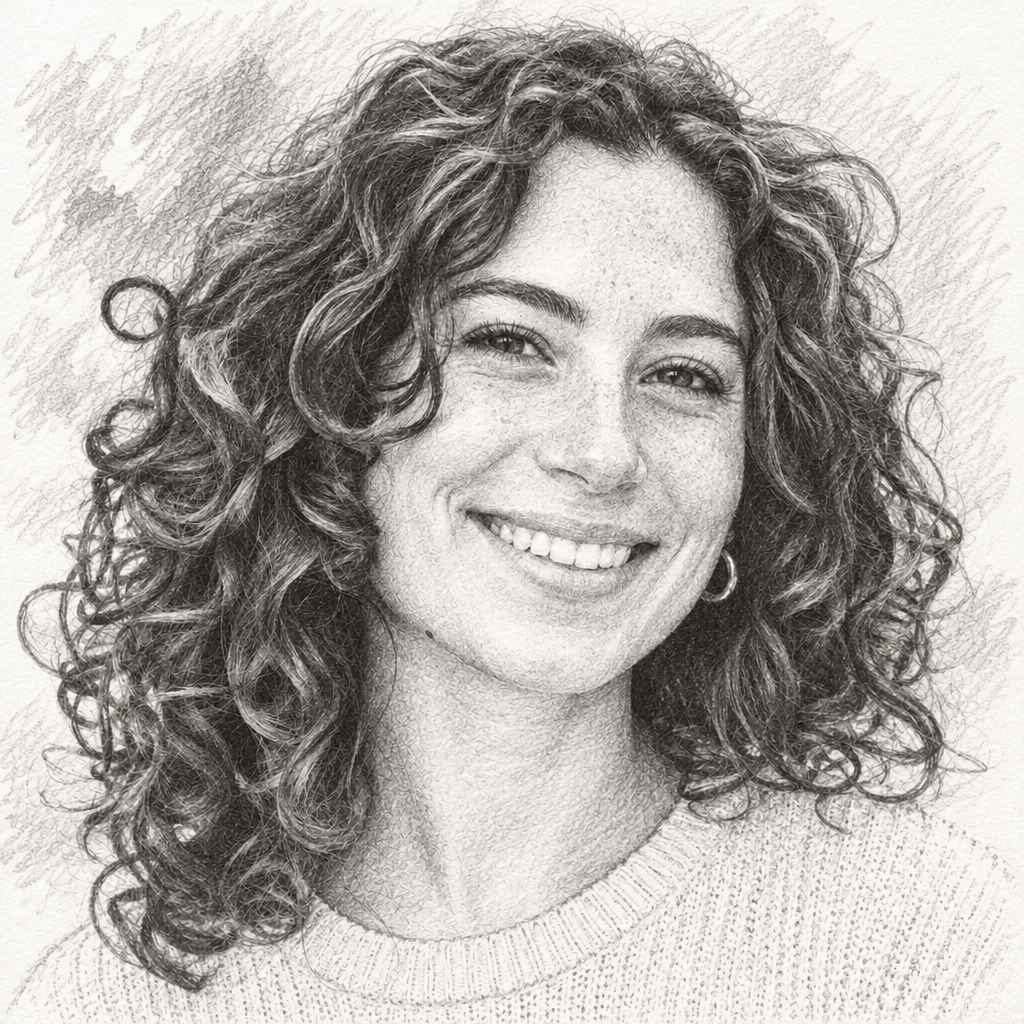
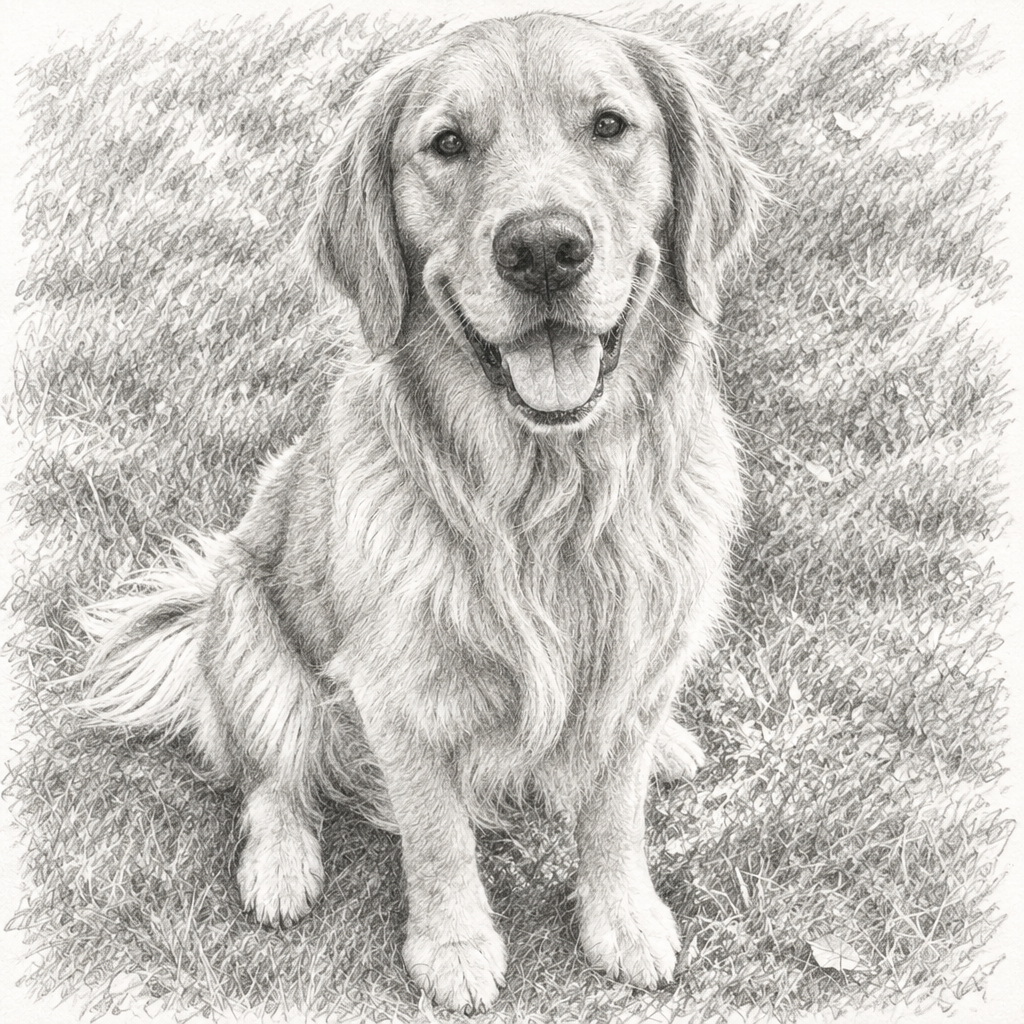
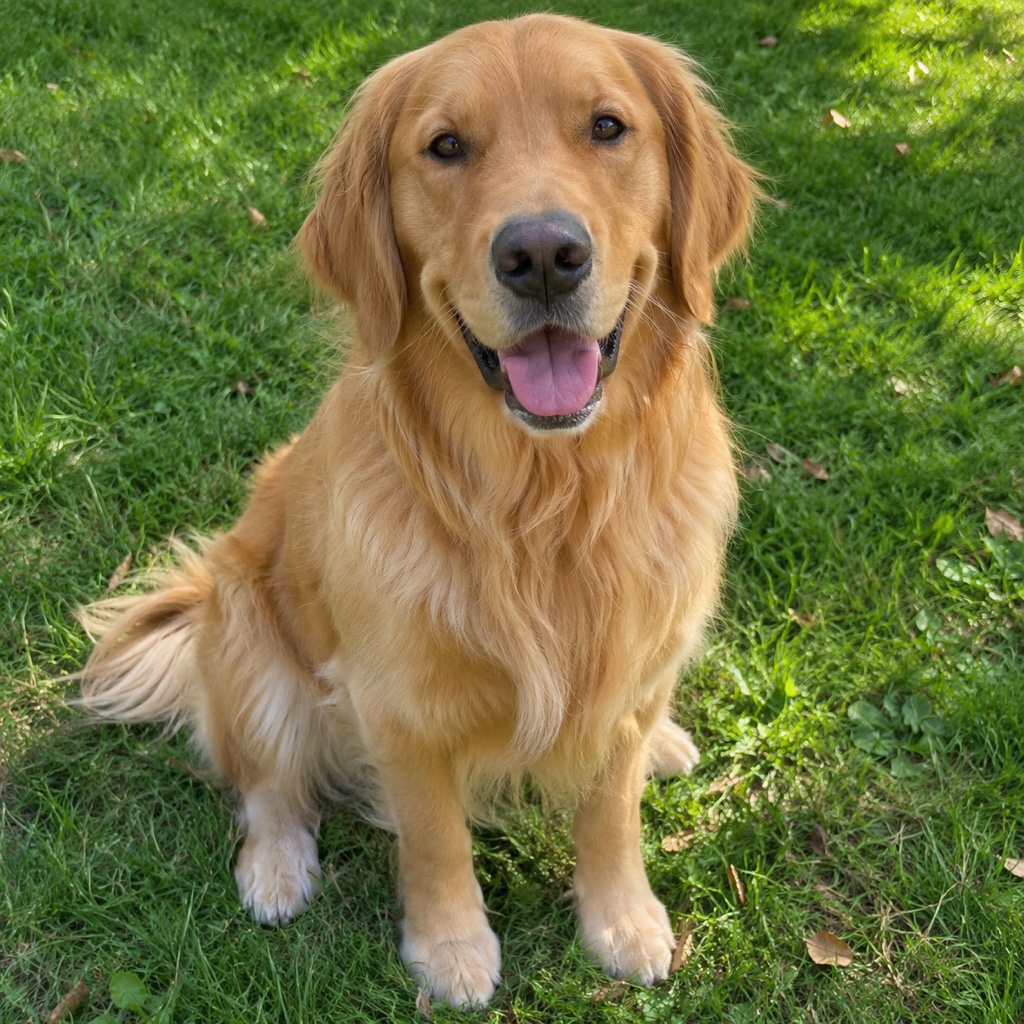
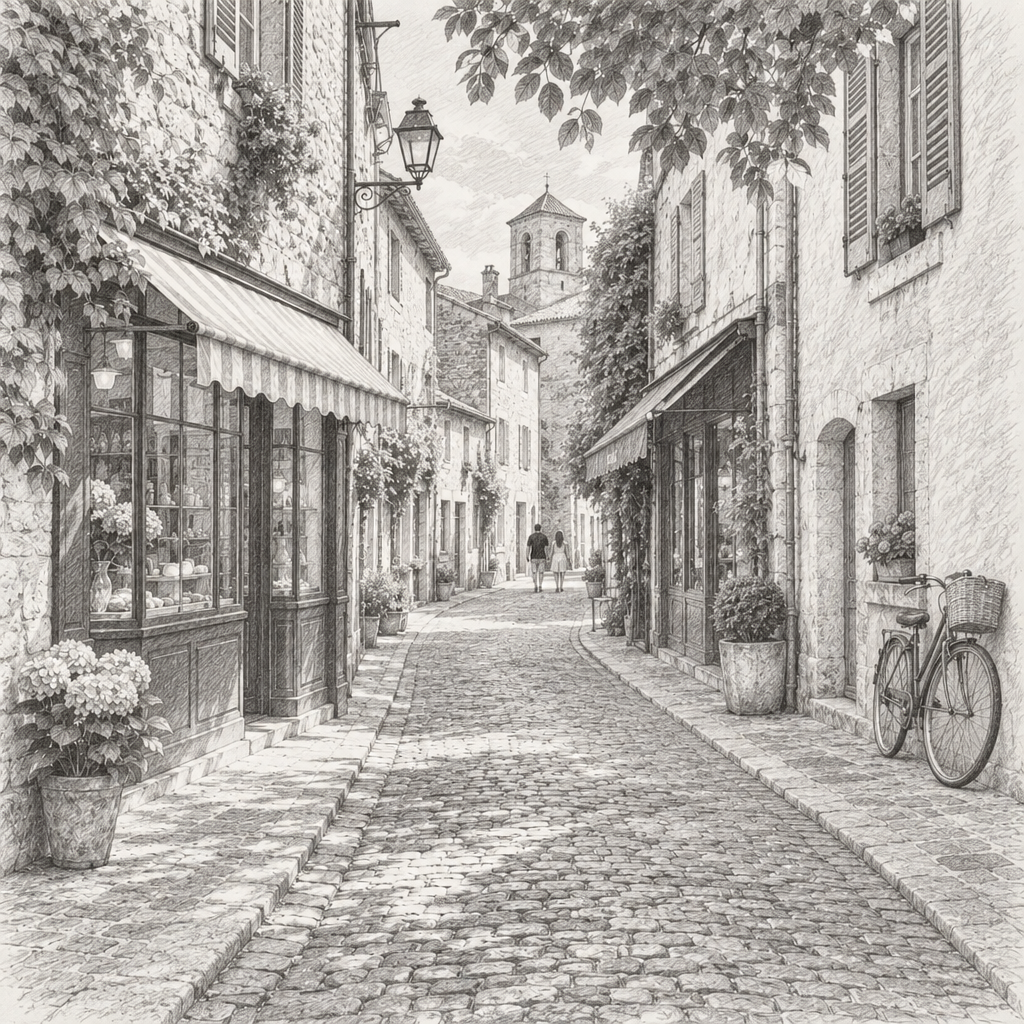
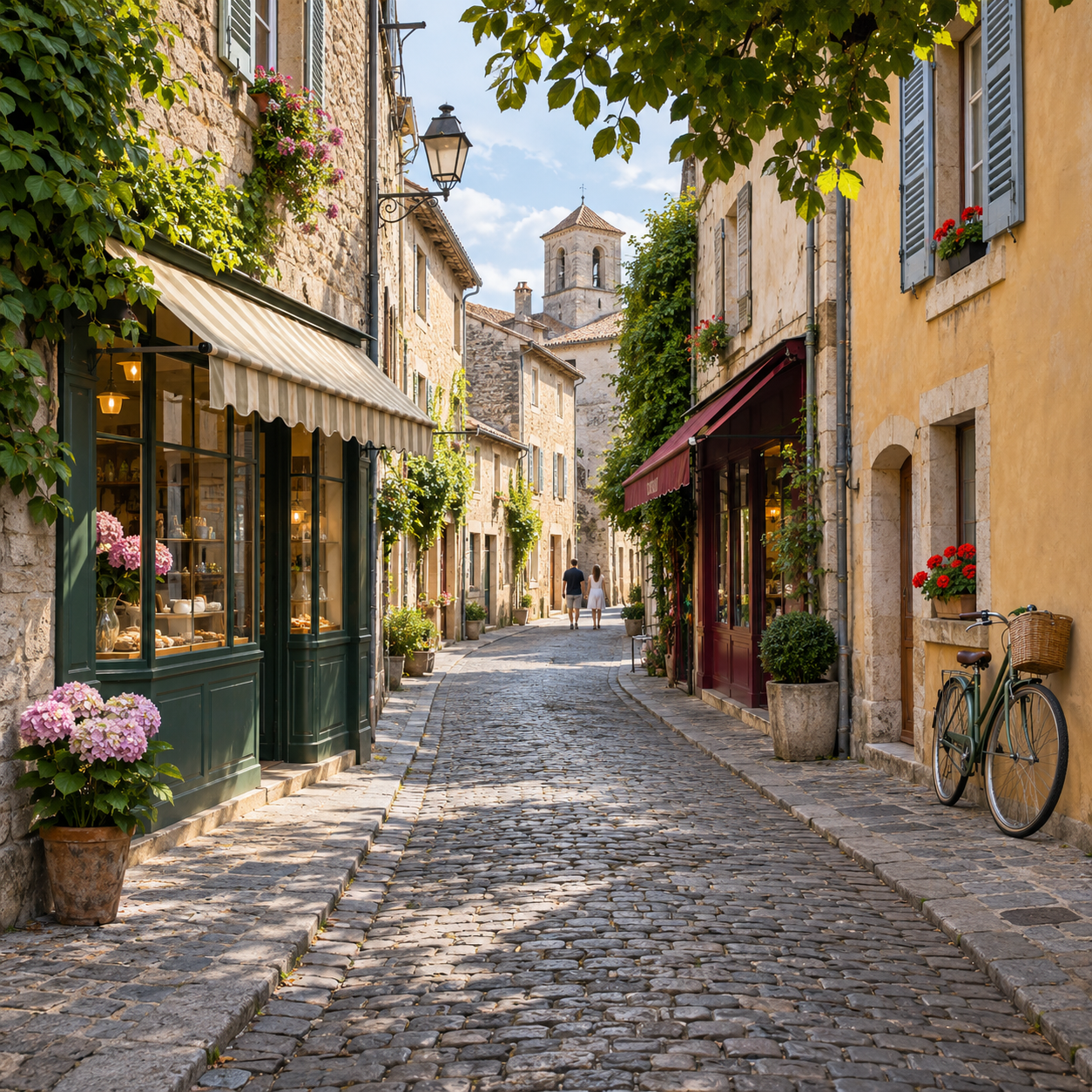
Wir haben es an drei Bildern ausprobiert, die wir selbst erzeugt haben, keine Fotos echter Menschen: dem Porträt einer Frau, einem Golden Retriever auf einer Wiese und einer Straße in einer Altstadt. Wir haben für alle drei den obigen Satz benutzt, und die Bilder auf dieser Seite sind die echten Ergebnisse dieser Durchläufe, danach nicht bearbeitet.
Die Komposition blieb in allen dreien erhalten: dieselbe Haltung, derselbe Bildausschnitt, dieselbe Straße mit den Häusern und dem Fahrrad. Jedes kam als graue Bleistiftzeichnung auf einem weißen, leicht strukturierten Hintergrund zurück. Das Gesicht der Frau war als dasselbe Gesicht erkennbar, mit demselben Lächeln, aber die Augen, die Zähne und die Nase wurden ein wenig anders gezeichnet, und die Locken waren nicht dieselben Locken. Der Hund behielt Haltung und Gesicht, die Pfoten und das Fell wurden neu gezeichnet. In der Straße blieben die Gebäude, die Markisen und das Fahrrad an Ort und Stelle, aber kleine Dinge wie Fenster, Blumentöpfe und der Korb am Fahrrad wurden neu und einfacher gezeichnet.
Das Gras hinter dem Hund und die Blätter hinter der Frau wurden zu Bleistiftschraffur, die zum Look gehört. Wir haben nur eine einzige Beschreibung ausprobiert, einen Graphit-Bleistift, wir können also nicht sagen, wie Kohle oder Tusche ausfallen würden.
Was es nicht kann
Es ist eine Neuzeichnung, kein Filter und kein Nachzeichnen. FlowPix zeichnet das ganze Bild noch einmal, deshalb bleibt nicht jedes Detail deines Fotos erhalten, und es kann nicht versprechen, dass ein Gesicht genau bleibt. Jeder Durchlauf wird neu gezeichnet, zwei Durchläufe mit derselben Beschreibung ergeben also zwei verschiedene Skizzen.
Du bekommst keine Ebenen, keinen Regler für die Liniendichte und nicht die genaue Kontrolle der Photoshop-Methode. Du bekommst ein neues Bild und eine Beschreibung, die du ändern kannst. Verwende es nicht für Bilder, die dem Original treu bleiben müssen, etwa ein Ausweisfoto oder Beweismaterial, und behalte dein Originalfoto.
Es ist auch nicht dasselbe wie eine saubere Linienzeichnung. Wenn du Umrisse zum Nachzeichnen oder Drucken willst, sieh dir unseren Tattoo-Stencil-Maker an, der aus einem Foto schwarze Linien auf Weiß macht.
Eine bessere Skizze bekommen
Beginne mit einem klaren Foto mit einem Motiv und gutem Licht. Sag, was für eine Skizze du willst, zum Beispiel Graphit-Bleistift auf weißem Papier, und sag, dass die Komposition und die Gesichter bleiben sollen, wie sie sind. Eine Beschreibung mit ein paar konkreten Wörtern ergibt ein berechenbareres Ergebnis als eine vage.
Probiere ein paar Beschreibungen aus und vergleiche jedes Ergebnis mit dem Foto. Sieh dir zuerst die Augen, den Mund und die Hände an, denn das sind die Stellen, die abweichen. Behalte die, die dir gefallen, als eigene Bilder.
Sieh dir das Ergebnis in voller Größe an, bevor du es teilst, und behalte dein Originalfoto. Wenn du mehrere Skizzen willst, die wie ein Set aussehen, nimm in jeder Beschreibung dieselben Stilwörter, das gibt den Skizzen eine bessere Chance, zueinander zu passen, auch wenn jedes Bild neu gezeichnet wird und die Bilder nicht identisch sein werden.
Verwende Bilder, die du verwenden darfst
Verwende nur Fotos, die du selbst gemacht hast oder verwenden darfst. Eine Skizze, die nach dem Bild eines anderen gezeichnet wurde, beruht immer noch darauf, und für das Bild einer anderen Person brauchst du deren Erlaubnis, bevor du es teilst.