

Was Foto in Pixel-Art bedeutet
Pixel-Art ist ein Bild aus sichtbaren quadratischen Pixeln, gezeichnet mit wenigen Farben, im Stil alter Videospiele. Wer nach Foto in Pixel-Art sucht, hat meistens ein Foto, das ihm gefällt, etwa ein Porträt, ein Haustier oder eine Aussicht, und will, dass es aussieht, als käme es aus einem Retro-Spiel. Man will nicht jeden Pixel von Hand zeichnen.
Dafür gibt es zwei ziemlich verschiedene Wege. Der eine ist, das Bild im Pixel-Art-Stil neu zu zeichnen, so wie es ein Künstler oder ein Bildmodell tun würde. Der andere ist, das Bild in ein gleichmäßiges Raster zu teilen, jedem Quadrat die Durchschnittsfarbe dessen zu geben, was es abdeckt, und das Bild dann auf eine kleine Palette zu begrenzen. Diese Seite handelt vom zweiten Weg, den FlowPix im Bereich Anpassen geht, und davon, was er dir gibt und was nicht.
So machst du in FlowPix aus einem Foto Pixel-Art
Lege dein Foto auf die Arbeitsfläche, wähle das Bild aus und öffne Anpassen. Die beiden Regler findest du unter Effekte. Pixelgröße legt fest, wie viele Quadrate entlang der kürzeren Seite des Bildes liegen, und Farben legt fest, wie viele Farben das Bild höchstens haben darf. Das Ergebnis siehst du auf der Arbeitsfläche, während du die Regler bewegst, und beide sind bei null aus.
Wenn es dir gefällt, drücke Als neues Bild speichern. FlowPix arbeitet mit den Pixeln des Originalbildes, speichert das Ergebnis als neues Bild daneben und lässt dein Foto, wie es war. Ein Modell kommt dabei nicht vor.
Was die beiden Regler tun
Pixelgröße teilt das Bild in ein gleichmäßiges Raster. Du wählst die Zahl der Quadrate entlang der kürzeren Seite, von 8 für ein sehr grobes Bild bis 256 für ein feines, und jedes Quadrat nimmt die Durchschnittsfarbe des Teils des Bildes, den es abdeckt. Weil die Größe ein Anteil des Bildes ist und keine Zahl von Pixeln, ergibt dieselbe Einstellung bei einem kleinen und bei einem großen Foto dasselbe Raster.
Farben begrenzt die Palette, von 2 bis 64 Farben. FlowPix wählt die Palette aus den Farben aus, die das Bild schon hat, und zwar so, dass die häufigsten und die verschiedensten erhalten bleiben, und jedes Quadrat nimmt die nächstliegende davon. Du wählst, wie viele Farben es gibt, nicht welche.
Der 8-bit-Look
Wer nach "8-bit" sucht, meint zwei verschiedene Dinge. Das eine ist der Look alter Spiele: große sichtbare Quadrate und sehr wenige Farben. Das andere ist ein Dateiformat, 8-bit-Farbe, das bis zu 256 Farben in einer festen Palette enthält. Dieses Werkzeug gibt dir das Erste. Farben geht bis 64, FlowPix macht also keine indizierte Datei mit 256 Farben, und die Palette einer bestimmten Konsole kannst du nicht wählen: Du wählst, wie viele Farben es gibt, nicht welche.
Für den Spiele-Look nimmst du wenige Quadrate und wenige Farben. Zwei Einstellungen zum Starten sind etwa 32 Quadrate in der Breite mit 8 Farben für einen kräftigen, klobigen Look und 64 Quadrate in der Breite mit 16 Farben für mehr Details. Pixelgröße legt die Quadrate fest und zeigt die Zahl, auf die es eingestellt ist, und Farben legt die Palette fest.
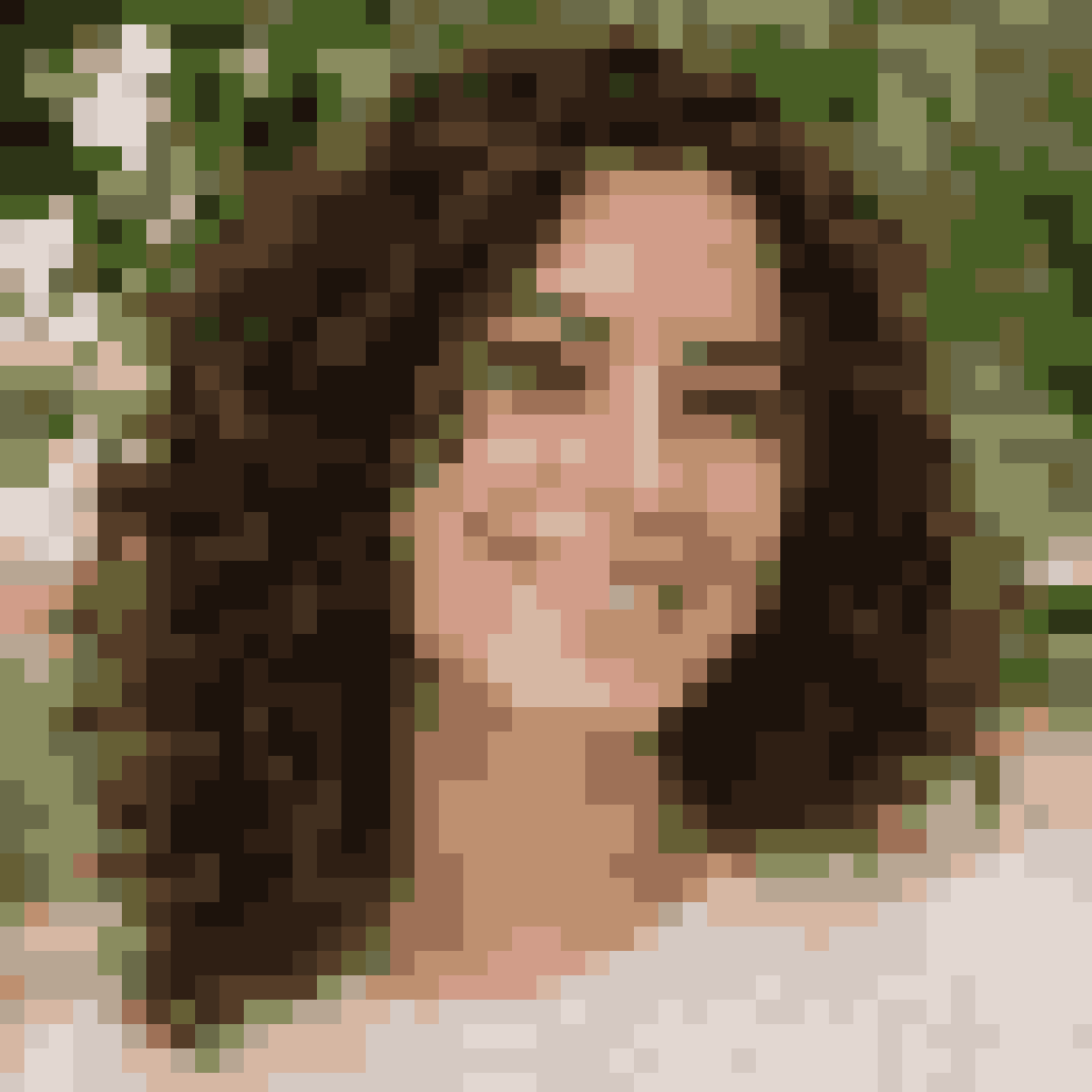
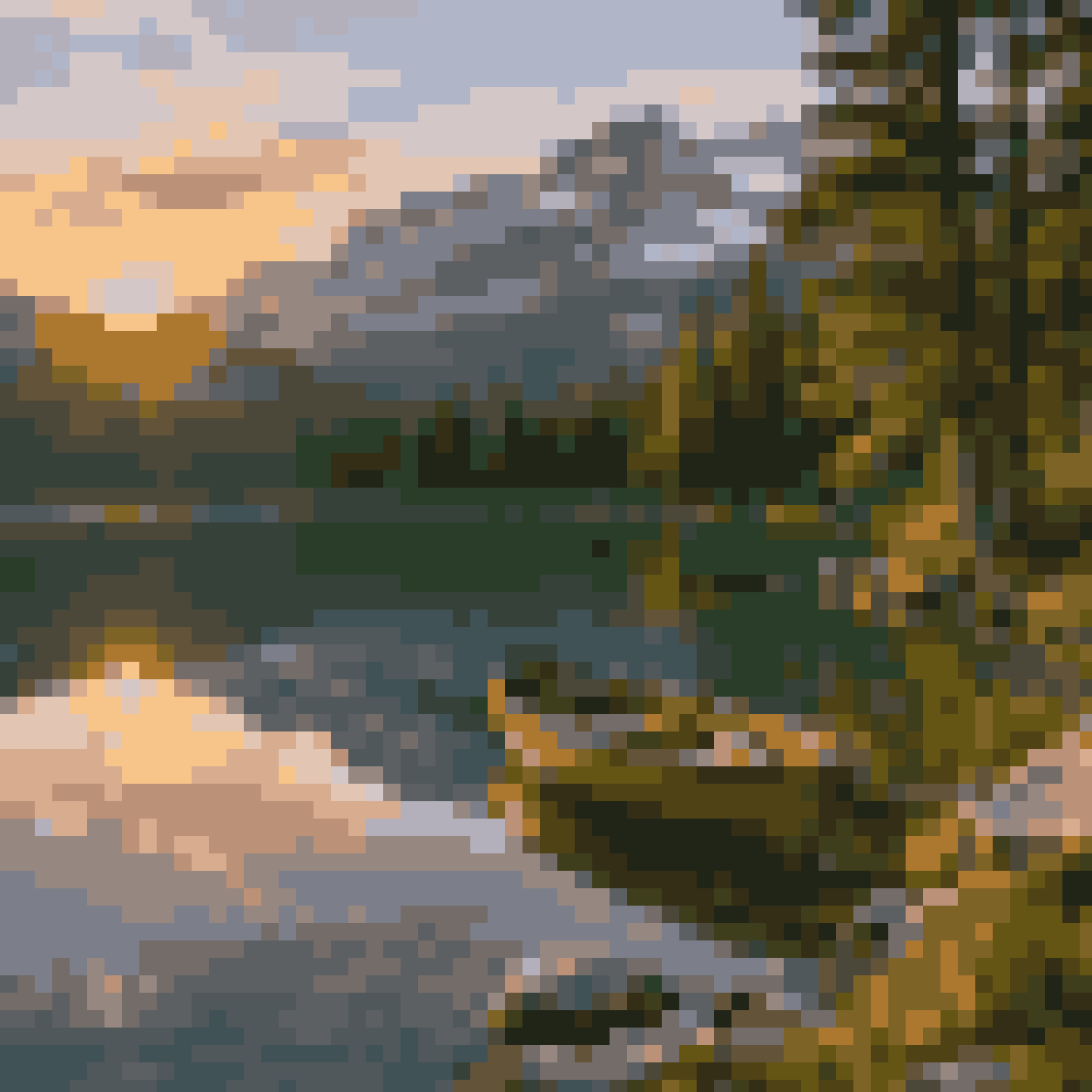
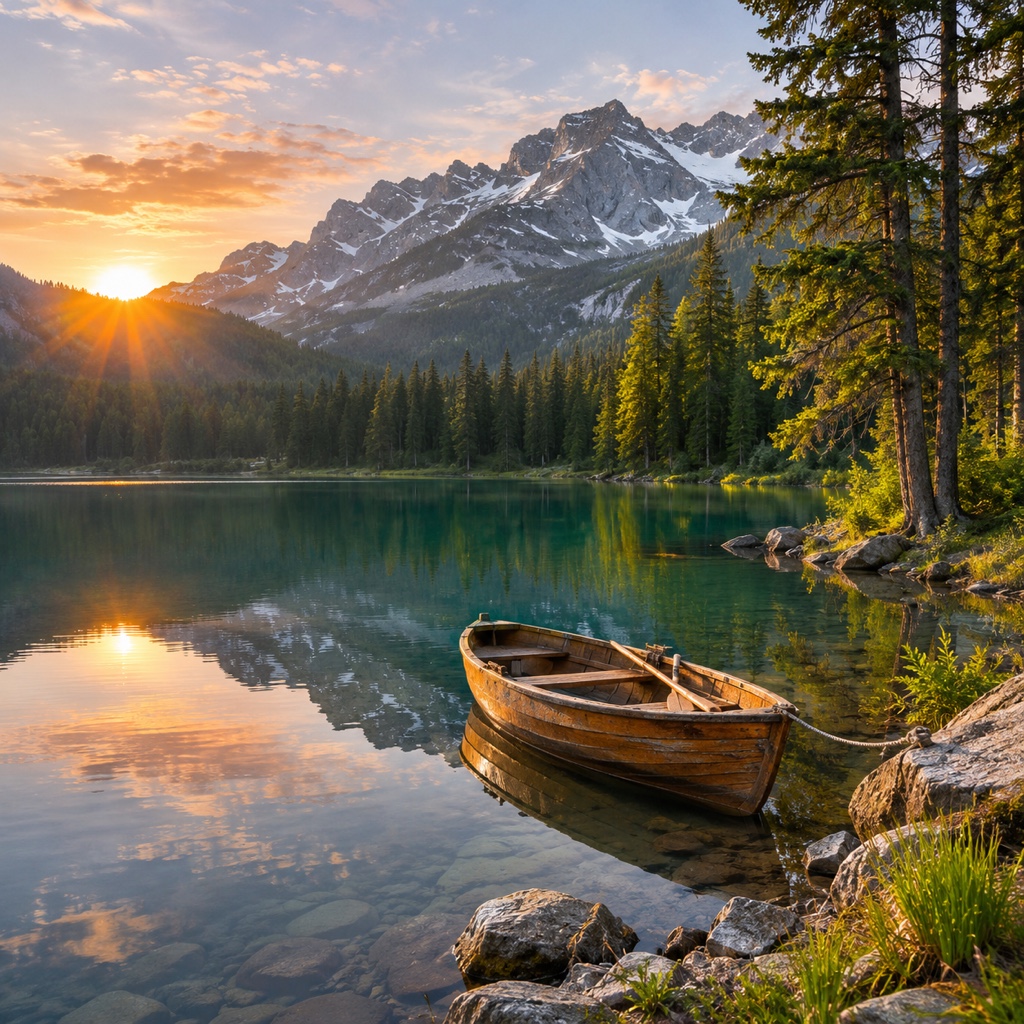
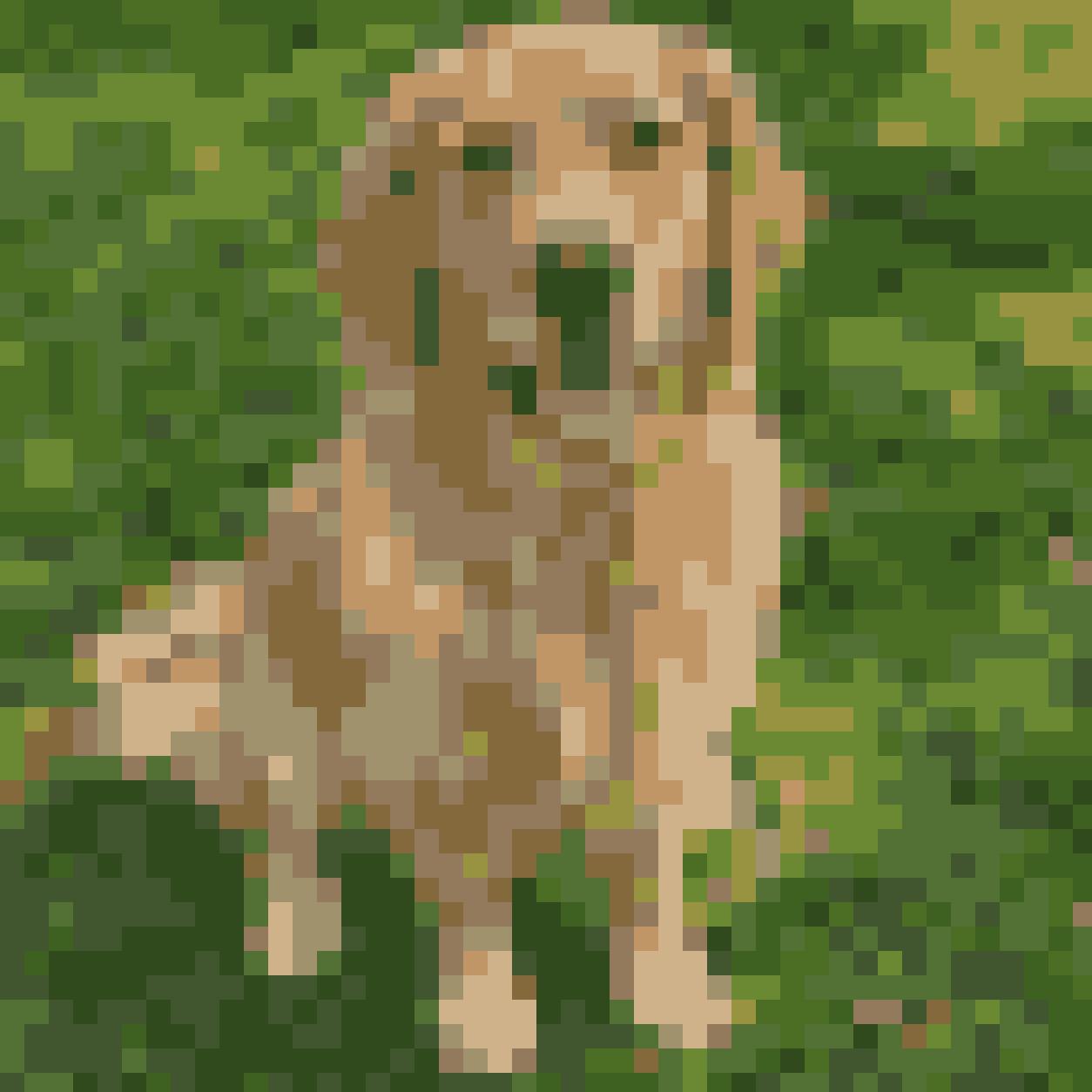
Wir haben beide Einstellungen an unseren drei Bildern ausprobiert und die gespeicherten Dateien ausgemessen. In jedem Fall war das Raster exakt, und das Bild hatte genau 8 oder 16 Farben. Bei 32 Quadraten und 8 Farben ist das Gesicht der Frau eine Handvoll Blöcke, und der See wird zu einer matten Abstraktion, während der Hund noch klar ein Hund ist. Bei 64 Quadraten und 16 Farben bleiben die Gesichter und das Boot auf dem See erkennbar. Ein Bild mit einem klaren Motiv funktioniert am besten.
Was wir in unseren Tests gesehen haben
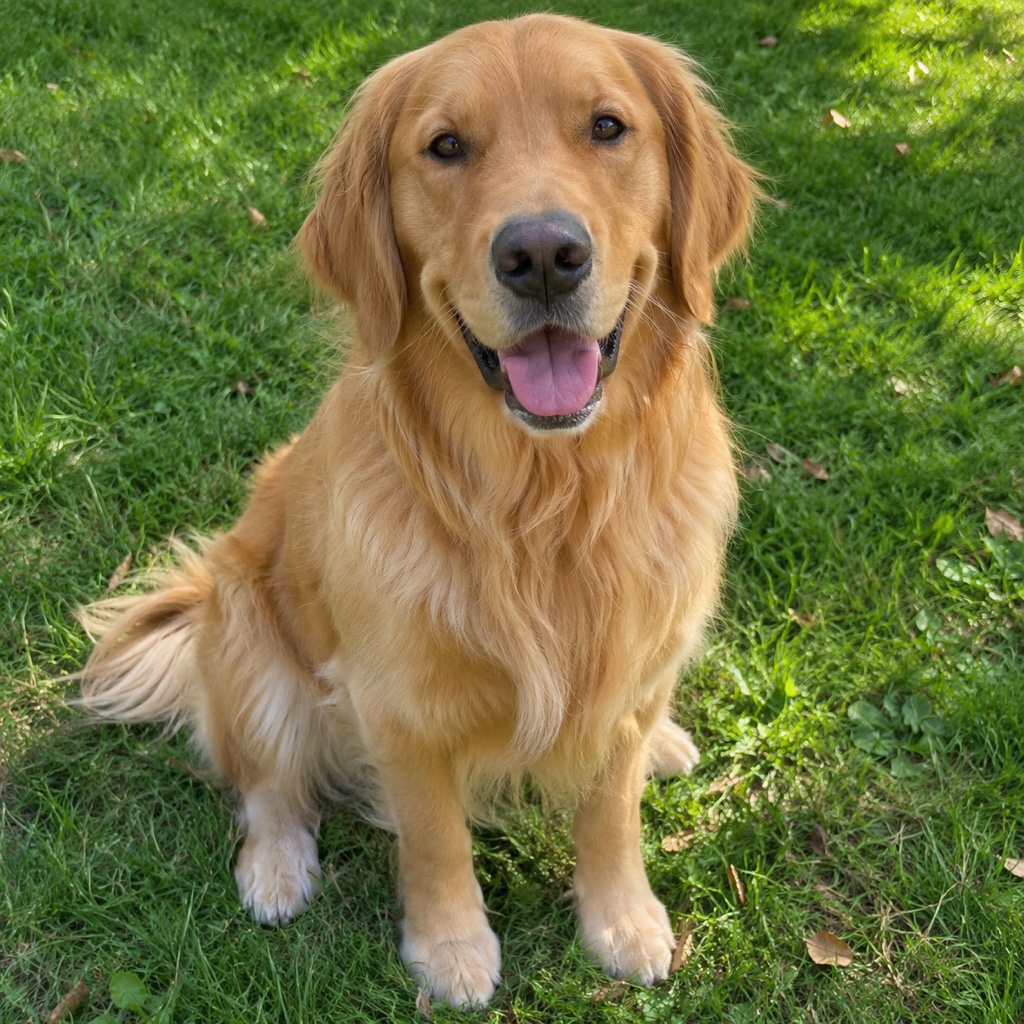
Wir haben es an drei Bildern ausprobiert: dem Porträt einer Frau, einem Bergsee bei Sonnenaufgang und einem Golden Retriever auf einer Wiese. Die Bilder sind welche, die wir selbst erzeugt haben, keine Fotos echter Menschen oder Tiere. Das Porträt und der Hund verwenden 45 Quadrate in der Breite, mit 16 und 12 Farben, und der See verwendet 64 Quadrate in der Breite mit 24 Farben. Die Schieberegler auf dieser Seite zeigen die drei Ergebnisse so, wie sie gespeichert wurden, nicht danach bearbeitet.
Danach haben wir die gespeicherten Bilder Pixel für Pixel ausgemessen. Bei jeder Einstellung, die ein Raster verlangte, lag kein Pixel neben dem Raster. Bei jeder Einstellung, die eine Palette verlangte, hatte das Bild nicht mehr Farben, als wir eingestellt hatten. Wir haben acht Einstellungen probiert, von Quadraten mit 6 Pixeln und 32 Farben bis zu Quadraten mit 157 Pixeln und 2 Farben, auch mit einem helleren und einem dunkleren Bild, und alle haben gehalten.
Was es nicht kann
Es zeichnet nicht neu. Ein Quadrat ist ein Durchschnitt, das Ergebnis sieht also aus wie ein Mosaik des Fotos und nicht wie von Hand gemachte Pixel-Art. Feine Details gehen verloren: In unserem Hundebild bei 45 Quadraten werden die Augen und die Nase zu ein paar unklaren Blöcken, und ein kleiner Gegenstand kann auf einem groben Raster verschwinden. Bei wenigen Farben kann die Palette matt wirken, und es gibt kein Dithering und keine Kontur.
Du kannst die Farben nicht wählen, nur wie viele es sind. Das gespeicherte Bild behält außerdem die Größe des Originals, jedes Quadrat ist also viele Pixel breit: Es ist ein großes Pixel-Art-Bild und keine kleine Sprite-Datei, und wir haben nicht getestet, es zu verkleinern. FlowPix hat keinen Export als Kachel oder Sprite-Sheet.
Der andere Weg: ein neu gezeichneter Pixel-Art-Stil
Wenn du das Foto lieber in einem Pixel-Art-Stil neu gezeichnet haben willst, kann die Schnellbearbeitung das. Du beschreibst den Look, und sie macht ein neues Bild. In unseren früheren Tests damit sah das Ergebnis auf den ersten Blick wie Pixel-Art aus, aber die Quadrate waren nicht gleich groß und lagen nicht auf einem exakten Raster, und das Bild verwendete viele Farbtöne. Es ist ein anderes Werkzeug für ein anderes Ergebnis: eine Zeichnung im Pixel-Stil, kein exaktes Raster.
Nimm den Bereich Anpassen, wenn das Raster und die Palette exakt sein sollen, und die Schnellbearbeitung, wenn du ein neu gezeichnetes Bild willst und es dich nicht stört, dass es nicht exakt ist.
Ein besseres Ergebnis bekommen
Beginne mit einem klaren Foto mit einem Motiv und einem schlichten Hintergrund, und schneide es so zu, dass das Motiv den größten Teil des Bildes ausfüllt. Auf einem groben Raster besteht ein kleines Motiv nur aus wenigen Quadraten, und ein Gesicht wird zu ein paar verschwommenen Blöcken. Ein enger Ausschnitt gibt jedem Teil des Motivs mehr Quadrate.
Probiere ein paar Einstellungen aus. Mehr Quadrate behalten mehr Details, weniger Quadrate geben einen kräftigeren Look, und weniger Farben machen das Bild flacher. Speichere die, die dir gefallen, als neue Bilder, vergleiche sie mit dem Foto und verwende Bilder, die du verwenden darfst.