
Was ein Familienwappen-Generator hier macht
FlowPix führt keine Liste echter Familienwappen. Es zeichnet ein Bild nach deiner Beschreibung, und ein so entstandenes Wappen ist eine Illustration: ein Schild, ein Tier, einige Blätter und ein Schriftband mit Worten darauf, in dem Stil, den du verlangst. Es ist kein eingetragenes Wappen, und es ist kein Beleg für die Geschichte einer echten Familie.
Was die Arbeitsfläche dazugibt, sind die Schritte nach dem Zeichnen. Du kannst das farbige Wappen in eine einfarbige Gravur verwandeln, die Worte auf dem Schriftband ändern, den Hintergrund entfernen und die Datei größer machen, jeweils mit einem eigenen Werkzeug auf der Arbeitsfläche, und jedes Ergebnis ist ein Bild, das du dir ansehen kannst, bevor du weitermachst.
Wenn du schon ein Wappen, eine Skizze oder ein Familienlogo hast, kannst du es auf die Arbeitsfläche legen und bei dem Schritt anfangen, den du brauchst: eine einfarbige Version, ein neues Motto, eine transparente Datei oder eine größere. Der erste Schritt, das Zeichnen, ist nur nötig, wenn du nichts hast, womit du anfangen kannst.
So haben wir eines gemacht, Schritt für Schritt
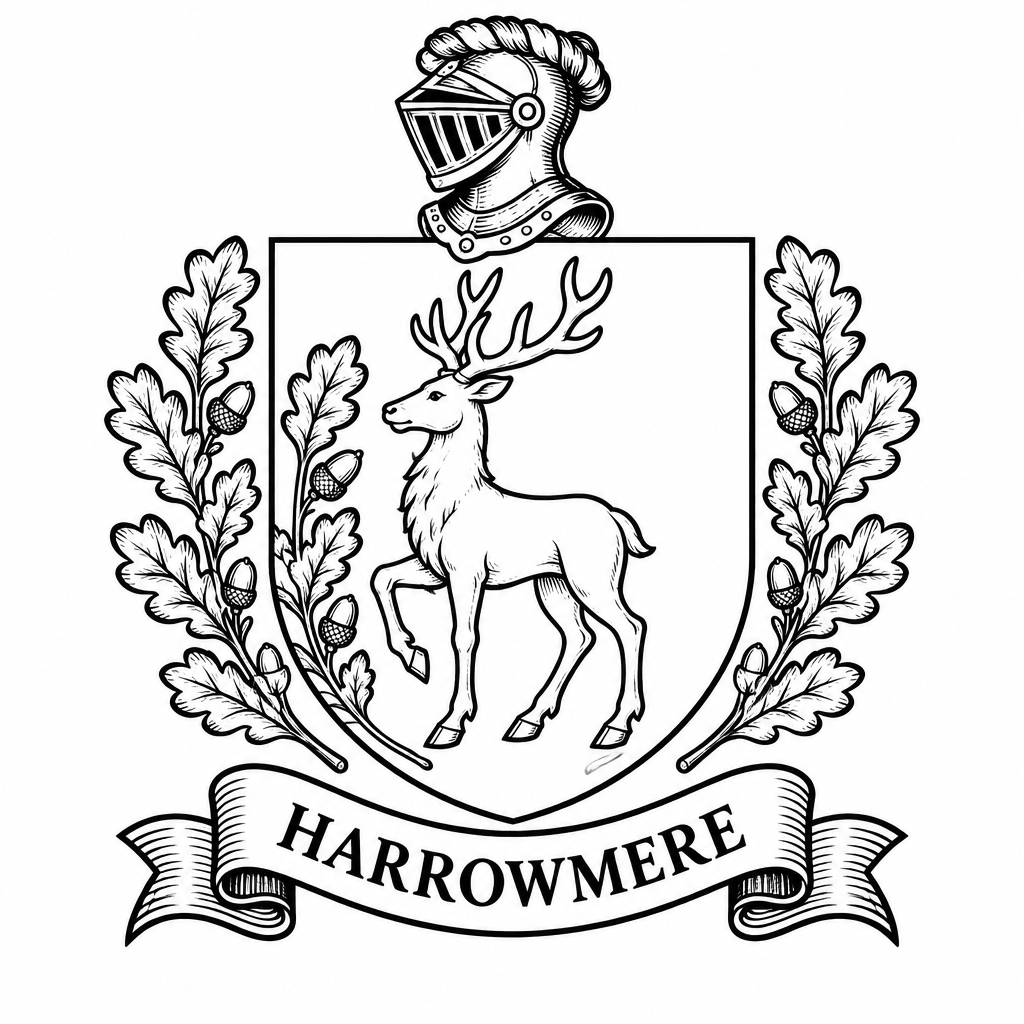
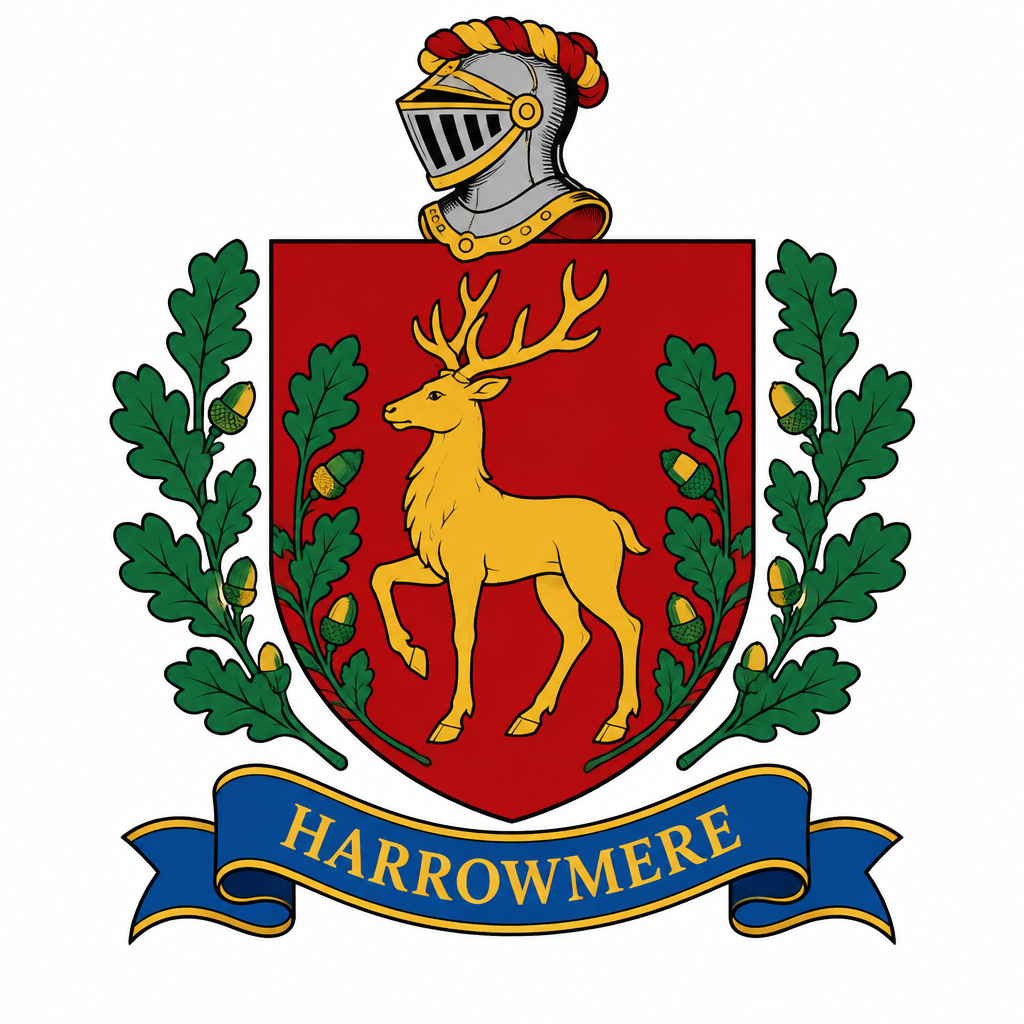
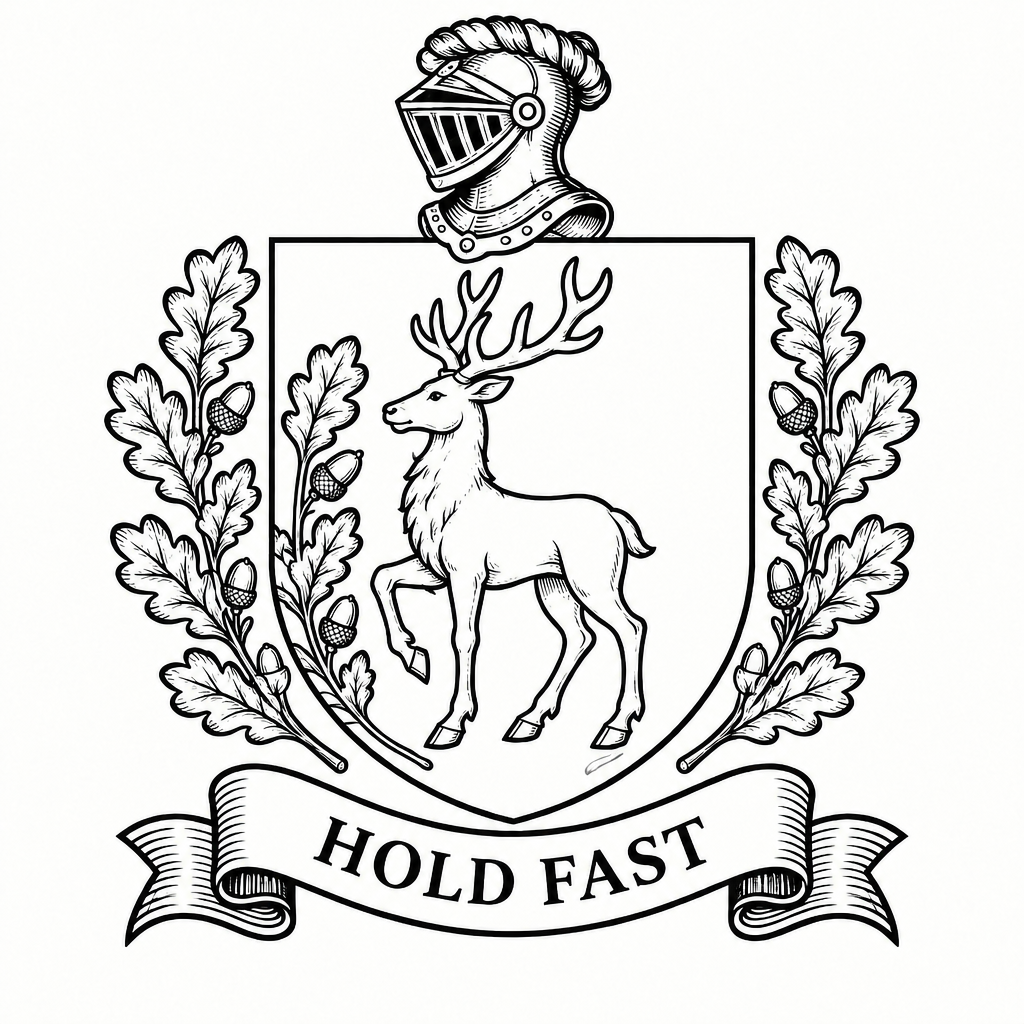
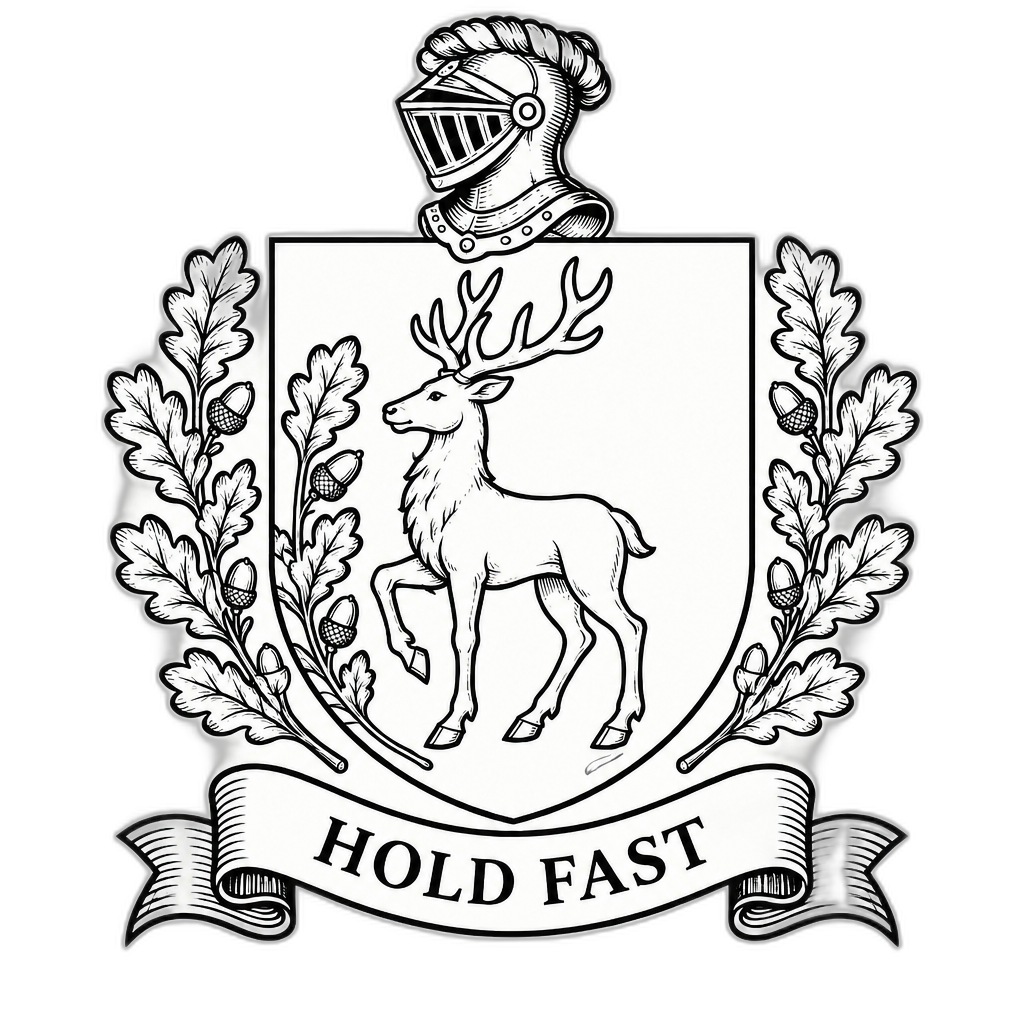
Wir haben einen Familiennamen erfunden, Harrowmere, ein Wappen gemacht und es durch fünf Schritte geführt: zeichnen, mit der Schnellbearbeitung in eine einfarbige Gravur verwandeln, mit Text bearbeiten das Motto ändern, mit Freistellen den Hintergrund entfernen und mit Hochskalieren die Datei größer machen. Jeder Schritt war ein Durchlauf, auf dem Ergebnis des Schritts davor. Die fünf Ergebnisse sind Bilder, die wir selbst erzeugt haben, so wie sie herauskamen und danach nicht bearbeitet. Die vier Schieberegler auf dieser Seite zeigen sie.
Die Schritte liefen in dieser Reihenfolge, weil jeder das Bild braucht, das der Schritt davor gemacht hat. Wenn du mit einem Wappen anfängst, das du schon hast, kannst du bei jedem von ihnen einsteigen.
Die Prompts, die wir verwendet haben
Das sind die Beschreibungen, die die Werkzeuge bekommen haben, damit du sie kopieren und die Einzelheiten ändern kannst.
Das Wappen, als Textbeschreibung im Chat: "A coat of arms of the fictional Harrowmere family, in full colour: a red shield with a gold stag standing between two green oak branches, a blue ribbon banner below the shield reading HARROWMERE in capital letters, a small helmet crest above, flat heraldic illustration, centred on a plain white background."
Die Gravur, in der Schnellbearbeitung: "Turn this coat of arms into a single-colour engraving: black linework only on a white background, the same shield, stag, oak branches, helmet and banner, with the banner still reading HARROWMERE." Das Motto, in Text bearbeiten, als Anweisung: "Change the text on the banner from HARROWMERE to HOLD FAST"
Freistellen und Hochskalieren bekommen keine Beschreibung: Du wählst das Bild aus und wählst das Werkzeug.
Was wir gesehen haben
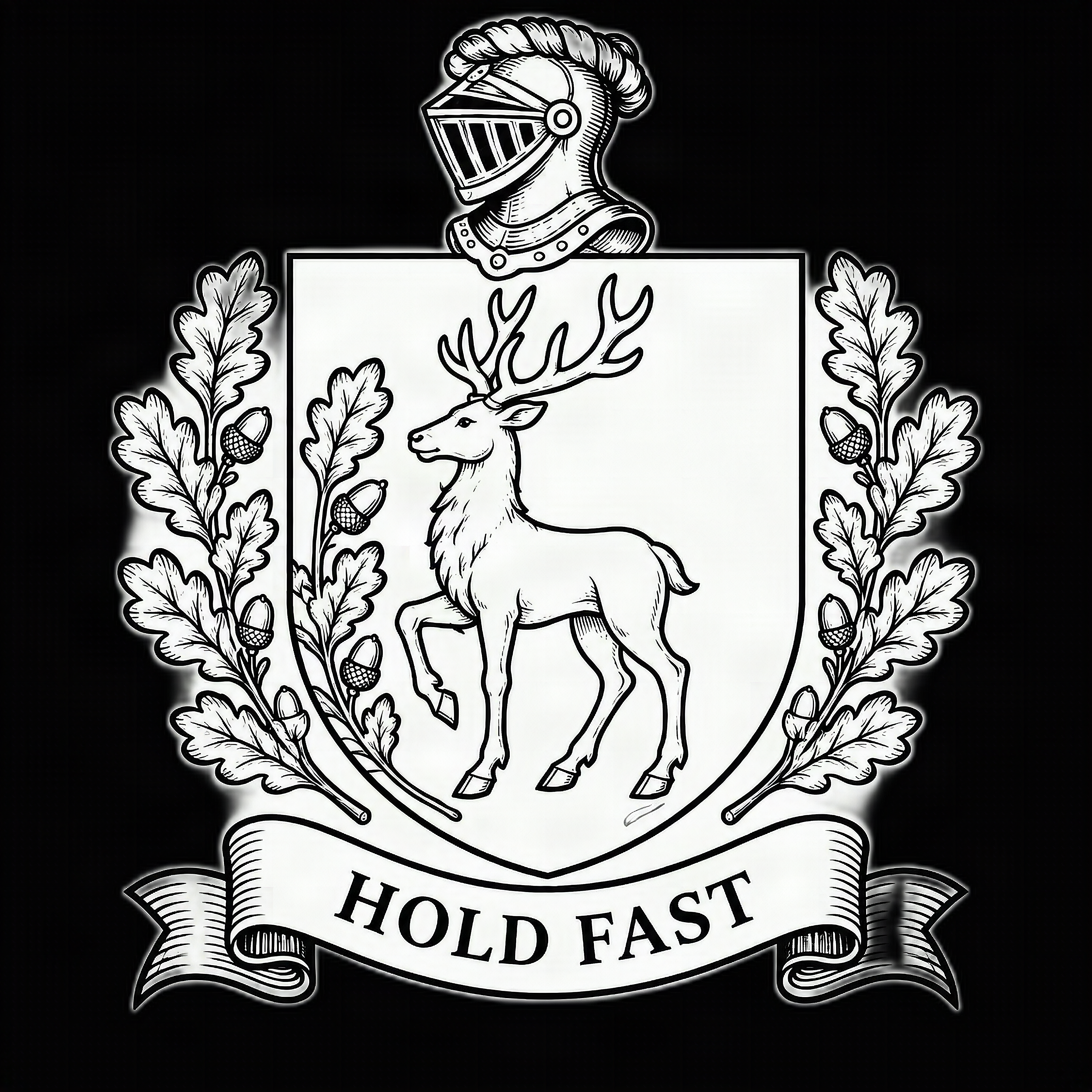
Das erste Bild war ein roter Schild mit einem goldenen Hirsch zwischen zwei grünen Eichenzweigen, einem Helm darüber und einem blauen Schriftband darunter, und auf dem Schriftband stand HARROWMERE, richtig geschrieben. Die Gravur behielt Schild, Hirsch, Zweige, Helm und Schriftband in schwarzen Linien auf Weiß, und auf dem Schriftband stand weiterhin HARROWMERE.
Die Änderung des Mottos ergab ein Schriftband mit HOLD FAST. Dabei wurde auch das Bild neu gezeichnet: Wenn man die beiden Gravuren nebeneinander ansieht, waren einige Eichenblätter und einige Linien des Hirschs ein wenig anders. Freistellen ergab ein Bild mit transparentem Hintergrund, und Hochskalieren machte die Datei auf jeder Seite viermal größer. Die Tabelle zeigt die Größen.
Wir haben jeden Schritt einmal ausgeführt, also sind das einzelne Durchläufe und kein Durchschnitt. Führst du dieselbe Beschreibung noch einmal aus, sieht das Wappen anders aus. Bei einem Namen, einem Motto und feinen Linien musst du jedes Mal die Schreibweise der Worte prüfen und die Linien in der Größe, in der du das Wappen verwenden wirst.
| Schritt | Größe |
|---|---|
| Farbiges Wappen | 1024 × 1024 px |
| Einfarbige Gravur | 1024 × 1024 px |
| Nach Text bearbeiten | 1024 × 1024 px |
| Nach Freistellen | 1024 × 1024 px |
| Nach Hochskalieren | 4096 × 4096 px |
Transparente Datei und größere Datei
Freistellen nahm das Weiß rund um das Wappen weg, auch außen an den Linien der Blätter, sodass das Wappen auf einem transparenten Hintergrund liegt. Der Rand war weich: Ein dünner heller Saum blieb um die feinen Linien, und man sieht ihn auf einer dunklen Farbe. Das Innere des Schilds blieb weiß und deckend.
Hochskalieren lieferte ein größeres Bild, aber kein transparentes: Wo unsere transparente Datei durchsichtig war, war die größere Datei einfarbig schwarz. Wir haben Hochskalieren auf die transparente Datei angewendet. Wenn du beides brauchst, lohnt es sich also, Freistellen zuletzt auszuprobieren und das Ergebnis auf der Farbe zu prüfen, auf der du es verwenden wirst.
Behalte die Bilder jedes Schritts. Wenn die größere Datei nicht die ist, die du brauchst, gibt es die transparente Datei und die Gravur noch, und du kannst zum Schritt davor zurückgehen und einen anderen Weg nehmen.
Bevor du es druckst oder stickst
Ein Shirt, einen Stempel oder eine Stickdatei haben wir nicht getestet, deshalb verspricht diese Seite dazu nichts. Wir können sagen, dass die Gravur aus schwarzen Linien auf Weiß besteht, und damit ist sie ein einfacherer Ausgangspunkt als ein farbiges Bild, und dass feine Linien das Erste sind, was du in der Größe prüfen solltest, die du brauchst.
Lies die Worte auf dem Schriftband Buchstabe für Buchstabe, behalte das Originalbild, und denk daran, dass das Wappen eine Illustration ist: Du kannst es als Entwurf verwenden, und es ist kein offizielles Familienzeichen.
Wenn du ein Wappen für andere Leute machst, zum Beispiel für ein Familientreffen, zeig ihnen die Gravur und das farbige Wappen nebeneinander, bevor irgendetwas gedruckt wird, damit sich alle über die Worte und den Schild einig sind.