


Vì sao xuất hiện mắt đỏ
Mắt đỏ là ánh đỏ trong con ngươi của người trong ảnh chụp có đèn flash. Khi đèn flash nháy, ánh sáng của nó đi vào qua con ngươi, dội lại từ đáy mắt và quay thẳng về ống kính. Đáy mắt có rất nhiều máu, nên ánh sáng phản xạ trở lại có màu đỏ.
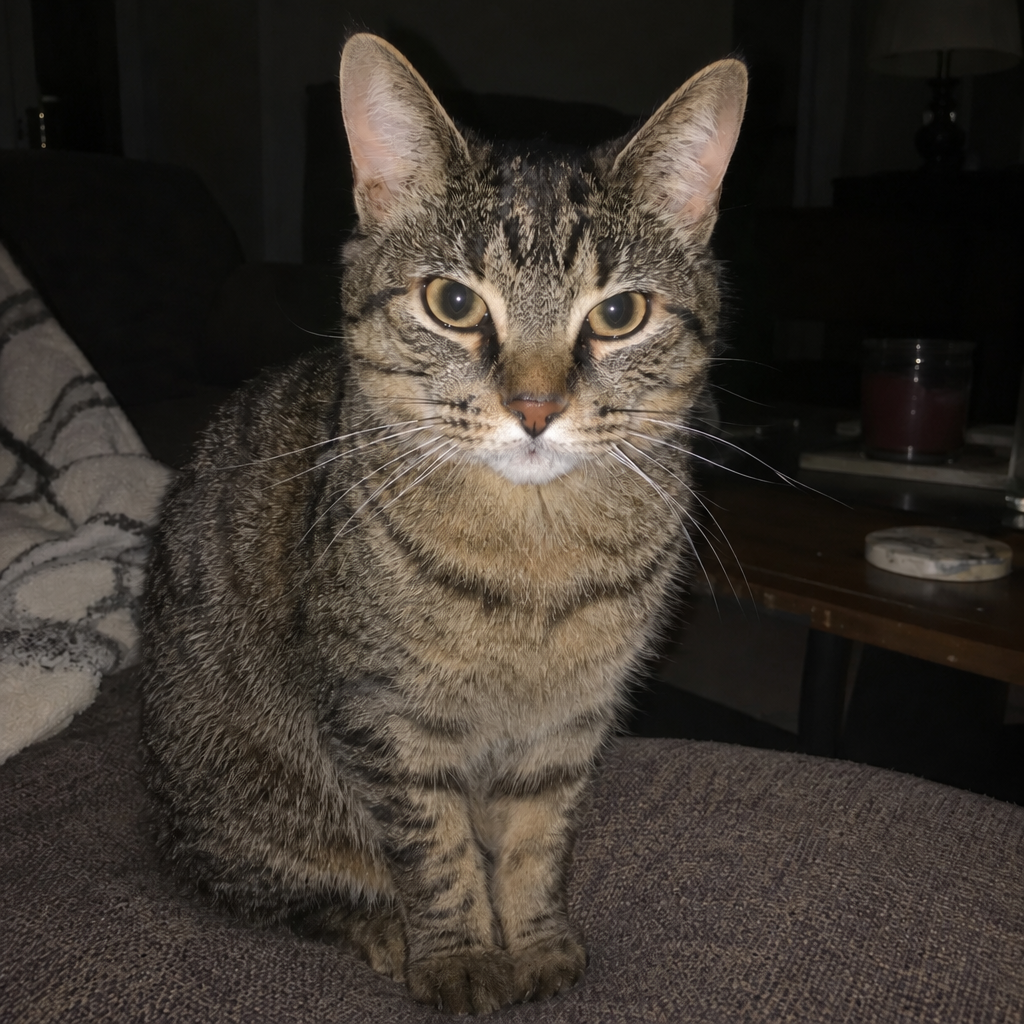
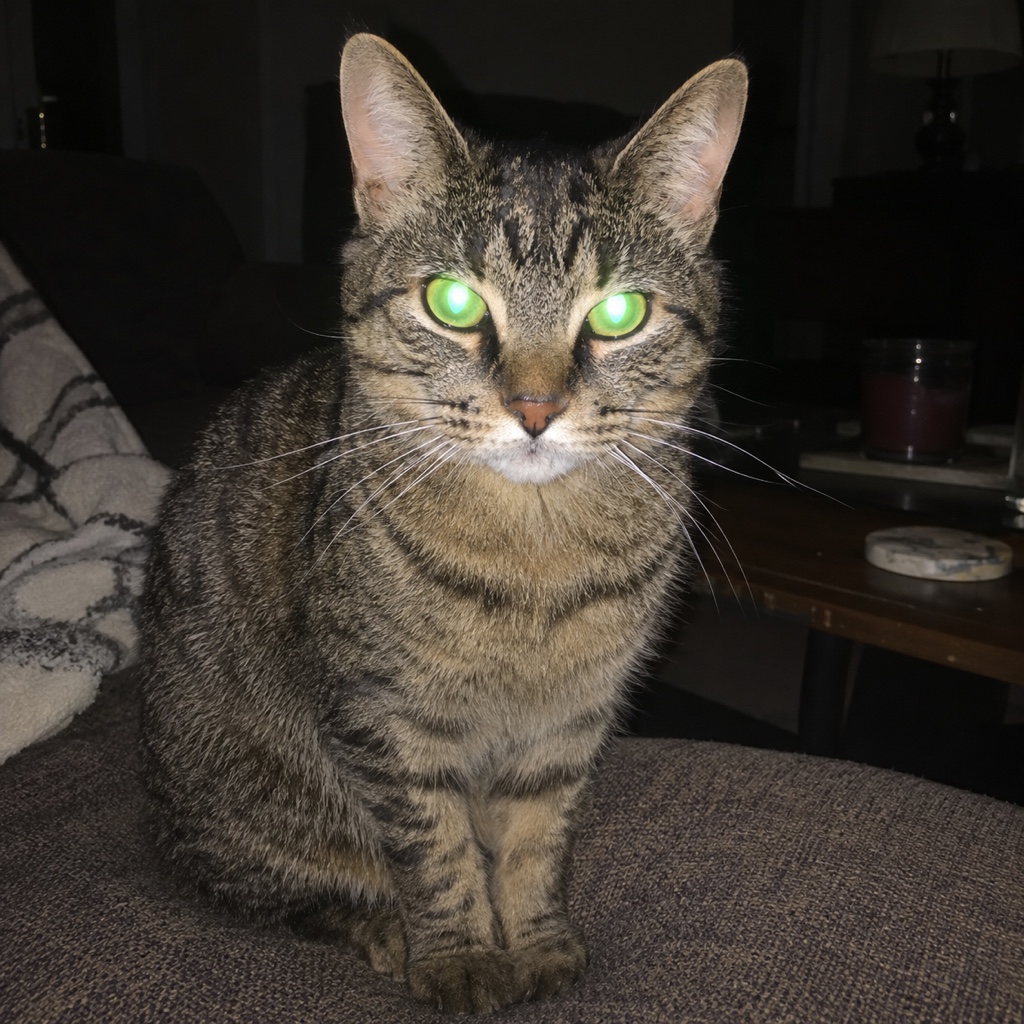
Hiện tượng này xảy ra nhiều nhất trong phòng thiếu sáng, vì trong bóng tối con ngươi mở rộng và để nhiều ánh sáng đi vào và đi ra hơn. Nó cũng xảy ra nhiều khi đèn flash nằm sát ống kính, như trên điện thoại hoặc máy ảnh nhỏ. Động vật cũng có hiệu ứng tương tự nhưng với màu khác: trong ảnh thú cưng, ánh sáng thường là màu xanh lục hoặc vàng.
Cách tránh trước khi chụp
Cách dễ nhất là không phải sửa gì cả. Hãy thêm ánh sáng trong phòng để con ngươi nhỏ lại, hoặc tắt flash và dùng ánh sáng sẵn có. Nếu buộc phải dùng flash, hãy hắt ánh sáng vào một bức tường hoặc trần nhà màu trắng, hoặc dời flash ra xa ống kính nếu máy ảnh của bạn cho phép.
Nhờ mọi người nhìn lệch sang một bên ống kính một chút cũng giúp ích, và nhiều máy ảnh có chế độ giảm mắt đỏ, nháy một đèn flash sơ bộ để con ngươi co lại trước. Không cách nào trong số này chắc chắn, nên biết cách sửa ảnh sau khi chụp vẫn có ích.
Cách xóa mắt đỏ trên Mac
Ứng dụng Ảnh của Apple có công cụ xóa mắt đỏ. Mở ảnh, bấm Chỉnh sửa, rồi Điều chỉnh, rồi Mắt đỏ. Bấm Tự động và Ảnh sẽ tìm mắt đỏ trên các khuôn mặt và sửa những mắt nó tìm thấy.
Nếu vẫn còn một con ngươi đỏ, hãy kéo thanh trượt Kích thước cho đến khi hình tròn khớp với vùng đỏ, rồi bấm vào từng con ngươi. Apple cho biết công cụ này không hoạt động với mắt động vật phát sáng màu xanh lục hoặc vàng, và cũng không hoạt động với video.
Cách xóa mắt đỏ trên điện thoại
Trên điện thoại Samsung Galaxy, hãy mở ảnh trong Thư viện, chạm vào biểu tượng cây bút chì để Chỉnh sửa, rồi biểu tượng Công cụ, rồi Hiệu ứng khuôn mặt, và chọn Sửa mắt đỏ (tên tiếng Anh là Red-eye fix). Làm theo hướng dẫn hoặc dùng thanh trượt, rồi lưu lại. Hiệu ứng khuôn mặt chỉ xuất hiện với ảnh chụp người và ảnh tự sướng, nên công cụ này không dùng cho thú cưng.
Trên iPhone, Apple mô tả một công cụ Mắt đỏ cho ứng dụng Ảnh trên Mac, nhưng chúng tôi không thấy công cụ nào như vậy được mô tả trong hướng dẫn chỉnh sửa trên iPhone của Apple. Hãy tìm trong menu chỉnh sửa trên chính điện thoại của bạn. Các điện thoại khác thì khác nhau, nên hãy tìm công cụ mắt đỏ hoặc công cụ khuôn mặt trong trình chỉnh sửa đi kèm điện thoại của bạn.
Cách xóa mắt đỏ trong FlowPix
FlowPix làm việc này bằng Sửa nhanh trên canvas. Đặt ảnh lên canvas, chọn ảnh và mở Sửa nhanh trên thanh công cụ của ảnh. Hãy mô tả cách sửa, ví dụ: Xóa hiệu ứng mắt đỏ: làm cho con ngươi thành con ngươi tối màu tự nhiên với màu mắt bình thường. Không thay đổi gì khác. Sau đó bấm Chạy. Nút này hiển thị số credit sẽ tốn trước khi bạn bấm.
Kết quả trả về là một bức ảnh mới, và ảnh gốc không bị thay đổi. Nếu bạn không ưng ý, hãy đổi mô tả rồi chạy lại, hoặc giữ ảnh gốc.
Hãy xem kết quả ở kích thước đầy đủ trước khi giữ lại. Phóng to từng mắt và kiểm tra xem hai mắt có khớp nhau không, con ngươi trông có tròn và tự nhiên không, và điểm sáng nhỏ phản chiếu trong mỗi mắt còn đó không. Nếu một mắt trông sai, hãy chạy lại với mô tả chính xác hơn, chẳng hạn yêu cầu cả hai mắt phải cùng màu.
Những gì chúng tôi thấy trong thử nghiệm
Chúng tôi đã thử trên ba bức ảnh: ảnh chân dung có flash của một người đàn ông trong bữa tiệc, một con mèo có ánh xanh lục trong mắt, và một bức ảnh nhóm bốn người bạn bị mắt đỏ. Cả ba đều hết ánh sáng lạ. Các bức ảnh là ảnh do chính chúng tôi tạo ra, không phải ảnh của người hay thú cưng thật, và kết quả là kết quả thật của những lần chạy đó, không chỉnh sửa gì thêm.
Nhưng Sửa nhanh không chỉ đụng đến con ngươi. Nó vẽ lại toàn bộ bức ảnh theo mô tả của bạn. Mắt của người đàn ông ra màu xám xanh, một màu mà mô hình đã chọn vì màu đỏ che mất màu thật. Mắt của con mèo ra màu hổ phách, và bộ lông đã được vẽ lại. Trong ảnh nhóm, các khuôn mặt trông sạch hơn và hơi khác so với ảnh gốc. Hai thanh trượt trên trang này cho thấy người đàn ông và con mèo.
Khi nào dùng công cụ nào
Nếu bức ảnh có một người bị đồng tử đỏ và bạn chỉ muốn sửa con ngươi, hãy dùng công cụ xóa mắt đỏ trên điện thoại hoặc máy tính của bạn. Nó được làm ra cho việc đó, và phần còn lại của ảnh giữ nguyên như cũ. Hãy dùng Sửa nhanh khi không có công cụ đó, khi nó không hoạt động, như với mắt thú cưng, hoặc khi bạn không cần bức ảnh khớp với ảnh gốc từng điểm ảnh.
Đừng dùng Sửa nhanh cho ảnh thẻ, giấy tờ hay bằng chứng, vì nó vẽ lại bức ảnh. Dù dùng công cụ nào, hãy giữ tệp gốc và làm việc trên một bản sao. Nếu cả bức ảnh bị mờ hoặc nhiễu hạt chứ không chỉ bị mắt đỏ, các hướng dẫn của chúng tôi về cách sửa ảnh bị vỡ hạt và cách nâng cao chất lượng ảnh là bước tiếp theo.