
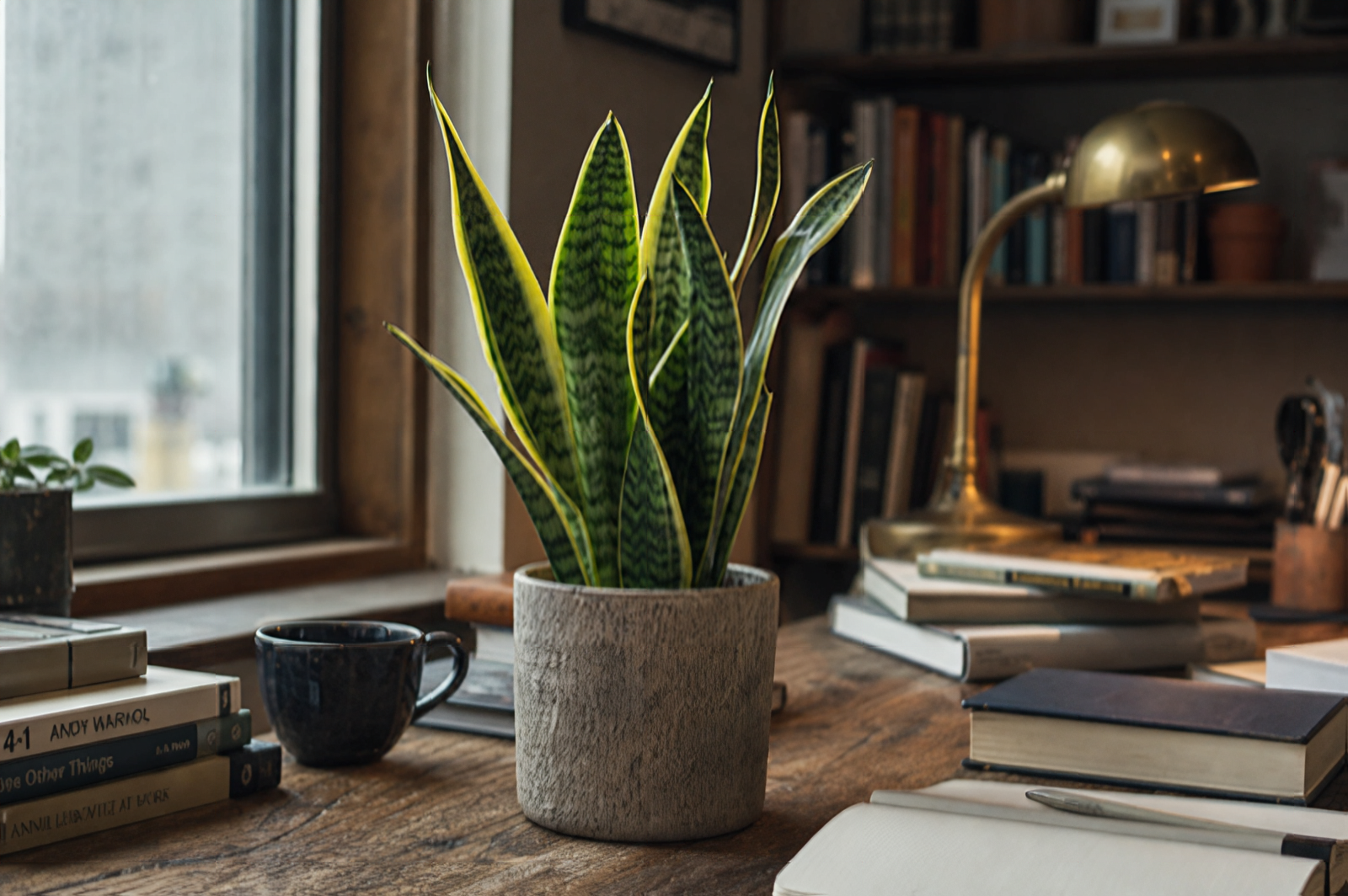
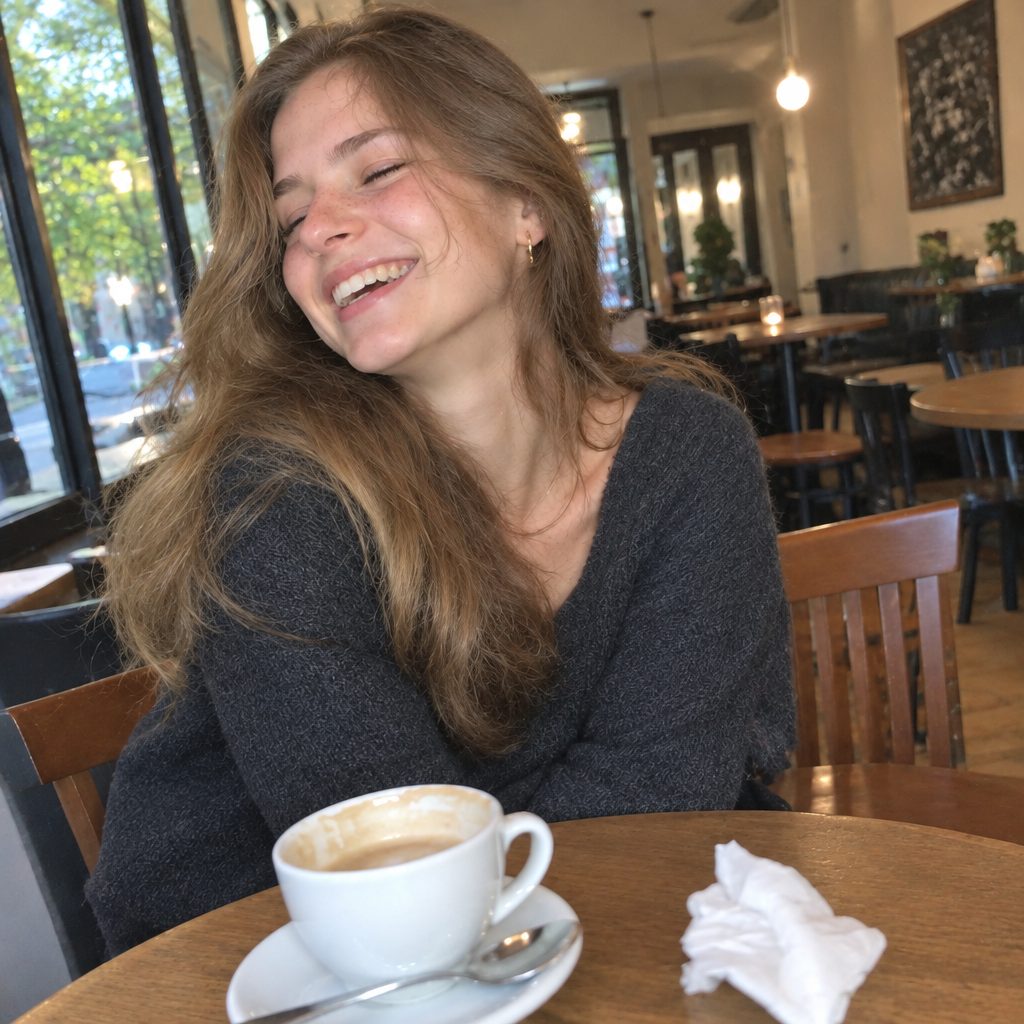
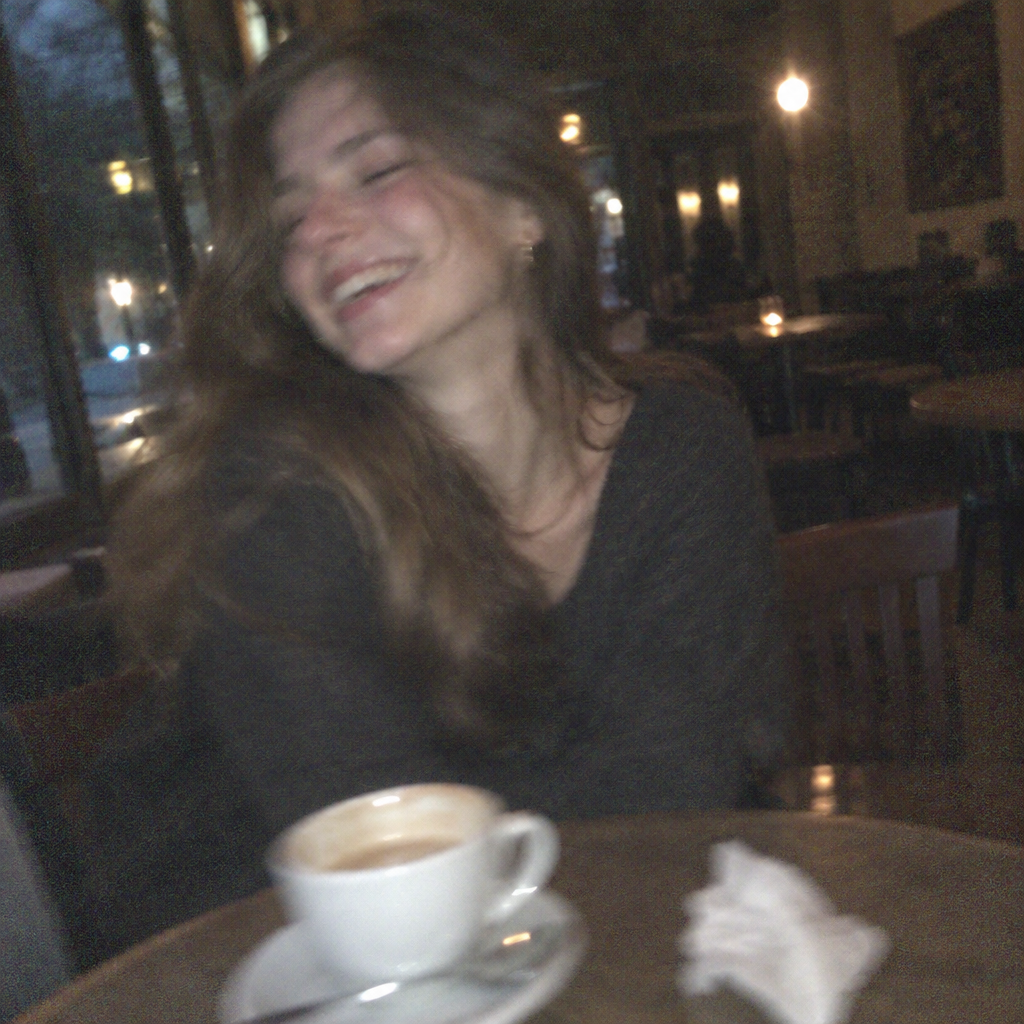
Vỡ pixel, nhiễu hạt và mờ là ba vấn đề khác nhau
Nhiều người dùng ba từ này như thể chúng có cùng nghĩa, nhưng mỗi cái có nguyên nhân riêng. Ảnh vỡ pixel có quá ít pixel so với kích thước mà nó được hiển thị. Tệp có thể nhỏ, ảnh có thể đã bị cắt rất sát, hoặc bị phóng to quá mức nó chịu được, và các khối vuông bạn thấy chính là các pixel.
Ảnh nhiễu hạt là vấn đề về nhiễu. Nó thường đến từ ánh sáng yếu, độ nhạy sáng cao trên máy ảnh hoặc nén mạnh, và hiện ra dưới dạng các chấm li ti và bề mặt sần chứ không phải các khối. Ảnh mờ là vấn đề về lấy nét hoặc chuyển động: máy ảnh lấy nét hụt, hoặc chủ thể hay máy ảnh bị rung trong lúc chụp.
Điều này quan trọng vì cách chữa của cái này không chữa được cái kia. Phóng to ảnh nhiễu hạt chỉ cho bạn một ảnh nhiễu hạt lớn hơn, và bỏ nhiễu khỏi ảnh vỡ pixel không thêm những pixel còn thiếu. Hãy nhìn kỹ ảnh trước, quyết định đó là vấn đề nào trong ba, rồi mới chọn bước phù hợp. Nhiều lượt tìm kiếm về cách sửa ảnh bị vỡ pixel thực ra nói về một trong hai vấn đề còn lại.
Sửa vỡ pixel: phóng to bức ảnh
Nếu vấn đề là quá ít pixel, cách sửa là cho bức ảnh nhiều pixel hơn. Trong FlowPix, bạn đính kèm ảnh vào cuộc trò chuyện và yêu cầu phóng to. Việc này dùng một mô hình phóng to riêng, thêm pixel và dựng lại các đường viền sạch hơn, nên các bậc thang dạng khối dọc theo một đường thẳng trở nên mượt hơn. Trang công cụ phóng to ảnh AI giải thích công cụ này đầy đủ và cho biết cách nói bạn muốn ảnh lớn hơn bao nhiêu.
Hãy hiểu rõ công cụ phóng to làm được gì và không làm được gì. Nó có thể giúp một ảnh nhỏ chịu được kích thước lớn hơn, với đường viền sạch hơn và cấu trúc mịn mà bức ảnh gợi ý. Nó không thể lấy lại chi tiết chưa từng được ghi lại. Một khuôn mặt chỉ rộng vài pixel vẫn chỉ là phỏng đoán, một dòng chữ rất nhỏ cũng vậy.
Chỉ phóng to một lần, từ bản gốc tốt nhất bạn có. Mỗi lần một ảnh được phóng to rồi lưu lại, nó mất đi một chút chất lượng, nên hãy làm từ tệp đầu tiên bất cứ khi nào có thể.
Cách sửa ảnh bị nhiễu hạt: yêu cầu bằng mô tả
Với ảnh nhiễu hạt, kích thước không phải vấn đề, nên phóng to là công cụ sai. Thay vào đó, hãy đính kèm ảnh và yêu cầu FlowPix cải thiện bằng mô tả. Nói bằng lời đơn giản điều bạn muốn, ví dụ: giảm nhiễu và giữ kết cấu tự nhiên của da và vải. Trang công cụ cải thiện ảnh AI mô tả cách này chi tiết hơn, và đó là trang nên đọc nếu ảnh của bạn còn vấn đề khác như màu xỉn hoặc ánh sáng không đều.
Cần biết điều gì xảy ra ở đây: FlowPix vẽ lại bức ảnh. Nó không trừ nhiễu khỏi các pixel của bạn, mà tạo ra một phiên bản mới của ảnh với ít nhiễu hơn. Vẻ ngoài chung thường sạch hơn, nhưng các chi tiết nhỏ như da, hoa văn sợi vải hay một tấm biển nhỏ có thể khác bản gốc.
Nếu kết quả trông quá mịn, gần như bằng nhựa, hãy nói ra và yêu cầu thêm kết cấu tự nhiên. Nhắc đến kết cấu muốn giữ ngay trong yêu cầu đầu tiên thường có ích, vì nó cho FlowPix biết điều gì không nên làm sạch đi.
Cách làm nét ảnh bị mờ, và giới hạn ở đâu
Mờ nhẹ là trường hợp có thể làm được gì đó. Nếu ảnh chỉ hơi mềm, hãy đính kèm và mô tả phần nào cần nét: đôi mắt, chữ trên nhãn, cạnh của một tòa nhà. Yêu cầu cụ thể cho FlowPix một mục tiêu, và nó vẽ lại những phần đó với đường viền rõ hơn. Đây là cách trung thực để sửa ảnh mờ gần đạt.
Giờ là sự thật thẳng thắn. Ảnh mất nét nặng, hoặc nhòe mạnh do chuyển động, không thể khôi phục. Thông tin về những gì đã ở đó chưa từng được ghi lại. FlowPix sẽ bịa ra chi tiết hợp lý để lấp chỗ trống, và chi tiết đó có thể khác với những gì thực sự ở trước máy ảnh. Kết quả có thể trông nét mà vẫn sai.
Vì vậy, đừng dùng ảnh đã làm nét lại làm bằng chứng, làm ảnh thẻ hay ảnh hộ chiếu, hay cho bất cứ thứ gì phải giữ đúng như lúc chụp. Với những việc đó hãy giữ bản gốc và, nếu có thể, chụp lại.
Cách yêu cầu trong cuộc trò chuyện
Đính kèm ảnh vào cuộc trò chuyện rồi viết một hoặc hai câu. Nêu vấn đề, kết quả bạn muốn và điều gì phải giữ nguyên. Từ ngữ đơn giản hiệu quả hơn thuật ngữ kỹ thuật.
Với ảnh vỡ pixel, bạn có thể viết: phóng to bức ảnh nhỏ này để trông sạch, không đổi những gì có trong ảnh. Với nhiễu hạt: giảm nhiễu trong bức ảnh tối trong nhà này và giữ kết cấu tự nhiên của da và vải. Với độ mềm: làm nét nhẹ bức chân dung hơi mềm này và giữ nguyên khuôn mặt như hiện tại.
Mỗi lần chỉ yêu cầu một cách sửa. Xem kết quả cạnh bản gốc rồi mới yêu cầu thay đổi tiếp theo. Nếu một chi tiết đã đổi, hãy nói chi tiết nào và yêu cầu lại. Thử lần hai hay lần ba là bình thường.
Khi nào nó sẽ không hiệu quả
Ảnh thu nhỏ rất bé là trường hợp khó đầu tiên. Khi ảnh chỉ bằng một biểu tượng nhỏ xíu, hầu như không có gì để dựng lên, nên phần lớn bản phóng to là được bịa ra chứ không phải khôi phục.
Những khuôn mặt mà không ai nhận ra được trong bản gốc vẫn sẽ như vậy. Kết quả có thể hiện ra một khuôn mặt sạch, đáng tin, nhưng không nhất thiết là khuôn mặt của người đó. Chữ không đọc được trong bản gốc cũng thế: các chữ cái có thể được vẽ lại thành hình dạng hợp lý nhưng không đọc ra điều đã viết.
Trong những trường hợp này, hãy coi kết quả là một minh họa, không phải một bản ghi. Một ảnh nguồn tốt hơn thường là cách sửa tốt nhất, nên hãy tìm bản gốc lớn hơn, một bản quét khác hoặc tệp mà bức ảnh xuất phát từ đó trước khi cố sửa một bản sao.
Cách tránh vấn đề này lần sau
Phòng ngừa dễ hơn sửa chữa. Hãy bắt đầu từ phiên bản lớn nhất của bức ảnh bạn có, và khi xuất, chọn kích thước và mức chất lượng phù hợp với nơi ảnh sẽ được hiển thị, thay vì tệp nhỏ nhất có thể chấp nhận. Một ảnh lưu nhỏ và nén mạnh là nguồn thường gặp của các khối vuông và nhiễu.
Đừng phóng to trong trình chỉnh sửa rồi nén lại lần nữa. Mỗi vòng phóng to rồi lưu thêm các lỗi dạng khối, và lần nén thứ hai làm chúng tệ hơn. Nếu buộc phải phóng to một ảnh, hãy làm một lần và lưu ở mức chất lượng cao.
Hãy giữ bản gốc. Cất tệp nguyên vẹn ở nơi an toàn và làm việc trên các bản sao, để luôn quay lại được. Và khi thiếu sáng, hãy giữ máy ảnh thật vững hoặc thêm ánh sáng, vì cả hai đều giảm nhiễu hạt và độ mờ ngay từ nguồn, tốt hơn bất kỳ cách sửa nào về sau.