
Công cụ AI upscale ảnh trong FlowPix làm gì và không đụng đến gì
Để upscale ảnh trong FlowPix, bạn yêu cầu trong khung chat và agent sẽ gửi ảnh đến một mô hình upscale chuyên dụng. Mô hình đó là một công cụ upscale chính xác, không phải tạo lại: nó không vẽ lại ảnh từ một mô tả. Nó thêm điểm ảnh và giữ nguyên bức ảnh bạn đưa vào.
Mức phóng đại là cố định. Tỷ lệ trong yêu cầu được chấp nhận nhưng không được dùng; mô hình luôn phóng đại khoảng 4x trên mỗi cạnh. Vì vậy một yêu cầu đòi tỷ lệ khác vẫn trả về kết quả khoảng 4x, và bạn nên lên kế hoạch kích thước mục tiêu theo mức đó.
Kết quả được lưu như mọi ảnh được tạo ra khác. Nó được lưu vào bộ nhớ của FlowPix và xuất hiện trên canvas.
Hai lần chạy thực tế, có ghi lại kích thước
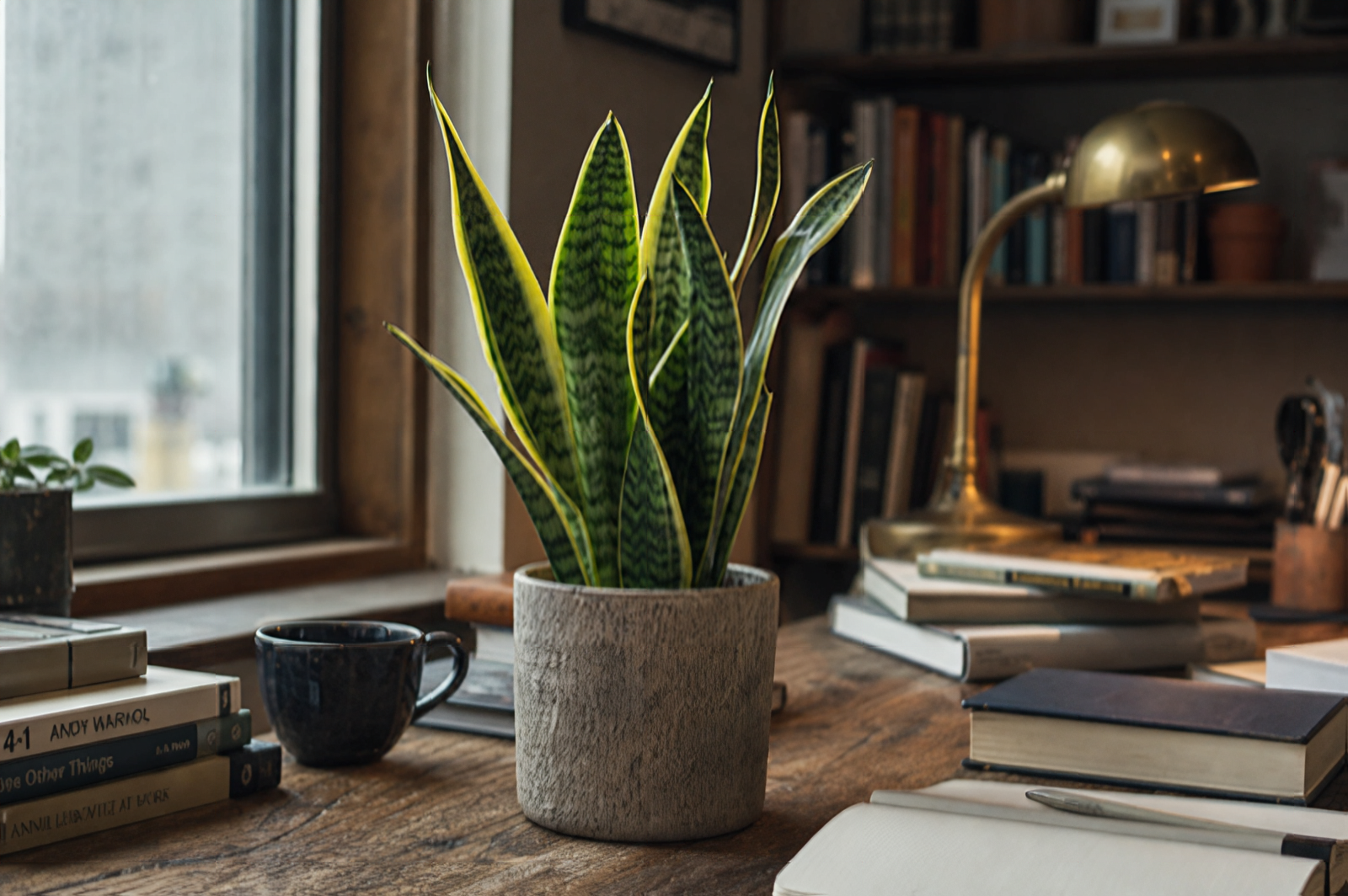
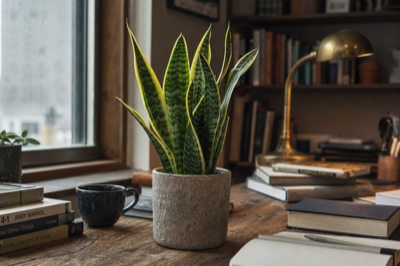
Bài viết này dựa trên hai lần chạy của cùng một công cụ AI upscale ảnh. Lần đầu là cặp ảnh trước và sau đã được hiển thị ở thanh trượt đầu tiên trên trang này. Ảnh gốc là một ảnh sắc nét được cố ý thu nhỏ xuống 400x266, đại diện cho một ảnh nhỏ hoặc cũ mà người dùng có thể mang đến. Bản upscale của nó có kích thước 1600x1064, tức 4x trên mỗi cạnh.
Lần thứ hai được thực hiện riêng cho trang này. Ảnh gốc là một ảnh sản phẩm tạo bằng GPT Image 2.5 trong bản phát lại mẫu "Product to scenes", kích thước 1024x1024. Kết quả là 4096x4096, lại là 4x trên mỗi cạnh, được lưu thành PNG 24 MB. Từ lúc gửi yêu cầu đến lúc có kết quả, lệnh gọi đó mất 230 giây. Đó là thời gian của riêng lệnh gọi này, không phải con số điển hình.
Với cặp đầu tiên, credit và thời gian không được ghi lại, nên bảng nói rõ như vậy thay vì đoán.
| Ảnh | Kích thước gốc | Kích thước kết quả | Credit | Thời gian |
|---|---|---|---|---|
| Ảnh được thu nhỏ để đại diện cho một ảnh nhỏ | 400x266 | 1600x1064 | không được ghi lại | không được ghi lại |
| Ảnh sản phẩm từ bản phát lại "Product to scenes" | 1024x1024 | 4096x4096 (PNG 24 MB) | 5 | 230 giây |
Đọc so sánh 4096 một cách trung thực
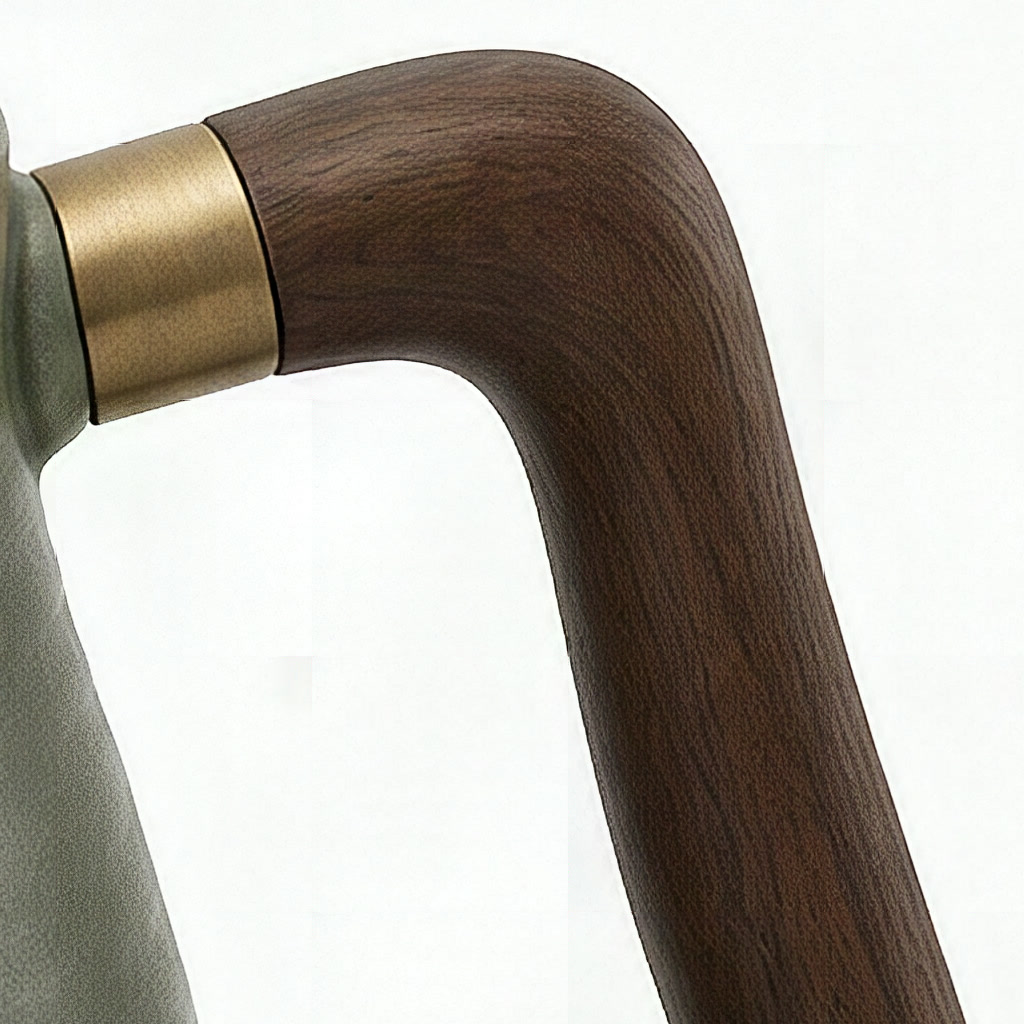
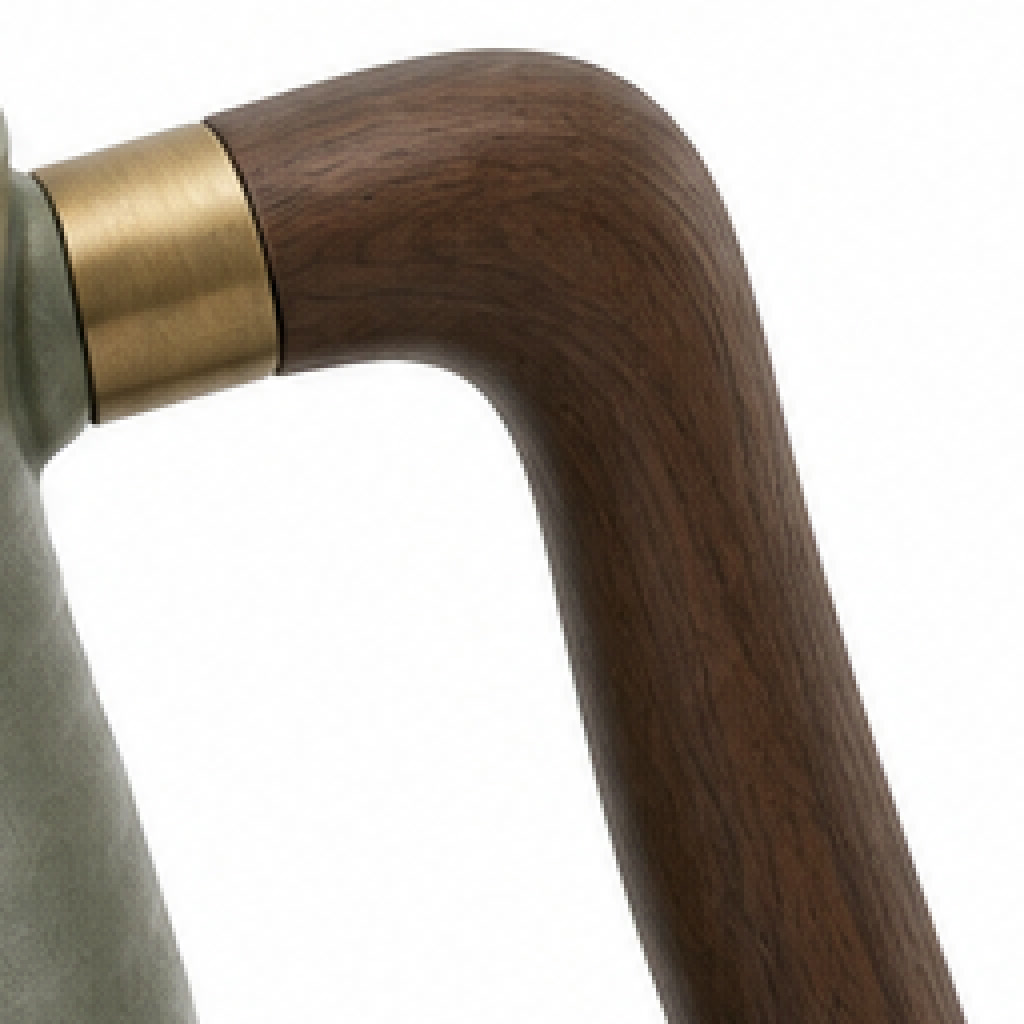
Ảnh sản phẩm vốn đã là một ảnh 1024 sạch, nên đây không phải là cứu một tệp bị mờ. Trang so sánh một vùng 256x256 của ảnh gốc với cùng vùng đó của kết quả. Vùng này gồm vòng đồng thau phía trên và tay cầm bằng gỗ óc chó.
Vùng ảnh gốc có các điểm ảnh được phóng to 4x mà không làm mịn, còn vùng kết quả được hiển thị ở 1024x1024. Ở kích thước nhỏ, hai vùng trông giống nhau. Khi phóng to, kết quả có nhiều điểm ảnh hơn ở vân gỗ và dọc theo mép đồng thau. Chúng tôi không đánh giá thêm gì ngoài điều đó.
Đó là cách hữu ích để tự kiểm tra kết quả của bất kỳ công cụ AI upscale ảnh nào: chọn một vùng nhỏ có đường biên hoặc chất liệu, xem ảnh gốc và kết quả ở cùng mức phóng to, rồi xem các điểm ảnh thêm vào đang làm gì ở đó. Ở kích thước toàn ảnh, hai bên trông giống nhau khi ảnh gốc đã sắc nét.
Upscale và enhance: hai việc khác nhau
FlowPix có một trang cải thiện ảnh (enhance) riêng, và hai công cụ làm những việc khác nhau. Upscale là về độ phân giải: ảnh có thêm điểm ảnh và vẫn là bức ảnh ban đầu. Enhance theo mô tả sẽ vẽ lại ảnh, nên giao diện có thể đẹp hơn nhưng các chi tiết nhỏ có thể thay đổi.
Sự khác biệt đó quyết định nên dùng cái nào. Nếu ảnh đã đúng và chỉ quá nhỏ, chẳng hạn một tệp phải đạt kích thước lớn hơn, hãy dùng upscale. Nếu bạn muốn thay đổi diện mạo của chính bức ảnh theo một mô tả, đó là enhance, và bạn nên chờ các chi tiết nhỏ khác với bản gốc.
Hai trang được tách riêng có chủ đích: upscale là từ chỉ độ phân giải, enhance là từ chỉ chất lượng.
Credit, thời gian và điều xảy ra khi một lệnh gọi thất bại
Một lần upscale tốn 5 credit mỗi lệnh gọi. 5 credit là giá cố định của công cụ cho mỗi lệnh gọi, và đó là giá của lần chạy ảnh sản phẩm ở trên.
Một lệnh gọi thất bại sau khi mô hình đã nhận vẫn bị tính phí theo giá của nó.
Về thời gian, con số duy nhất chúng tôi có là lệnh gọi ở trên: 230 giây từ yêu cầu đến kết quả với ảnh gốc 1024x1024. Chúng tôi không có số liệu thời gian cho cặp đầu tiên, nên không nêu.
Cần kiểm tra gì trước khi dùng kết quả đã upscale
Kiểm tra kích thước trước. Mở kết quả và đọc kích thước: nó phải lớn khoảng 4x ảnh gốc trên mỗi cạnh, như cả hai lần chạy ở đây. Nếu bạn cần kích thước khác, yêu cầu không thể đòi được, vì đối số tỷ lệ không được dùng.
Kiểm tra tệp. Kết quả 4096x4096 là một PNG 24 MB, khá lớn để gửi hoặc tải lên, nên hãy xác nhận nơi bạn định dùng chấp nhận tệp cỡ đó.
Kiểm tra các vùng nhỏ, đừng chỉ nhìn toàn ảnh. Phóng to vào một đường biên, một chất liệu hoặc bất kỳ chi tiết nhỏ nào quan trọng với bạn và so với cùng vùng của ảnh gốc, như phần so sánh ở trên. Hãy đánh giá điều bạn thấy ở đó; đừng mặc định chỉ vì ảnh lớn hơn.
Cuối cùng, hãy nhớ rằng upscale thêm điểm ảnh và giữ nguyên bức ảnh. Nếu ảnh gốc có lỗi, bản lớn hơn vẫn có lỗi đó. Thay đổi cách bức ảnh trông ra sao là enhance, một việc khác với upscale.